
Usar las Etiquetas de Gmail para organizar tu correo electrónico
¿Tu bandeja de entrada es un desastre?
¿Correos importantes enterrados bajo una pila de boletines, recibos y cosas a las que ibas a responder hace tres días? No estás solo.
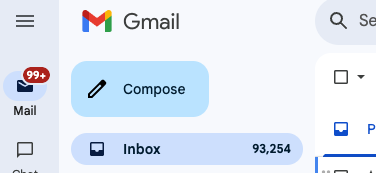
La mayoría de la gente no se da cuenta de lo potente que es realmente el sistema de etiquetas de Gmail —y de lo fácil que puede ser usarlo para mantener todo bajo control.
En esta guía, te explicaremos cómo usar las Etiquetas de Gmail para organizar tu bandeja de entrada de forma simple y eficaz. Además, te mostraremos cómo Asistente de IA de Actor puede ayudar a automatizar el proceso para que no tengas que hacerlo todo manualmente.
¿Qué son las etiquetas de Gmail?
Etiquetas de Gmail son una forma de etiquetar tus correos para que puedas encontrarlos y gestionarlos fácilmente más tarde. No son carpetas. Eso, en realidad, es algo bueno.
En Gmail, un solo correo puede tener varias etiquetas, a diferencia de las carpetas donde solo puedes poner algo en un lugar. Esto hace que las etiquetas sean mucho más flexibles.
Supongamos que recibes una factura de un cliente sobre un proyecto web. Puedes etiquetarla como:
- "Facturas"
- "Cliente: John Smith"
- "Proyecto: Rediseño del sitio web"
Después, puedes buscar por cualquiera de esas etiquetas para encontrar lo que necesitas, rápido.
Cuando/Si ya no las necesitas, puedes simplemente quitar la etiqueta y crear una nueva.
Por qué las etiquetas ayudan
Las etiquetas te ayudan a:
- Agrupa los correos por acción o tema
- Prioriza tu bandeja de entrada
- Evita perder seguimientos
- Busca de forma más eficiente
También te permiten tomar el control de tu bandeja de entrada sin tener que eliminar o archivar cosas constantemente de inmediato.
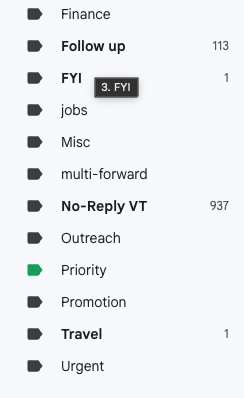
Las mejores etiquetas para empezar
No necesitas cien etiquetas para mantenerte organizado. Unas pocas bien elegidas harán una gran diferencia. Aquí tienes algunos buenos puntos de partida:
Etiquetas basadas en la acción
Estas son para correos que aún requieren algo de tu parte.
- Por hacer – para cualquier cosa en la que necesites actuar pronto.
- Esperando respuesta – cuando estés esperando a otra persona.
- Leer más tarde – para boletines, artículos o recursos que quieres revisar pero no ahora mismo.
Etiquetas por proyecto o cliente
Si trabajas en varios proyectos o con distintos clientes, etiquetas como estas ayudan a agrupar conversaciones.
- Cliente: John Smith
- Proyecto: Campaña de marketing
También puedes anidar estas para mayor claridad. Por ejemplo:Client > John Smith o Project > Q2 Launch
Etiquetas por tema
Estas funcionan para tipos de correo comunes.
- Facturas
- Recibos
- Documentos
- Reservas
- Eventos
Estas etiquetas facilitan encontrar información importante sin hurgar en tu bandeja de entrada.
Etiquetas basadas en el tiempo (opcional)
A algunas personas les gustan etiquetas como:
- Esta semana
- Archivado 2024
Estas ayudan si haces revisiones semanales o quieres limpiar las cosas con regularidad.
Haz que las etiquetas funcionen automáticamente
La verdadera magia ocurre cuando combinas etiquetas con filtros.
Supongamos que siempre recibes recibos desde la misma dirección de correo. Puedes crear un filtro en Gmail que:
- Detecta cualquier correo electrónico de
receipts@company.com - Agrega automáticamente la etiqueta "Recibos"
- Omite la bandeja de entrada si lo deseas
Puedes hacer lo mismo para boletines, actualizaciones de proyectos o cualquier otra cosa que llegue de forma regular.
Cómo puede ayudar el asistente de IA Actor
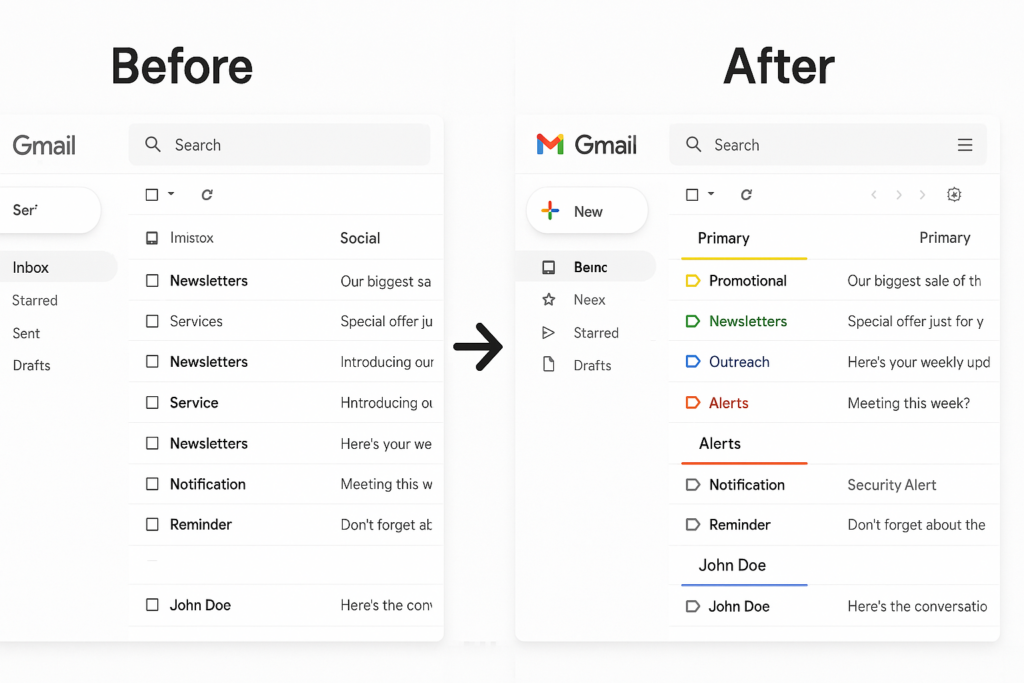
Configurar etiquetas manualmente funciona, pero requiere esfuerzo. Aquí es donde Asistente de IA de Actor entra.
Actor se conecta a tu Gmail y te ayuda a:
- Etiquetar automáticamente correos según su contenido
- Extraer acciones de los correos y añadirlas a tu Lista de Tareas
- Sugerir qué correos necesitan seguimiento y recordarte sobre ellos.
- Recordarte sobre correos etiquetados como "En espera de respuesta" que no han recibido respuesta
- Resumir correos y darte el siguiente paso (e incluso permitirte actuar sobre él)
Por ejemplo, puedes preguntar:
“¿Qué correos necesito dar seguimiento esta semana?”
O:
“Recuérdame en dos días si no he respondido nada etiquetado <To Do>”
Actor se encarga de etiquetar, rastrear e incluso recordarte —para que tu bandeja de entrada no vuelva a convertirse en un agujero negro.”
Paso a paso: Cómo configurar las etiquetas de Gmail
Así es como configuras tus primeras etiquetas y filtros.
1. Crear una etiqueta
- Ir a Gmail
- En el menú izquierdo, desplázate hacia abajo y haz clic en "Más"
- Haz clic en "Crear etiqueta nueva"
- Ponle un nombre (p. ej., "Por hacer")
- Opcionalmente, anídalo bajo otra etiqueta
2. Aplicar etiquetas manualmente
- Selecciona uno o más correos
- Haz clic en el icono de etiqueta en la parte superior
- Elige la(s) etiqueta(s) que quieras aplicar
3. Configurar un filtro
- En la barra de búsqueda de Gmail, haz clic en la flecha desplegable
- Introduce los criterios del filtro (p. ej., De:
news@source.com) - Haz clic en "Crear filtro"
- Elige "Aplicar la etiqueta" y selecciona una
- Opcionalmente, archiva también o omite la bandeja de entrada
Consejos para mantener la organización a largo plazo
- No crees demasiadas etiquetas. Mantén entre 10 y 15 activas.
- Asigna color a tus etiquetas más importantes para que destaquen.
- Usa la búsqueda con etiquetas:
label:To-Doolabel:Client-John-Smith - Revisa tus etiquetas mensualmente y elimina lo que ya no necesites.
- Deja que Actor se encargue de la clasificación repetitiva y el seguimiento de seguimientos.
Reflexiones finales
Las etiquetas de Gmail son una forma simple pero poderosa de organizar tu bandeja de entrada. Con solo un poco de configuración, puedes poner orden en el caos y nunca volver a perder un correo importante.
Y si quieres una manera más inteligente y rápida de mantener todo bajo control, Asistente de IA de Actor puede ayudar a automatizar tus etiquetas, seguimientos y recordatorios —para que pases menos tiempo en tu bandeja de entrada y más tiempo haciendo lo que importa.
¿Y sabes qué? Asistente de IA de Actor está enfocado en ayudarte a organizar y realizar tareas por ti.
¿Listo para probarlo?
Empieza a organizar tu correo hoy y deja que ActorDO te devuelva el control de tu día.