Inbox Zero para Outlook
Inbox Zero para Outlook: muchos hablan de ello, pero nada muy específico sobre cómo abordarlo. Veamos cómo Actor puede ayudarte a lograr Inbox Zero en Outlook
Como se presenta en nuestro artículo de estrategia, Inbox Zero no significa "cero correos" sino "cero correos sin gestionar". Difícil de lograr, pero no imposible.
Por eso creamos Actor Ai Email Assistant para ayudar con ello.
Inbox Zero significa: has procesado todo. No queda nada por decidir. Tú controlas — no tu bandeja de entrada.
1. Comienza de nuevo con los correos antiguos
Es difícil mantener la concentración con miles de correos antiguos mirándote.
Haz esto:
- Crea una carpeta llamada
Old Mail - Selecciona todo con más de 30 días y muévelo allí
- Aún puedes buscarlos en cualquier momento
- Establece una regla para mover automáticamente los correos antiguos si es necesario
Con Actor:
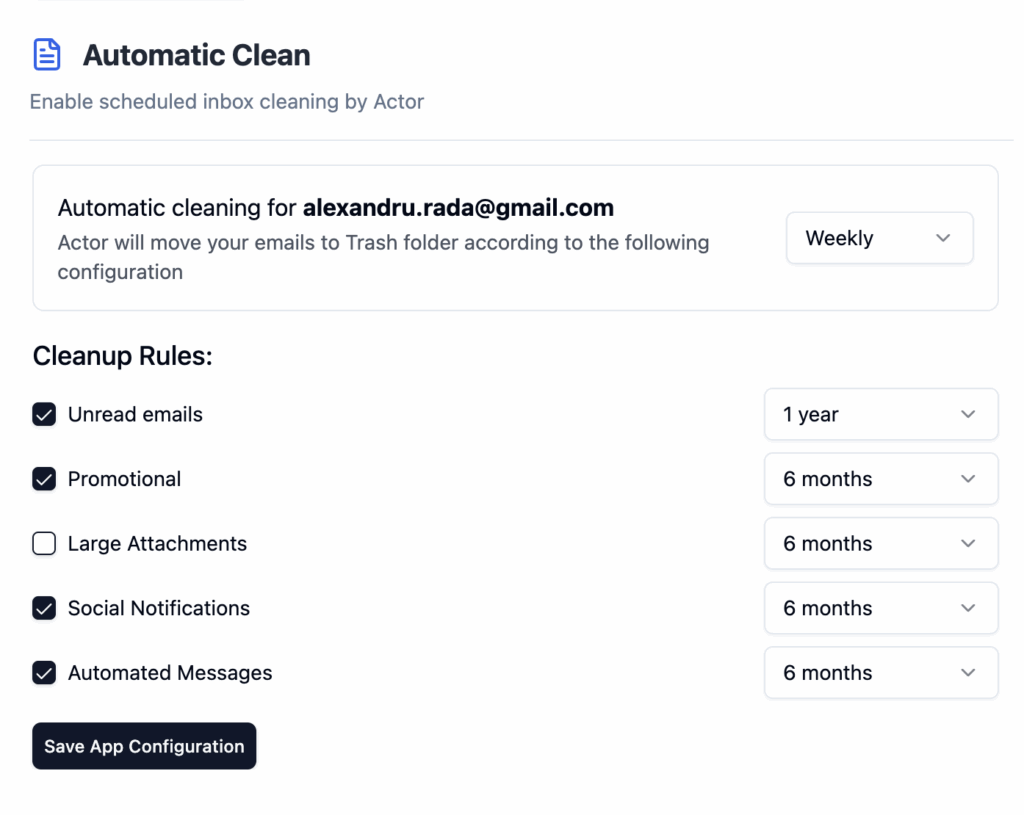
Actor puede sugerir acciones de limpieza masiva para mensajes no importantes.
3. Crea reglas para ordenar los correos entrantes
De Outlook Reglas son tu mejor arma contra el caos de la bandeja de entrada.
Haz esto:
- Ve a Inicio > Reglas > Administrar reglas y alertas
- Crea reglas para:
- Mover boletines a
Read later - Mover recibos a una carpeta
- Marcar correos de tu jefe
- Mover boletines a
Bonus:
Añade una categoría o marcador para que no te pierdas remitentes clave.
Con Actor:
Actor recomienda reglas basadas en tu historial de correo y tus prioridades.
4. Usa carpetas y categorías de forma inteligente
A diferencia de Gmail, Outlook utiliza carpetas y categorías.
Haz esto:
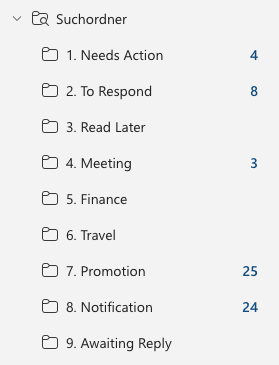
- Crea carpetas como:
Action needed,Waiting,Read later - Usa categorías (etiquetas codificadas por color) para marcar urgencia o temas
- Usa Acciones rápidas para archivar o categorizar con un clic
Ejemplo de configuración:
- Rojo = Urgente
- Azul = Proyectos internos
- Amarillo = Seguimiento
Con Actor:
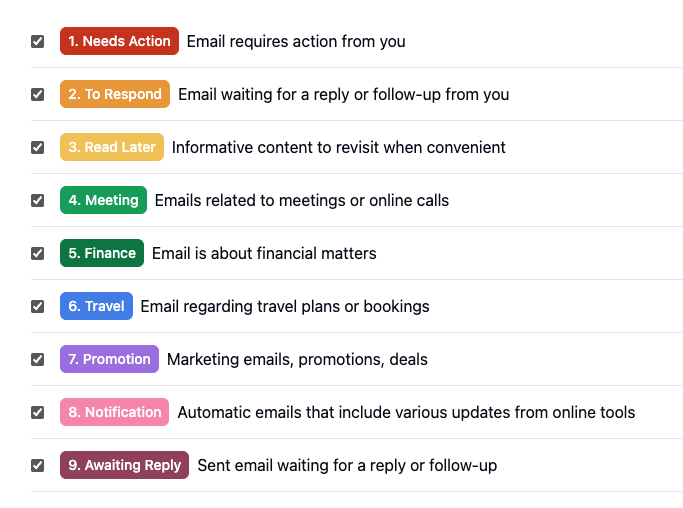
Actor puede aplicar categorías automáticamente y sugerir seguimientos. Actor hace esto automáticamente al conectar
5. Desactiva la Bandeja Prioritaria
La Bandeja enfocada divide tu vista — pero puede ocultar cosas que necesitas.
Haz esto:
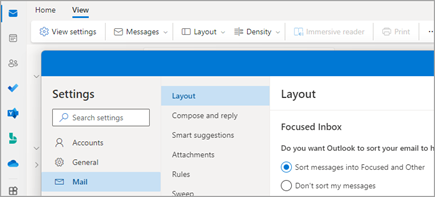
- Ir a Ver > Mostrar Bandeja enfocada
- Desactívala para ver todo en una lista
- O revisa Otros pestaña regularmente si prefieres tenerla activada
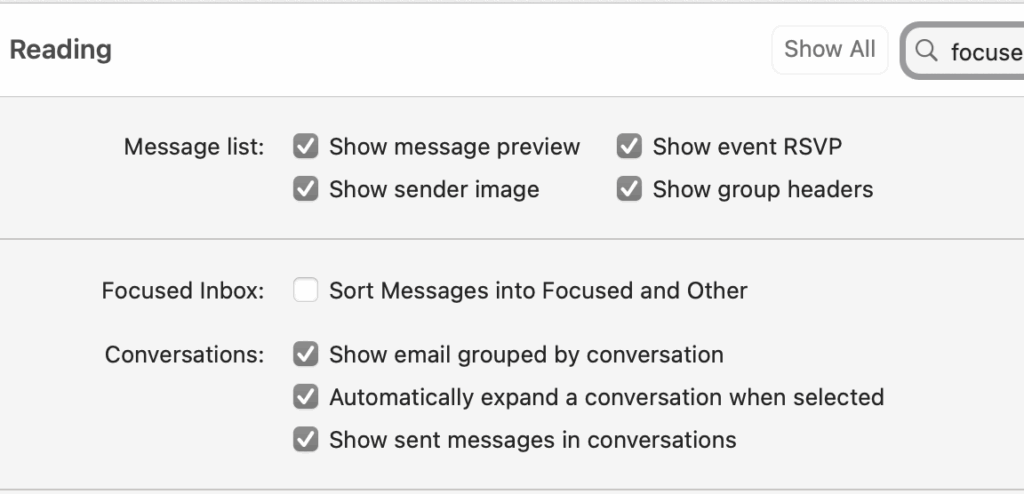
desactivar Concentrado y otros
Con Actor:
Actor te ayuda a ponerte al día con los correos en ambas pestañas para que nada se pierda. Añade categorías para coincidir con la intención de cada correo.
6. Clasifica con el método 4D para Outlook
Cada vez que abras tu bandeja de entrada, haz una de cuatro cosas:
- Eliminar — correo no deseado, promociones, hilos innecesarios
- Delegar — reenvíalo o asígnalo vía Teams
- Posponer — marcar para más tarde o mover a
Action needed - Hacer — si es rápido, responde ahora
Haz esto:
- Bloquea 15–30 minutos dos veces al día para procesar todos los correos
- No te limites a desplazarte: actúa sobre cada correo de arriba a abajo
Con Actor:
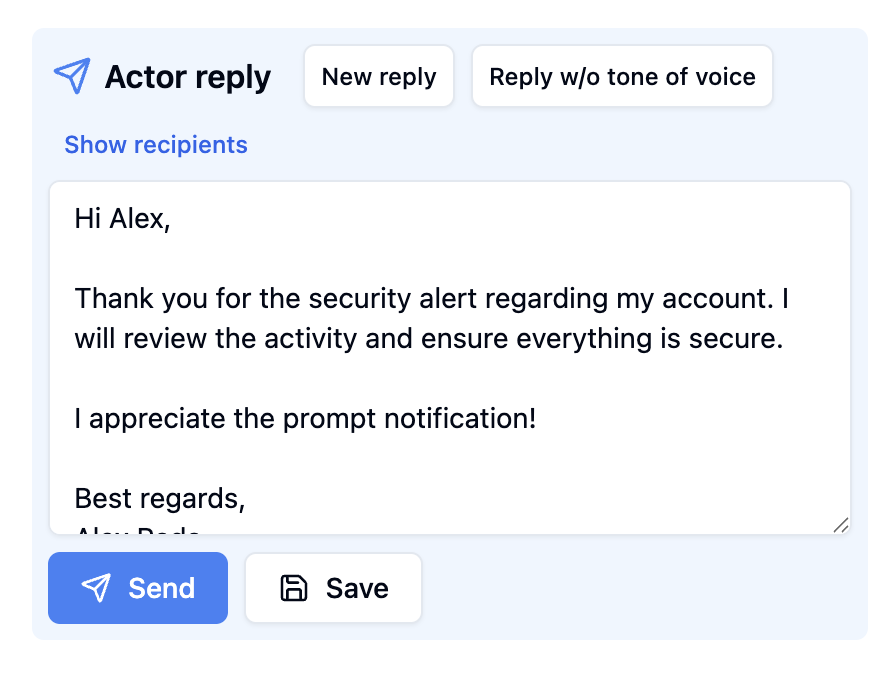
Actor puede redactar respuestas o recordarte hacer seguimiento de correos marcados.
7. Establece una rutina diaria para la bandeja de entrada
No dejes Outlook abierto todo el día. Revisa con un propósito.
Flujo sugerido:
- Mañana: procesa los correos nuevos
- Tarde: revisión rápida
- Fin del día: limpia la bandeja de entrada, sin señales ni mensajes sin leer
Consejo:
Fija conversaciones importantes arriba para mantener el foco
Con Actor:
Actor te impulsa a terminar la bandeja de entrada al final de tu jornada laboral.
8. Automatiza tareas recurrentes
¿Tipos de correos recurrentes? Configúralo y olvídalo.
Haz esto:
- Crea reglas en Outlook para proveedores, herramientas, boletines
- Usa Acciones rápidas para archivar y responder con un clic
- Usa Barrer para mover/eliminar remitentes repetidos
Con Actor:
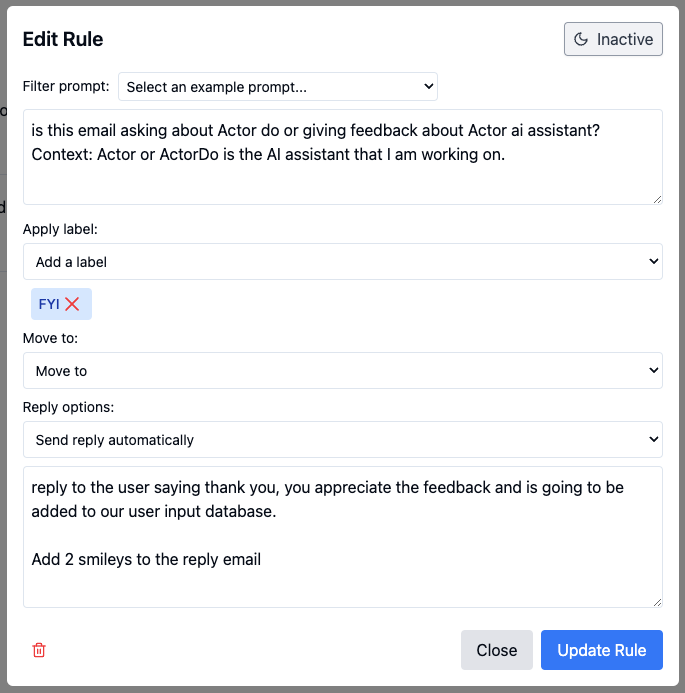
Actor puede analizar tus patrones y sugerir automatizaciones para tipos de correos rutinarios.
9. Usa búsqueda y filtros en lugar de desplazarte
La barra de búsqueda de Outlook es potente: úsala en lugar de navegar manualmente.
Haz esto:
from:"Elena"— buscar mensajes de Elenahasattachments:yes— mostrar correos con archivoscategory:"Follow up"— ver acciones marcadasreceived:>=last week— solo cosas recientes
Con Actor:
Pide a Actor que muestre correos por remitente, asunto o fecha límite.
10. Revisa semanalmente para mantenerlo limpio
Incluso el mejor sistema necesita un reinicio.
Lista de verificación semanal:
- Revisa
Read latery límpiala - Revisa los mensajes marcados
- Archiva lo que esté hecho
- Ajusta las reglas o carpetas si es necesario
Con Actor:
Actor envía un resumen semanal con acciones pendientes y sugerencias de limpieza.