Inbox Zero für Outlook
Inbox Zero für Outlook: Viele sprechen darüber, aber es gibt kaum konkrete Hinweise, wie man es angeht. Schauen wir uns an, wie Actor kann Ihnen helfen, Inbox Zero in Outlook zu erreichen
Wie in unserem Strategieartikel erläutert, bedeutet Inbox Zero nicht „keine E-Mails“, sondern „keine unbearbeiteten E-Mails“. Schwer zu erreichen, aber nicht unmöglich.
Deshalb haben wir den Actor AI E-Mail-Assistenten entwickelt, um dabei zu helfen.
Inbox Zero bedeutet: Sie haben alles bearbeitet. Nichts bleibt mehr zu entscheiden. Sie haben die Kontrolle — nicht Ihr Posteingang.
1. Mit alten E-Mails neu anfangen
Es ist schwer, konzentriert zu bleiben, wenn Tausende alter E-Mails Sie anstarren.
Tun Sie Folgendes:
- Einen Ordner mit dem Namen erstellen
Old Mail - Alles auswählen, das älter als 30 Tage ist, und dorthin verschieben
- Sie können jederzeit danach suchen
- Bei Bedarf eine Regel einrichten, um ältere E-Mails automatisch zu verschieben
Mit Actor:
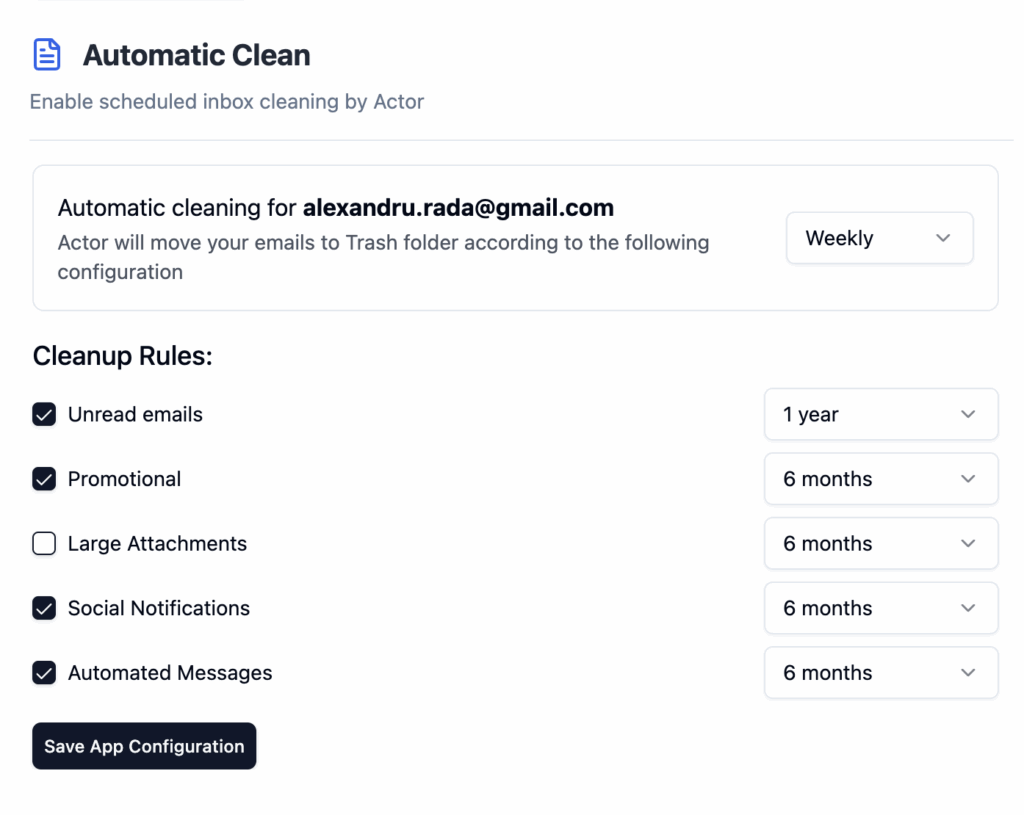
Actor kann Massenbereinigungsmaßnahmen für unwichtige Nachrichten vorschlagen.
3. Regeln einrichten, um eingehende E-Mails zu sortieren
Outlooks Regeln sind Ihre beste Waffe gegen Posteingang-Chaos.
Tun Sie Folgendes:
- Gehen Sie zu Start > Regeln > Regeln und Benachrichtigungen verwalten
- Regeln erstellen, um:
- Newsletter verschieben nach
Read later - Belege in einen Ordner verschieben
- E-Mails von Ihrem Vorgesetzten kennzeichnen
- Newsletter verschieben nach
Bonus:
Fügen Sie eine Kategorie oder Kennzeichnung hinzu, damit Sie wichtige Absender nicht verpassen.
Mit Actor:
Actor empfiehlt Regeln basierend auf Ihrem E-Mail-Verlauf und Ihren Prioritäten.
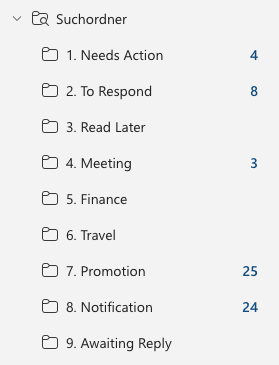
4. Ordner und Kategorien sinnvoll nutzen
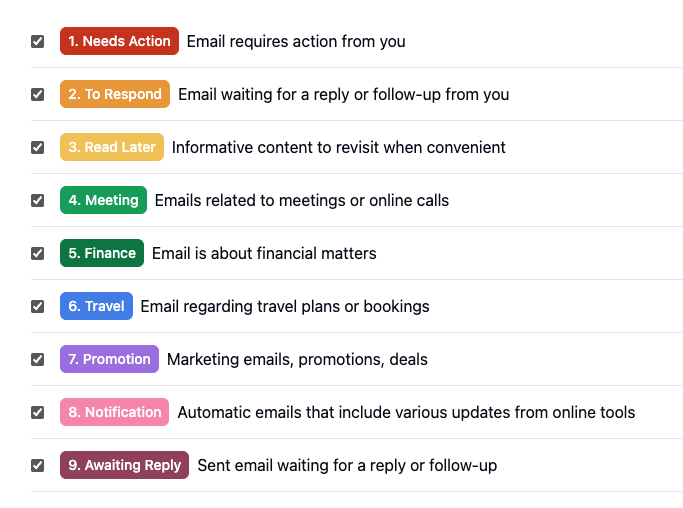
Im Gegensatz zu Gmail verwendet Outlook Ordner und Kategorien.
Tun Sie Folgendes:
- Ordner erstellen wie:
Action needed,Waiting,Read later - Verwenden Sie Kategorien (farbcodierte Labels), um Dringlichkeit oder Themen zu markieren
- Verwenden Sie Schnellaktionen, um mit einem Klick zu archivieren oder zu kategorisieren
Beispielkonfiguration:
- Rot = Dringend
- Blau = Interne Projekte
- Gelb = Nachverfolgung
Mit Actor:
Actor kann automatisch Kategorien zuweisen und Folgeaktionen vorschlagen. Actor erledigt dies automatisch beim Verbinden
5. Fokus-Posteingang deaktivieren
Der Fokus-Posteingang teilt Ihre Ansicht — kann aber Dinge verbergen, die Sie brauchen.
Tun Sie Folgendes:
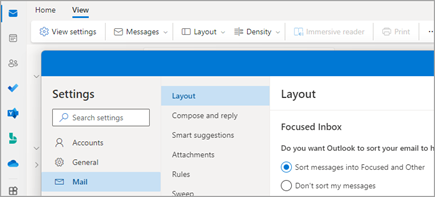
- Gehen Sie zu Ansicht > Fokus-Posteingang anzeigen
- Schalten Sie ihn aus, um alles in einer Liste zu sehen
- Oder prüfen Sie Andere Tab regelmäßig, wenn Sie ihn eingeschaltet bevorzugen
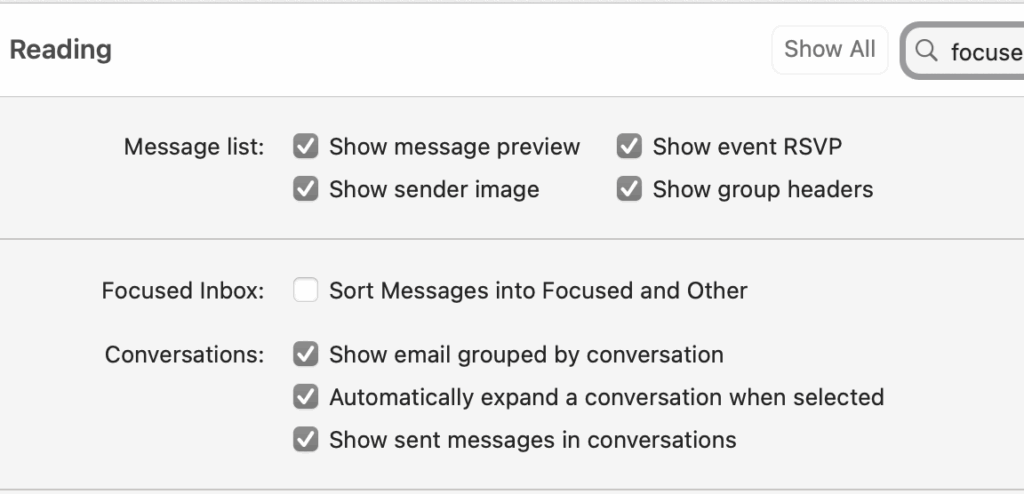
Fokussiert und andere ausschalten
Mit Actor:
Actor hilft Ihnen, E-Mails in beiden Tabs aufzuholen, damit nichts verloren geht. Er fügt Kategorien hinzu, die zu jeder E-Mail-Absicht passen.
6. Mit der 4D-Methode für Outlook priorisieren
Jedes Mal, wenn Sie Ihren Posteingang öffnen, tun Sie eines von vier Dingen:
- Löschen – Werbemüll, Promotionen, unnötige Threads
- Delegieren – weiterleiten oder in Teams zuweisen
- Verschieben – für später markieren oder verschieben nach
Action needed - Erledigen – wenn es schnell geht, jetzt antworten
Tun Sie Folgendes:
- Blockieren Sie zweimal täglich 15–30 Minuten, um alle E-Mails zu bearbeiten
- Nicht nur scrollen — bei jeder E-Mail von oben nach unten handeln
Mit Actor:
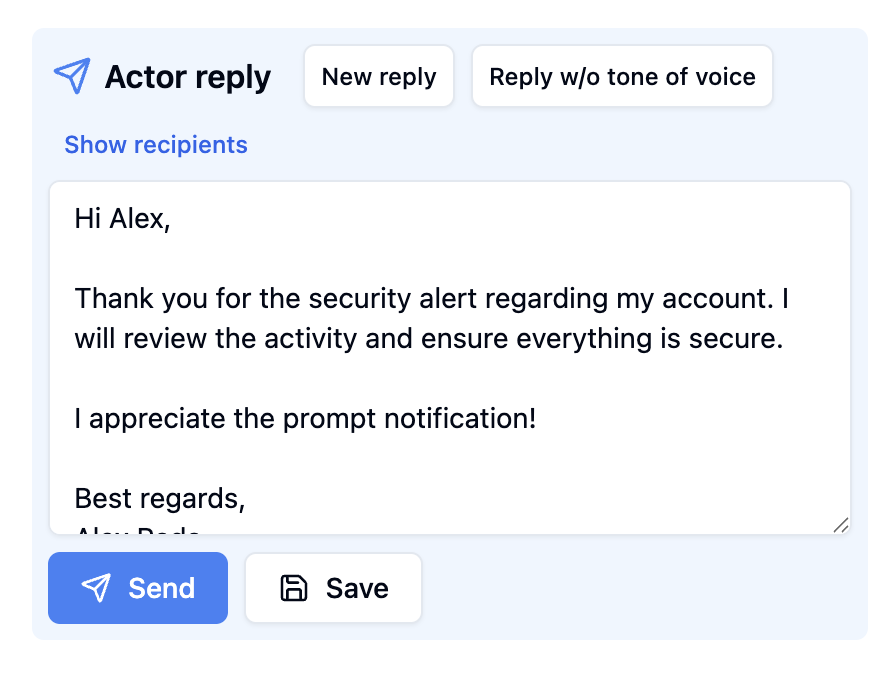
Actor kann Antworten entwerfen oder Sie an das Nachfassen bei markierten E-Mails erinnern.
7. Eine tägliche Posteingangs-Routine festlegen
Lassen Sie Outlook nicht den ganzen Tag offen. Prüfen Sie es mit Ziel.
Vorgeschlagener Ablauf:
- Morgen: neue E-Mails bearbeiten
- Nachmittag: schnelle Durchsicht
- Ende des Tages: Posteingang leeren, keine Markierungen oder ungelesenen Nachrichten verbleiben
Tipp:
Heften Sie wichtige Threads oben an, um sich zu konzentrieren
Mit Actor:
Actor erinnert Sie daran, den Posteingang am Ende Ihres Arbeitstages zu beenden.
8. Wiederkehrende Aufgaben automatisieren
Wiederkehrende E-Mail-Typen? Einrichten und vergessen.
Tun Sie Folgendes:
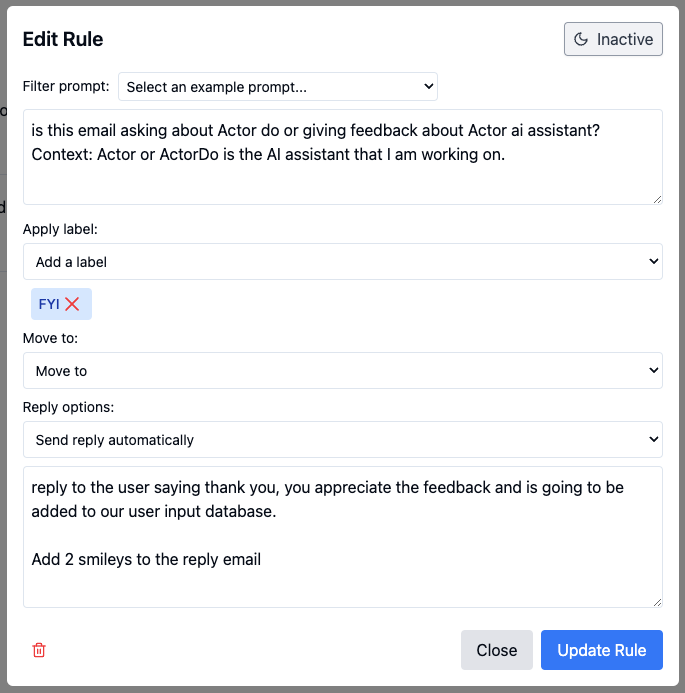
- Erstellen Sie Outlook-Regeln für Anbieter, Tools, Newsletter
- Verwenden Sie Schnellschritte, um mit einem Klick zu archivieren und zu antworten
- Verwenden Sie Aufräumen, um wiederkehrende Absender zu verschieben/löschen
Mit Actor:
Actor analysiert Ihre Muster und schlägt Automatisierungen für routinemäßige E-Mail-Typen vor.
9. Suche und Filter statt Scrollen verwenden
Die Suchleiste von Outlook ist leistungsstark — nutzen Sie sie statt des Durchsuchens.
Tun Sie Folgendes:
from:"Elena"– Nachrichten von Elena findenhasattachments:yes– E-Mails mit Anhängen anzeigencategory:"Follow up"– markierte Aktionen anzeigenreceived:>=last week– nur aktuelle Dinge
Mit Actor:
Bitten Sie Actor, E-Mails nach Absender, Thema oder Frist herauszusuchen.
10. Wöchentlich überprüfen, um sauber zu bleiben
Selbst das beste System braucht gelegentlich einen Neustart.
Wöchentliche Checkliste:
- Überprüfen
Read laterund löschen - Gekennzeichnete Nachrichten prüfen
- Erledigtes archivieren
- Regeln oder Ordner bei Bedarf anpassen
Mit Actor:
Actor sendet eine wöchentliche Zusammenfassung mit offenen Aufgaben und Aufräumvorschlägen.