
Cómo usar PARA para organizar el correo como un PRO
Si tu bandeja de entrada se siente como una lista de tareas interminable, no estás solo. La mayoría de nosotros nos vemos enterrados en correos: hilos sin leer, seguimientos perdidos y demasiadas etiquetas que en realidad no ayudan.
El método PARA te ofrece una forma sencilla de tomar el control.
Te ayuda a organizar los correos por propósito, no solo por remitente o tema. No es una aplicación nueva ni un sistema complejo: es simplemente una manera inteligente de crear carpetas que realmente tienen sentido.
¿Qué es el método PARA?
PARA significa Proyectos, Áreas, Recursos, y Archivos. Es una forma sencilla de organizar cosas digitales —como archivos, notas y sí, el correo— basándote en lo que realmente haz con ella.
Aquí tienes el desglose:
- ProyectosProyectos: Cosas en las que estás trabajando activamente. Tienen un objetivo claro y una fecha de finalización. Ejemplo: “Propuesta para cliente”, “Rediseño del sitio web” o “Planificación de vacaciones”.
- ÁreasÁreas: Responsabilidades continuas sin una línea de meta. Cosas como “Marketing”, “Finanzas personales” o “Gestión de equipo”. Estas no terminan; simplemente las mantienes.
- RecursosRecursos: Material de referencia útil. Pueden ser plantillas de correo, investigaciones, facturas o ideas guardadas. Puede que los necesites algún día, pero no forman parte de una tarea actual.
- ArchivosArchivo: Cualquier cosa inactiva. Proyectos finalizados, recursos antiguos o cosas que aún no quieres eliminar.
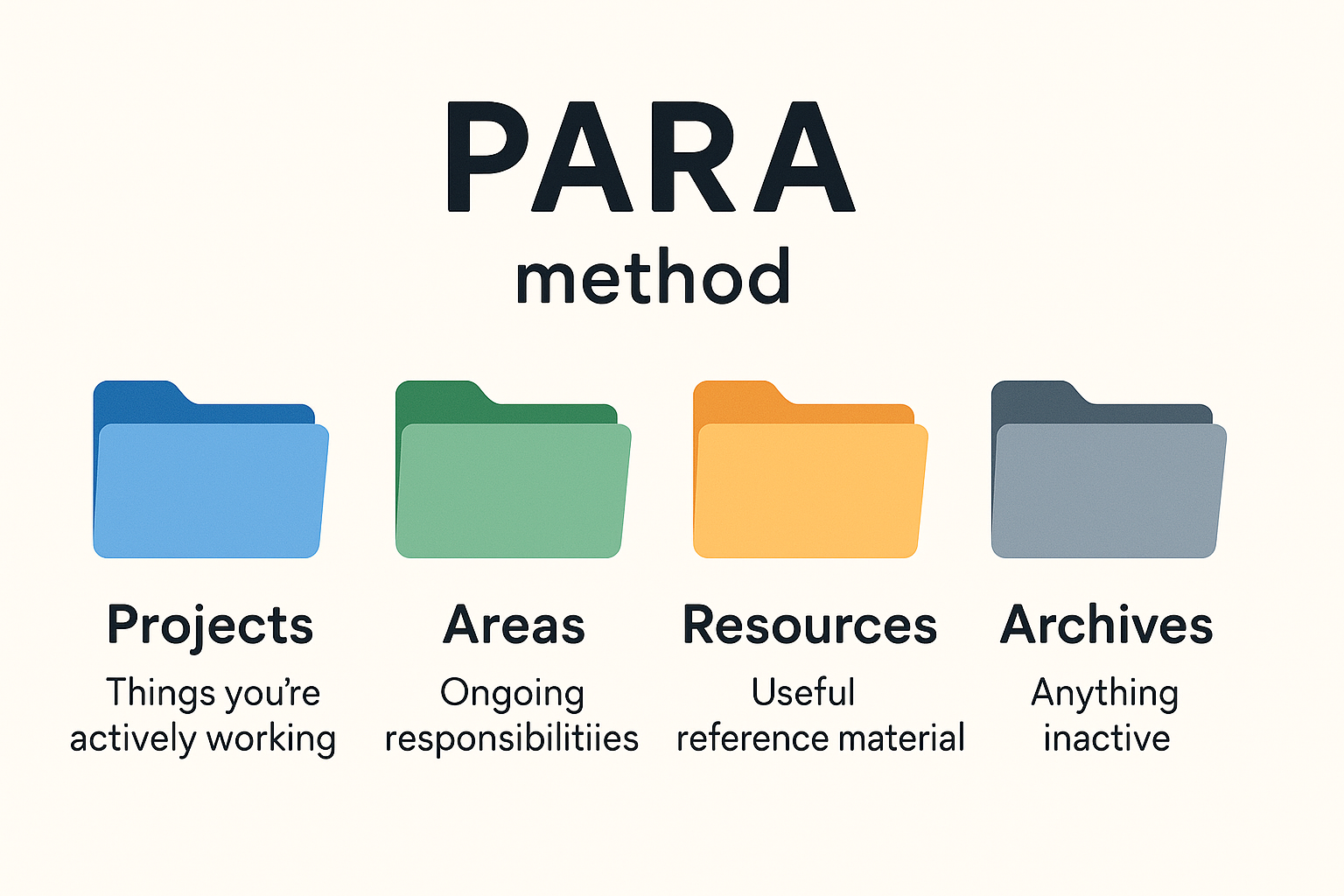
La fuerza de PARA es que refleja cómo tu cerebro realmente piensa sobre el trabajo: lo que estás haciendo ahora, lo que gestionas todo el tiempo y lo que podrías necesitar más adelante.
¿Por qué usar PARA para organizar tu correo?
La mayoría de las bandejas de entrada son un desastre porque las carpetas tradicionales no reflejan cómo trabajamos realmente.
PARA lo soluciona mediante organizar correos según la acción — lo que estás haciendo ahora, lo que estás responsable de, lo que tú podría necesitarse más tarde, y lo que está hecho. Elimina el ruido, te ayuda a encontrar cosas más rápido y mantiene tu bandeja de entrada centrada en lo que importa ahora mismo.
Cómo configurar el método PARA en tu cuenta de correo
Configurar PARA es fácil y funciona con cualquier proveedor de correo — Gmail, Outlook, lo que uses. Así es como se hace:
- Crea cuatro carpetas o etiquetas principales:
ProjectsAreasResourcesArchives
- Añade subcarpetas debajo de cada una, pero solo si es necesario. Por ejemplo:
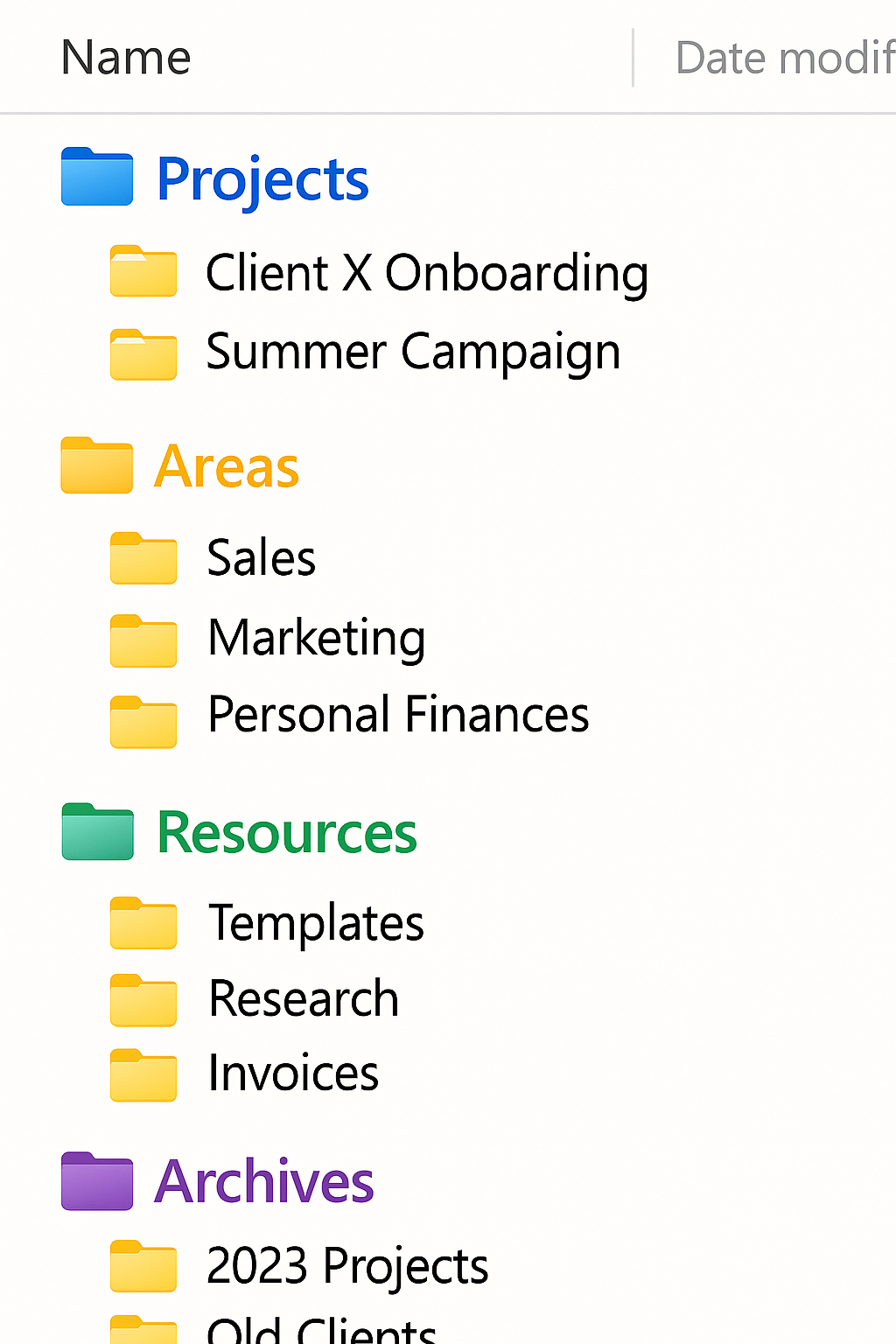
Projects > Website RedesignAreas > MarketingResources > TemplatesArchives > 2024 Projects
- Comienza a mover tus correos electrónicos:
- ¿Tareas activas? Colócalas en Proyectos.
- ¿Responsabilidades recurrentes? Van en Áreas.
- ¿Material de referencia? Guárdalo en Recursos.
- ¿Ya lo terminaste? Muévelo a Archivos.
- Usa filtros o reglas (opcional): Configura el orden automático por asunto, remitente o palabras clave. Esto ahorra tiempo y mantiene todo organizado sin arrastrar y soltar constantemente.
Mantén la estructura plana y simple. No hace falta anidar en exceso. Pasarás menos tiempo archivando y más tiempo concentrado.
Ejemplos de PARA aplicado al correo
- Proyectos
Client X Onboarding– correos sobre reuniones de inicio, contratos y plazosSummer Campaign– borradores copiados, aprobaciones de diseño, revisiones de rendimiento
- Áreas
Sales– actualizaciones de pipeline, informes CRM, objetivos mensualesPersonal Finances– correos bancarios, actualizaciones de seguros, herramientas de presupuestos
- Recursos
Templates– plantillas de correo, ejemplos de acercamiento, formatos de facturaResearch– artículos, libros blancos, consejos de expertos guardados
- Archivos
2023 Projects– todo completado el año pasadoOld Clients– acuerdos cerrados, ya no activos pero que vale la pena conservar
Consejos para mantener tu sistema de correo PARA
- Revisa una vez por semana
- Escanea tus carpetas, elimina lo que esté desactualizado y mueve los Proyectos finalizados a Archivos.
- Mantén la bandeja de entrada vacía
- Procesa los correos nuevos a diario: responde, archiva o clasifícalos en la carpeta PARA correspondiente.
- Usa un asistente de IA como Actor para ayudarte a procesar correos
- No etiquetes en exceso
- Limítate a una carpeta por correo. PARA funciona mejor cuando todo está en un lugar claro.
- Actualiza los nombres de las carpetas si es necesario
- Renombra o fusiona carpetas cuando los Proyectos cambien o las Áreas se modifiquen: tu sistema debe ser flexible.
- Usa estrellas o fijaciones para el enfoque a corto plazo
- Marca con estrella algunos correos urgentes de Proyectos o Áreas si necesitas actuar pronto.
Mejores herramientas para soportar PARA en el correo
No es necesario complicar demasiado ni cambiar tus herramientas predeterminadas y favoritas para esto.
Gmail — usa etiquetas y filtros para ordenar automáticamente en carpetas PARA
Outlook — usa reglas y categorías para ajustar a la estructura PARA
Superhuman — triaje rápido de la bandeja de entrada, ideal para fans de PARA
ActorDO – Asistente de IA que puede organizar automáticamente correos por la lógica PARA
Correo limpio o Unroll.me – herramientas de desorden automático que funcionan bien con carpetas personalizadas (ActorDO también hace esto)