
Cómo usar PARA para organizar el correo electrónico como un PRO
Si tu bandeja de entrada parece una lista de tareas que nunca termina, no estás solo. La mayoría de nosotros nos enterramos en correos electrónicos: hilos sin leer, seguimientos perdidos y demasiadas etiquetas que no ayudan de verdad.
El método PARA te ofrece una manera simple de tomar el control.
Te ayuda a organizar correos por propósito, no solo por remitente o tema. No es una nueva aplicación ni un sistema complejo: es simplemente una forma inteligente de crear carpetas que realmente tienen sentido.
Qué es el método PARA
PARA significa Proyectos, Áreas, Recursos, y Archivos. Es una manera sencilla de organizar cosas digitales —como archivos, notas y sí, el correo electrónico— según para qué realmente hacer hacer con ello.
Aquí tienes el desglose:
- Proyectos: Cosas en las que estás trabajando activamente. Tienen un objetivo claro y una fecha de finalización. Ejemplo: “Propuesta para cliente”, “Rediseño de sitio web” o “Planificación de vacaciones.”
- Áreas: Responsabilidades continuas sin una línea de llegada. Cosas como “Marketing”, “Finanzas personales” o “Gestión de equipo”. Estas no terminan: simplemente las mantienes.
- Recursos: Material de referencia útil. Pueden ser plantillas de correo, investigaciones, facturas o ideas guardadas. Podrías necesitarlos algún día, pero no forman parte de una tarea actual.
- Archivos: Cualquier cosa inactiva. Proyectos finalizados, recursos antiguos o cosas que aún no quieres eliminar.
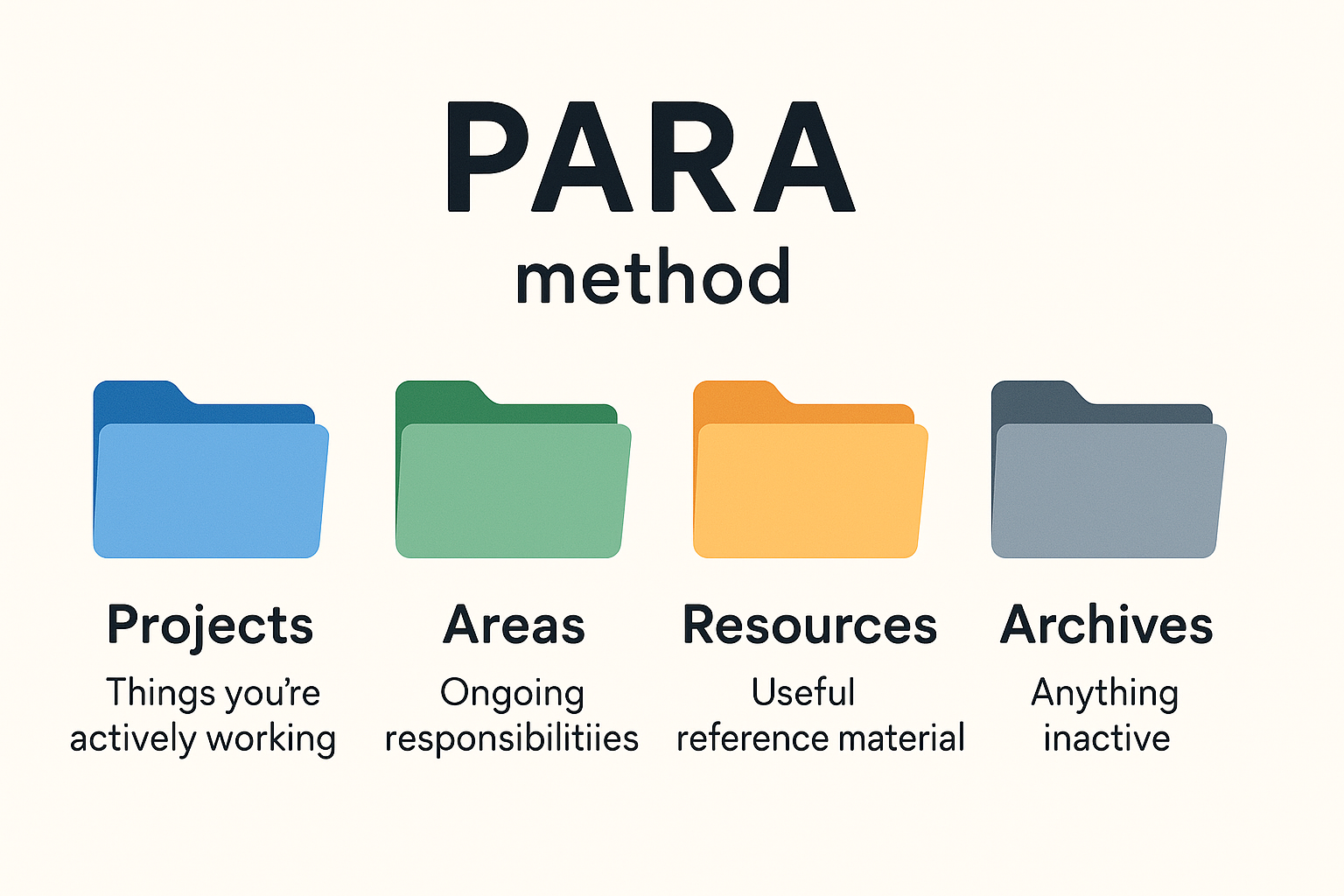
La fuerza de PARA es que refleja cómo tu cerebro realmente piensa sobre el trabajo: lo que estás haciendo ahora, lo que gestionas constantemente y lo que podrías necesitar más adelante.
¿Por qué usar PARA para organizar tu correo?
La mayoría de los buzones son un desastre porque las carpetas tradicionales no reflejan cómo trabajamos realmente.
PARA lo resuelve al organizar los correos según la acción — lo que estás haciendo ahora, lo que responsable de, lo que podría necesitarse más tarde, y lo que está hecho. Elimina el ruido, te ayuda a encontrar cosas más rápido y mantiene tu bandeja de entrada centrada en lo que importa ahora mismo.
Cómo configurar el método PARA en tu cuenta de correo
Configurar PARA es fácil y funciona con cualquier proveedor de correo — Gmail, Outlook, lo que uses. Así es como hacerlo:
- Crea cuatro carpetas o etiquetas principales:
ProjectsAreasResourcesArchives
- Agrega subcarpetas debajo de cada una, pero solo si es necesario. Por ejemplo:
Projects > Website RedesignAreas > MarketingResources > TemplatesArchives > 2024 Projects
- Comienza a mover tus correos electrónicos:
- ¿Tareas activas? Colócalas en Proyectos.
- ¿Responsabilidades recurrentes? Van en Áreas.
- ¿Material de referencia? Guárdalo en Recursos.
- ¿Terminado con esto? Muévelo a Archivos.
- Usa filtros o reglas (opcional): Configura el ordenado automático por asunto, remitente o palabras clave. Esto ahorra tiempo y mantiene todo organizado sin arrastrar y soltar constantemente.
Mantén la estructura plana y simple. No hace falta anidar en exceso. Pasarás menos tiempo archivando y más tiempo concentrado.
Ejemplos de PARA aplicado al correo
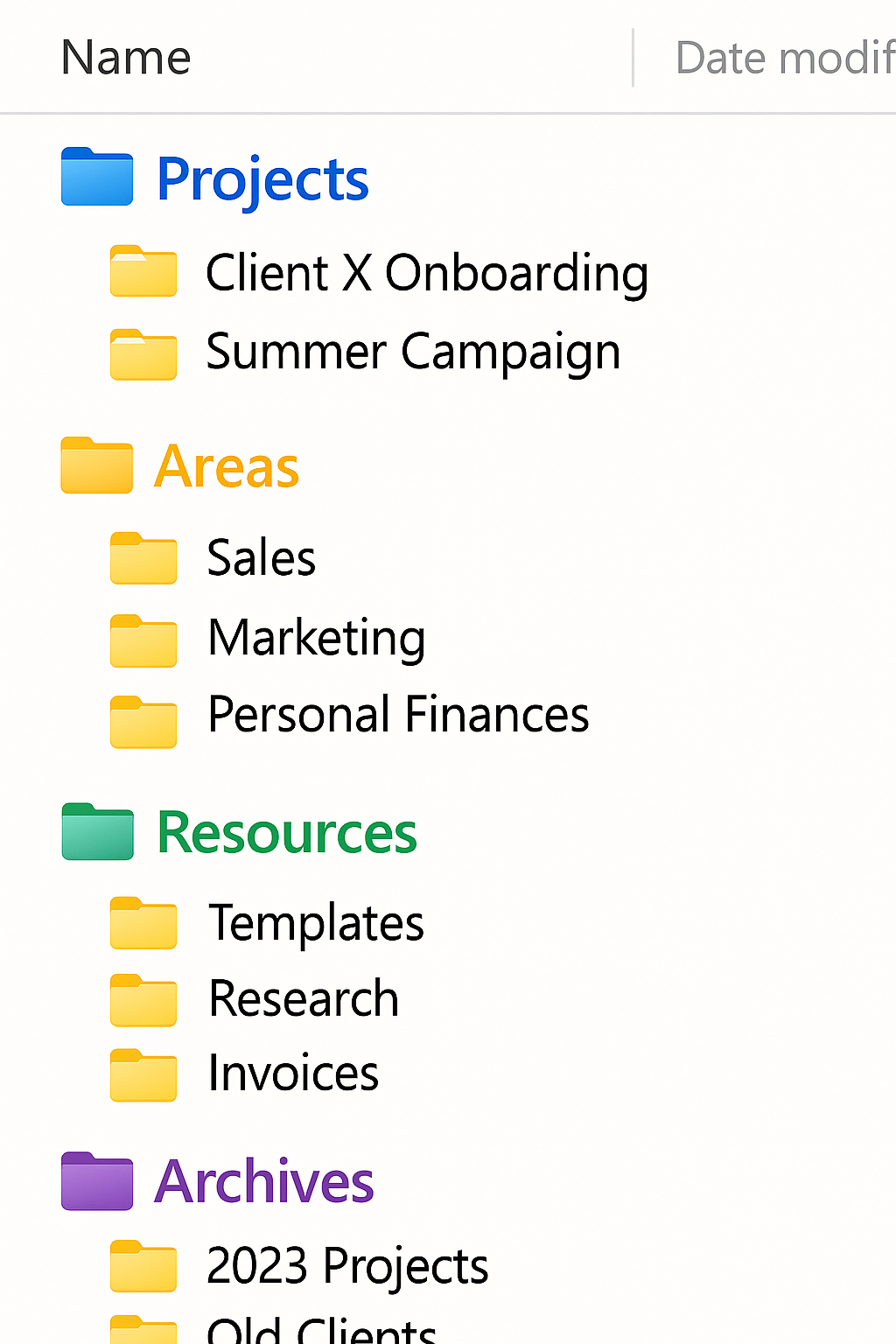
- Proyectos
Client X Onboarding– correos sobre reuniones de lanzamiento, contratos y cronogramasSummer Campaign– borradores copiados, aprobaciones de diseño, revisiones de rendimiento
- Áreas
Sales– actualizaciones del pipeline, informes de CRM, objetivos mensualesPersonal Finances– correos bancarios, actualizaciones de seguros, herramientas de presupuestos
- Recursos
Templates– plantillas de correo, ejemplos de outreach, formatos de facturaResearch– artículos, whitepapers, consejos de expertos guardados
- Archivos
2023 Projects– todo completado el año pasadoOld Clients– acuerdos cerrados, ya no activos pero que vale la pena conservar
Consejos para mantener tu sistema de correo PARA
- Revisa una vez a la semana
- Escanea tus carpetas, elimina lo que esté desactualizado y mueve los Proyectos finalizados a Archivos.
- Mantén la bandeja de entrada vacía
- Procesa los correos nuevos a diario: responde, archiva o clasifícalos en la carpeta PARA correspondiente.
- Usa un Asistente de IA como Actor para ayudarte a procesar correos
- No pongas demasiadas etiquetas
- Limítate a una carpeta por correo. PARA funciona mejor cuando las cosas están en un lugar claro.
- Actualiza los nombres de las carpetas si es necesario
- Renombra o fusiona carpetas cuando los Proyectos cambien o las Áreas se ajusten: tu sistema debe permanecer flexible.
- Usa estrellas o fijaciones para foco a corto plazo
- Marca con estrella algunos correos urgentes de Proyectos o Áreas si necesitas actuar sobre ellos pronto.
Mejores herramientas para soportar PARA en el correo
No es necesario complicarlo ni cambiar tus herramientas predeterminadas y favoritas por esto.
Gmail — usa etiquetas y filtros para ordenar automáticamente en carpetas PARA
Outlook — usa reglas y categorías para ajustar la estructura PARA
Superhuman — triaje rápido de la bandeja de entrada, ideal para quienes usan PARA
ActorDO – Asistente de IA que puede organizar correos automáticamente según la lógica PARA
Clean Email o Unroll.me – herramientas de limpieza automática que funcionan bien con carpetas personalizadas (ActorDo también hace esto)