Come smistare automaticamente le newsletter promozionali con Actor Studio
Le newsletter promozionali possono intasare la posta in arrivo, mentre i messaggi personali e di lavoro richiedono la tua attenzione. Con Actor Studio, puoi usare un prompt di IA per distinguerli e spostare automaticamente le newsletter in una cartella.
1. Inizia dalle email in arrivo
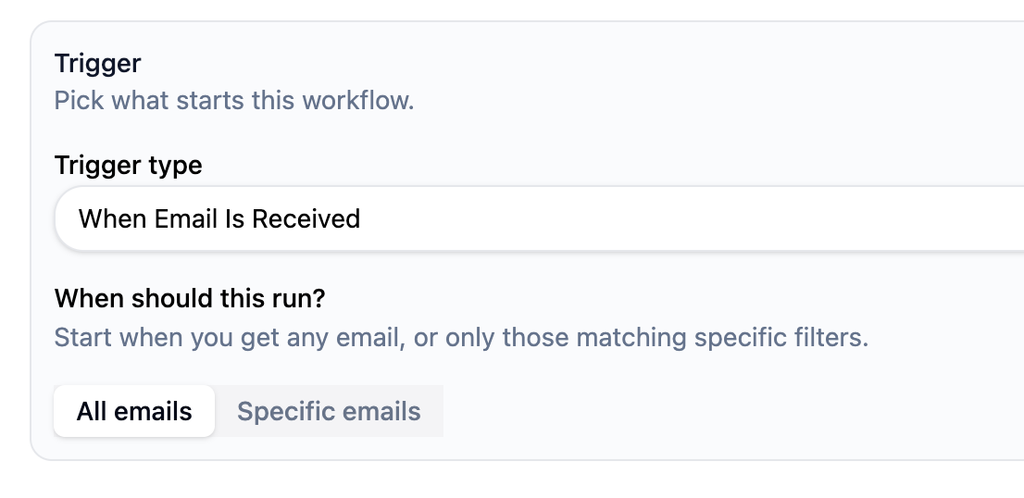
Crea una nuova automazione in Actor Studio. Scegli Quando si riceve un'email come evento iniziale, così il flusso di lavoro si avvierà per ogni nuovo messaggio.
2. Chiedi all’IA se l’email è promozionale
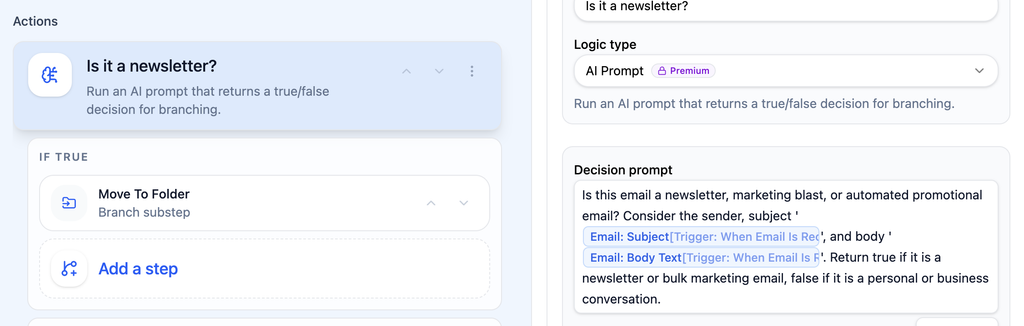
Aggiungi un Prompt di IA passaggio logico e chiamalo È una newsletter? Nel prompt decisionale, inserisci i campi dell'email Oggetto e Testo del corpo del trigger. Puoi usare questa formulazione:
Questa email è una newsletter, un invio promozionale o un'email promozionale automatizzata? Considera il mittente, l'oggetto e il corpo del messaggio. Restituisci true se si tratta di una newsletter o di un'email di marketing inviata in massa. Restituisci false se si tratta di una conversazione personale o di lavoro.
Il passaggio restituisce vero oppure falso, che offre al flusso due percorsi.
3. Sposta le email corrispondenti
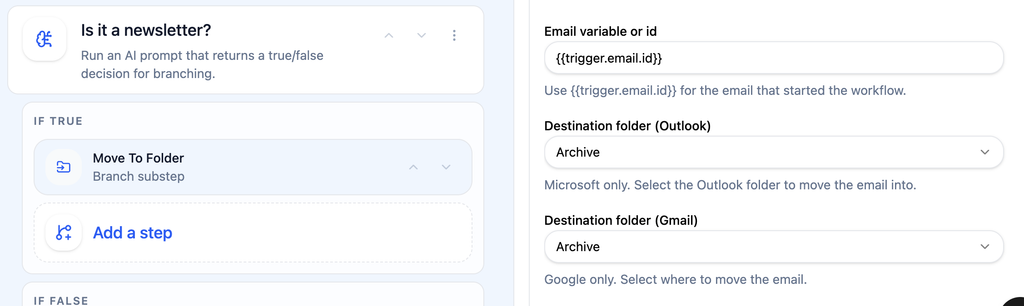
In Se vero, aggiungi Sposta nella cartella e scegli la cartella in cui vuoi che finiscano le newsletter. Lascia Se falso vuoto se vuoi che le altre email restino dove sono.
4. Convalida e attiva
Convalida l'automazione, salvala e, quando sei pronto, cambiane lo stato da Bozza a attivo. Provala con una newsletter e una conversazione normale per verificare che ciascuna segua il percorso previsto.
Ecco l'intero flusso: nuova email → decisione dell’IA → sposta la newsletter.