
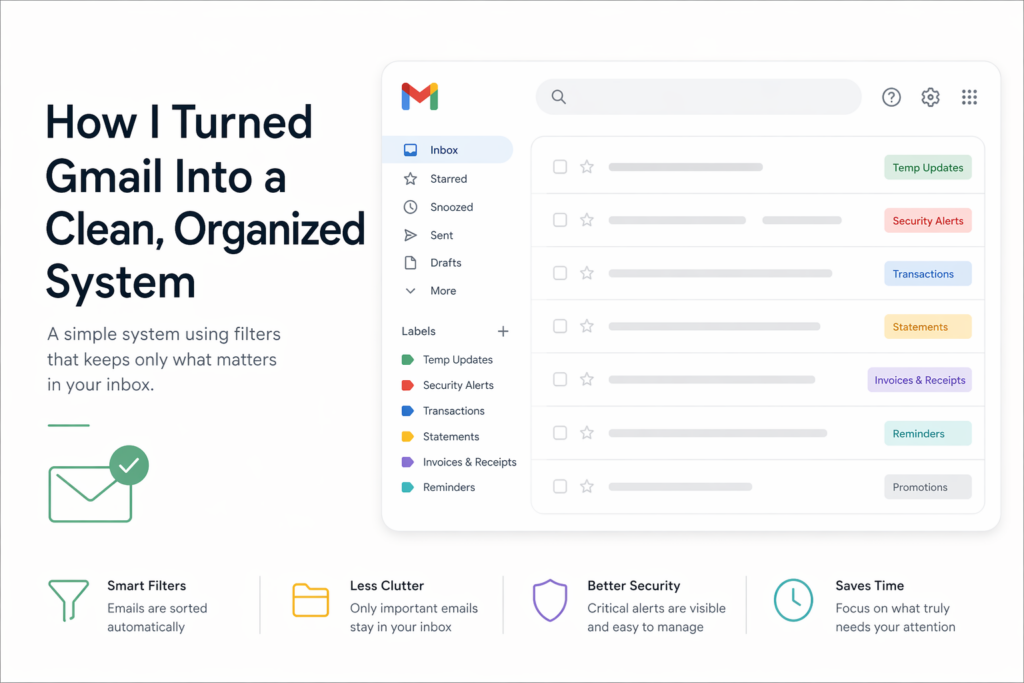
Come ho trasformato Gmail in un sistema ordinato e ben organizzato (mai più caos nella posta in arrivo)
La maggior parte delle persone usa la posta in arrivo come una lista di cose da fare… ed è proprio per questo che diventa ingestibile.
La soluzione non è controllare meno spesso le email.
È progettare un sistema in cui le email si organizzano automaticamente.
Tutto ciò che segue funziona direttamente in Gmail, senza strumenti esterni né trucchi.
Un’impostazione da non trascurare
Quando crei i filtri, attiva sempre:
«Applica il filtro anche alle conversazioni corrispondenti»
In questo modo riordini subito la posta in arrivo attuale, invece di organizzare solo le email future.
1. Notifiche temporanee (codici OTP, consegne, aggiornamenti di stato)
Queste email sono utili per qualche minuto… poi non servono più.
Pensa a:
- Codici OTP
- Aggiornamenti sulle consegne
- Tracciamento degli ordini
- Codici di verifica
Cosa faccio io:
- Assegna loro automaticamente un'etichetta →
Temp Updates - Escludi dalla posta in arrivo (non compaiono mai nella scheda Principale)
Una volta al mese elimino in blocco tutto ciò che ha più di una settimana.
Esempio di filtro:
("one time password" OR otp OR "verification code" OR "out for delivery" OR "arriving today" OR "order update")
-("bank" OR "transaction" OR "payment received") smaller:200k
2. Avvisi di sicurezza (sempre visibili, ma sotto controllo)
Queste sono importanti:
- Nuovi accessi
- Modifiche della password
- Avvisi di autenticazione a due fattori
Ma non dovrebbero finire dimenticate.
Cosa faccio io:
- Etichetta →
Security Alerts - Mantieni nella posta in arrivo
- Contrassegna come importante
Una volta verificato che sia tutto a posto, li archivio.
Idea per un filtro:
("new login" OR "login alert" OR "password reset" OR "security alert" OR "2fa")
3. Transazioni (dati importanti, non rumore nella posta in arrivo)
Non tutti gli avvisi di pagamenti con carta, UPI o dalla banca richiedono la tua attenzione immediata.
Ma tu fare vuoi conservarli.
Cosa faccio io:
- Etichetta →
Transactions - Escludi dalla posta in arrivo
- Invia alla categoria Aggiornamenti
Li controllo solo quando riconcilio le spese.
Idea per un filtro:
from:(yourbank.com OR paypal.com OR stripe.com OR wise.com)
-("statement" OR attachment)
4. Estratti conto (documenti finanziari da conservare a lungo)
Questi sono diversi. Sono importanti nel lungo periodo.
Cosa faccio io:
- Etichetta →
Statements - Mantieni nella posta in arrivo principale
- Contrassegna come importante
Facoltativamente, puoi:
- Scarica e salva su Drive
- Oppure conserva l’email come archivio
Idea per un filtro:
from:(yourbank.com) ("statement" OR "account statement") has:attachment
5. Fatture e ricevute (la tua miniera d’oro nascosta)
Questo è uno dei filtri con il ROI più elevato.
Ti ringrazierai in occasione di:
- Periodo delle dichiarazioni dei redditi
- Rimborsi
- Richieste di garanzia
Cosa faccio io:
- Etichetta →
Invoices & Receipts - Lascia nella posta in arrivo (senza contrassegnarla come importante)
Idea per un filtro:
("invoice" OR "receipt" OR "payment confirmation") has:attachment
-("statement")
6. Promemoria e notifiche delle attività
Email da strumenti come:
- Notion
- Avvisi del calendario
- App per le attività
Queste dovrebbero rimanere visibili.
Cosa faccio io:
- Etichetta →
Reminders - Mantieni nella posta in arrivo
- Contrassegna come importante
Idea per un filtro:
from:(calendar-notification@google.com OR mail.notion.so)
("reminder" OR "event starting" OR "due")
7. Email di marketing (lascia che se ne occupi Gmail)
Non serve ottimizzare troppo questo aspetto.
Gmail separa già bene le promozioni.
Basta:
- Attiva Scheda Promozioni
- Controlla ogni tanto o elimina in blocco
- Usa la gestione degli abbonamenti
8. Filtri personalizzati in base al tuo lavoro
È qui che le cose diventano davvero interessanti.
Crea filtri specifici per il tuo flusso di lavoro:
Esempi:
- Domini e hosting → GoDaddy, Namecheap
- Strumenti SaaS → fatture e aggiornamenti
- Clienti → etichettati con il nome dell’azienda
- Lavoro interno → casella prioritaria
Questo trasforma Gmail in un mini sistema operativo per il tuo lavoro.
9. Pulizia automatica delle iscrizioni (un risultato rapido)
In Gmail:
- Vai a Gestisci le iscrizioni
- Annulla l’iscrizione alle newsletter di scarso valore
Questo, da solo, può ridurre del 30–50% il rumore in arrivo.
10. Bonus: aggiungi un sistema «In attesa / Da ricontattare»
La maggior parte delle persone non ci fa caso.
Crea un'etichetta come:
WaitingFollow-Up
Usa i filtri o l'assegnazione manuale delle etichette per:
- Email a cui hai risposto ma che richiedono un seguito
- Conversazioni importanti in sospeso
Così non dovrai più «lasciare le email non lette» come promemoria.
Cosa cambia davvero con questo sistema
Dopo aver configurato tutto:
- Nella tua casella di posta vedi solo ciò che conta
- Niente OTP tra le email
- I dati finanziari sono organizzati
- Le ricevute sono facili da trovare
- Smetti di «controllare la posta»… e inizi a usarla in modo consapevole
Automazione manuale e con l’IA
La maggior parte delle persone riesce a creare manualmente un sistema efficace per la posta in arrivo usando filtri come quelli sopra, ma ci vuole tempo, servono continui aggiustamenti e il sistema smette comunque di funzionare non appena cambiano le tue abitudini.
È qui che l'IA cambia le regole del gioco. Invece di definire tu le regole, il sistema osserva come gestisci le email. Tiene conto di quali apri, ignori, a cui rispondi o che archivi, e si adatta automaticamente.
Non dovrai mantenere i filtri, aggiornare le parole chiave o preoccuparti dei casi particolari. La configurazione manuale è statica e basata su regole; l'automazione basata sull'IA è dinamica e guidata dal comportamento. La prima tiene in ordine la posta in arrivo, la seconda la gestisce attivamente al posto tuo.
Se non hai provato Studio di Actor , è uno strumento gratuito che si integra e lavora per te.
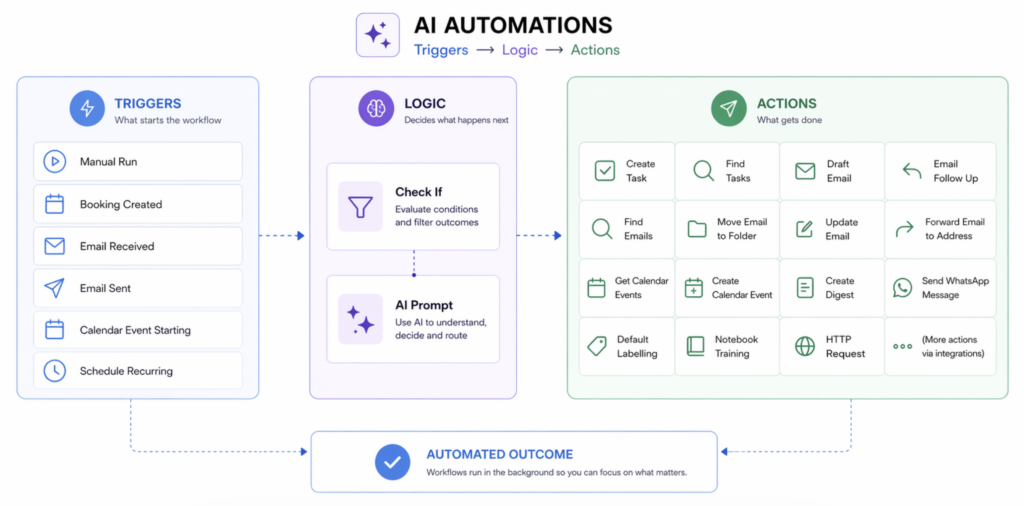
Crea un account gratuito su Actor per automatizzare Gmail, Calendario e Attività