
Notifica o Leggi più tardi: come organizzare la posta in arrivo con queste etichette
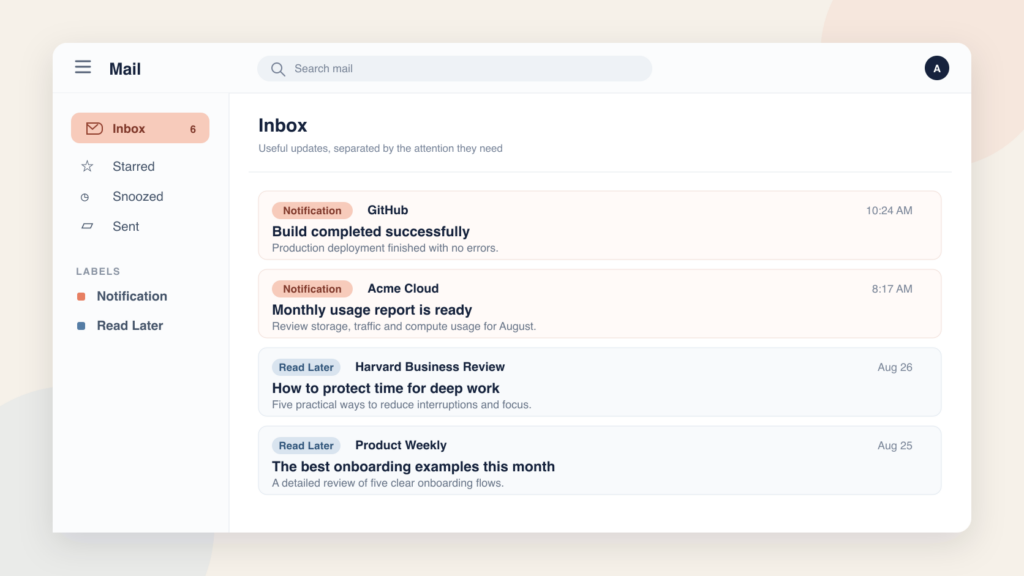
La tua casella di posta probabilmente contiene diversi tipi di email: messaggi a cui devi dare seguito, a cui devi rispondere o per cui devi fare un sollecito, aggiornamenti di cui devi solo prendere nota, newsletter e contenuti utili che vuoi leggere quando hai tempo.
Molte si possono suddividere usando due etichette: Notifica e Da leggere più tardi. Nessuna delle due richiede un'azione, ma c'è una piccola differenza tra loro.
- Notifica per aggiornamenti rapidi e informativi
- Da leggere più tardi per contenuti che meritano di essere letti con attenzione
Questa piccola distinzione impedisce agli aggiornamenti di stato e alle newsletter di competere con le email che richiedono una risposta o una decisione.
Puoi applicare automaticamente entrambe le etichette con Actor DO Email Assistant. Recupera tempo affidandoti al tuo assistente per uno o più account email.
Crea qui un account ActorDo gratuito
Notifiche o Da leggere più tardi: la risposta breve
Usa Notifica quando un'email ti informa che è successo qualcosa e di solito puoi capirne il contenuto in pochi secondi. Alcuni esempi: il completamento di una distribuzione software, la conferma di un pagamento o un riepilogo mensile dell'utilizzo.
Usa Da leggere più tardi quando il contenuto è utile di per sé e richiede qualche minuto di attenzione. Newsletter, rapporti, guide, casi di studio e aggiornamenti più lunghi sui prodotti rientrano in questa categoria.
Se un'email richiede una risposta, una decisione, un'attività, un pagamento o una verifica urgente, non va assegnata a nessuna delle due etichette. Lasciala nella posta in arrivo oppure spostala in un sistema per la gestione delle attività.
In cosa differiscono le due etichette
Il modo più semplice per capirlo è chiederti cosa farai quando aprirai l'etichetta.
| Domanda | Notifica | Da leggere più tardi |
|---|---|---|
| Perché conservarla? | Per sapere che è successo qualcosa | Per imparare, riflettere o approfondire |
| Tempo per email | Di solito pochi secondi | Di solito diversi minuti |
| Momento migliore per la revisione | Una o due volte al giorno | Durante il tempo dedicato alla lettura |
| Mittenti più comuni | Strumenti software, servizi di pagamento, sistemi di consegna | Editori, ricercatori, esperti, team di prodotto |
| E poi? | Conferma, poi archivia | Leggi, salva ciò che può essere utile, poi archivia |
Riunire entrambi i tipi in un'unica etichetta crea un'altra casella di posta affollata. Tenerli separati ti permette di scorrere rapidamente gli aggiornamenti operativi e di riservare un altro momento alla lettura.
Quali email vanno in Notifiche?
Notifica è ideale per i messaggi che rispondono alla domanda: Che cosa è cambiato?

Ecco alcuni esempi:
- «Compilazione completata correttamente» da uno strumento di sviluppo
- «Il tuo pagamento è in arrivo» da un servizio di pagamento
- «Il report mensile sull’utilizzo è pronto» da un servizio cloud
- «Backup completato» da un servizio di archiviazione
- «Il tuo pacco è stato consegnato» da un corriere
- Una ricevuta per un acquisto che riconosci già
Il dettaglio importante è che non è richiesta alcuna azione. «Pagamento ricevuto» può essere una notifica. «Pagamento non riuscito. Aggiorna la carta» è un’email che richiede un’azione e dovrebbe rimanere visibile.
Fai attenzione ai messaggi di sicurezza. Un accesso da un dispositivo sconosciuto o una reimpostazione della password non dovrebbero finire in un gruppo di email. Considerali urgenti finché non hai verificato che siano legittimi.
Quali email vanno in Da leggere più tardi?
Da leggere risponde a una domanda diversa: A cosa vale la pena dedicare la mia attenzione quando ho tempo per riflettere?

Ecco alcuni esempi:
- Una newsletter settimanale sul settore
- Un report o una sintesi di una ricerca
- Una guida al prodotto che vuoi approfondire
- Un case study dettagliato
- Un articolo approfondito da una fonte affidabile
- Note di rilascio pertinenti ma non urgenti
Sii selettivo. Da leggere non dovrebbe diventare un modo gentile per dire «probabilmente mai». Se non sceglieresti di leggere l’email durante un blocco di concentrazione di 20 minuti, annulla l’iscrizione o archiviala.
Quali email non dovrebbero rientrare in nessuna delle due etichette?
Nessuna delle due etichette dovrebbe nascondere attività che ti sei impegnato a svolgere. Tieni questi messaggi nella posta in arrivo, nell’elenco delle attività o in un’etichetta separata chiamata Azione:
- Una domanda di un cliente a cui occorre rispondere
- Una fattura da approvare o pagare
- Un invito a una riunione a cui devi rispondere accettando o declinando
- Un documento in attesa di revisione
- Una richiesta con una scadenza
- Un avviso di sicurezza che potrebbe richiedere un'indagine
Questa regola rende affidabili entrambe le code. Apri Notifica quando vuoi dare un’occhiata. Apri Da leggere quando sei pronto a leggere. Cerca altrove le attività che richiedono un’azione.
Crea filtri per le email prevedibili
I filtri di Gmail funzionano bene quando è facile identificare un messaggio in base al mittente o all’oggetto.
A Notifica un filtro potrebbe corrispondere a un mittente automatico attendibile o a un oggetto come «backup completato». Un Da leggere più tardi un filtro potrebbe corrispondere all’indirizzo di una newsletter o al prefisso dell’oggetto usato per un riepilogo settimanale.
In Gmail, apri le opzioni di ricerca, inserisci i criteri e seleziona Crea filtro, quindi scegli Applica etichettaPuoi anche selezionare Ignora Posta in arrivo quando hai la certezza che nessuna delle email corrispondenti richieda un’azione. Consulta le Guida ai filtri di Gmail per i passaggi aggiornati.
Evita regole troppo ampie, come assegnare un'etichetta a ogni messaggio proveniente da un no-reply indirizzo come Notifica. Alcune email automatiche segnalano pagamenti non riusciti, problemi con l'account o altri inconvenienti che dovresti conoscere.
Per una guida dettagliata relativa a un mittente specifico, consulta Come applicare automaticamente un'etichetta alle email di Gmail provenienti dallo stesso mittente.
In Outlook puoi usare una cartella dedicata oppure le categorie (simili alle etichette)
Stabilisci quando controllare ciascuna etichetta
Le etichette sono utili solo se le consulti in modo diverso.
- Controlla Notifica una volta verso mezzogiorno e una volta verso fine giornata. Esamina, conferma e archivia.
- Controlla Da leggere più tardi durante una o due sessioni di lettura programmate ogni settimana.
- Se un'email in «Leggi più tardi» comporta un'azione successiva, trasformala in un'attività. Non lasciare l'email non letta come promemoria.
- Se un elemento è in attesa da diverse settimane, leggilo, archivialo o annulla l'iscrizione.
La funzione di Gmail Posticipa risolve un problema diverso. Posticipa un messaggio quando vuoi che ricompaia a un orario specifico. Usa Leggi più tardi quando vuoi creare una coda di lettura senza una scadenza.
Lascia che Actor classifichi automaticamente le notifiche e gli elementi da leggere più tardi
I filtri di Gmail basati sul mittente sono utili, ma non sempre riescono a capire il significato di un messaggio.
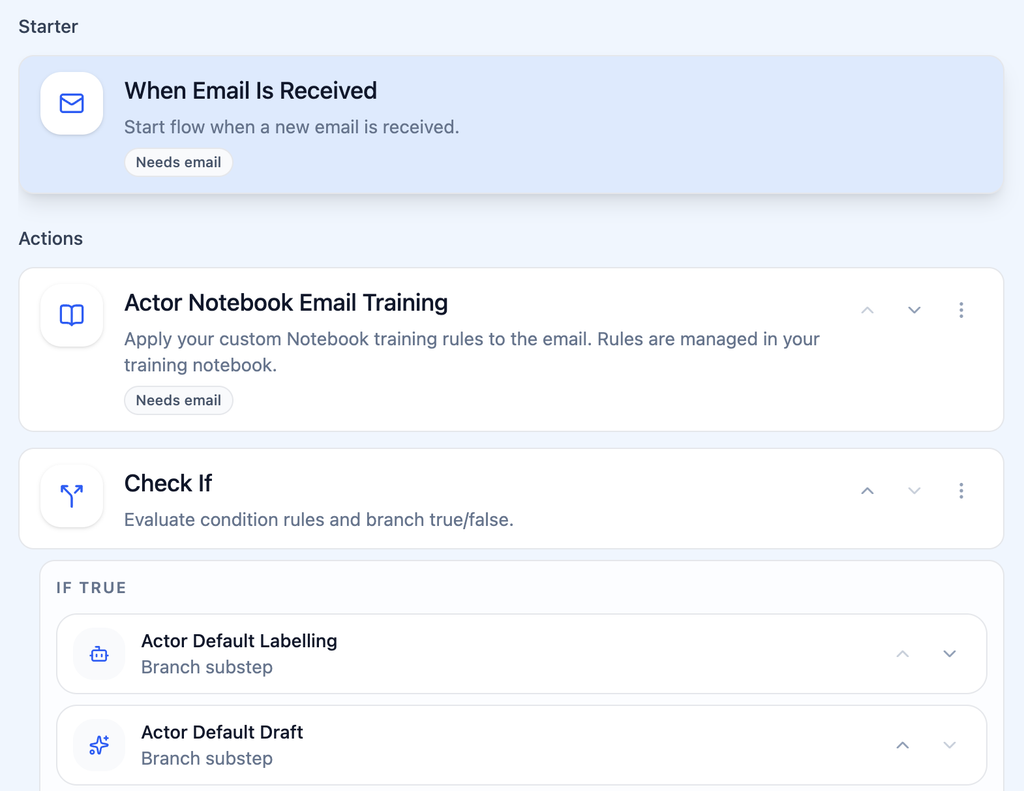
Notifica e Leggi più tardi fanno parte di Il sistema predefinito di etichette email di Actor. Actor può analizzare i messaggi in arrivo su Gmail e Outlook e applicare automaticamente l’etichetta giusta.
Le regole pratiche sono semplici:
- Applica Notifica agli aggiornamenti di sistema completati correttamente, alle conferme di routine e ai riepiloghi di stato che non richiedono interventi.
- Applica Da leggere più tardi alle newsletter, ai report, agli articoli di approfondimento e agli aggiornamenti di prodotto non urgenti.
- Non applicare nessuna delle due etichette se il messaggio richiede una risposta, contiene una scadenza, segnala un errore o descrive un problema di sicurezza.
Puoi addestrare Actor usando le tue categorizzazioni passate e aggiungere regole personalizzate per i casi specifici del tuo lavoro. Avrai così più flessibilità che mantenendo un lungo elenco di mittenti in Gmail.
Actor può riutilizzare le etichette corrispondenti già esistenti. Puoi anche rivedere le modifiche prima di applicarle, se non vuoi che il processo sia del tutto automatico.
Prova il sistema per una settimana
Crea entrambe le etichette e classifica manualmente i messaggi per tre giorni. Nota quali sono difficili da classificare, poi modifica le definizioni prima di aggiungere filtri o automazioni.
Alla fine della settimana, verifica due aspetti:
- Le email che richiedevano un intervento sono rimaste visibili?
- Hai controllato entrambe le etichette negli orari che avevi pianificato?
Se la risposta a entrambe le domande è sì, mantieni il sistema. Poi usa i filtri di Gmail o crea un account Actor per ridurre la classificazione manuale.
Bastano due etichette per definire una distinzione utile: Notifica serve per tenerti al corrente, Da leggere più tardi per dedicare attenzione, mentre la posta in arrivo resta il luogo in cui agire.
Funzionalità di Gmail e Actor verificate il September 22, 2026.