
ChatGPTで議事録を作成する方法
公式には、 ChatGPTは、会議から自動で情報を抽出して議事録を作成する用途には使えません。ただし、自分で作成するための手順を整える方法をご紹介します。
この記事を公開したわずか1日後、ChatGPTは次の機能を発表しました ChatGPTレコード。会議アシスタントとして標準搭載されるよう設計されています。
GeminiとCopilotにも、まもなくこの機能が追加されるでしょう。
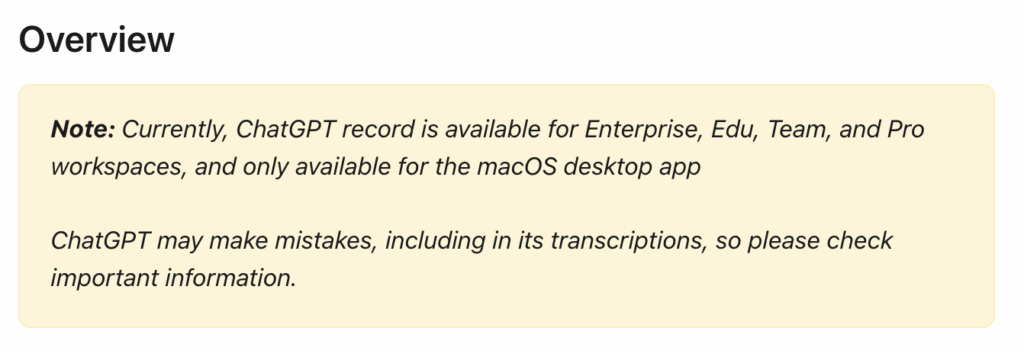
ChatGPTが対応していない最も重要な点は、 会議の文字起こしデータを取得することです。
現時点(2025年6月)ではMacOSアプリでのみ利用できますが、今後は対応するオペレーティングシステムが増えるでしょう。
ChatGPT内で直接録音してメモを作成する方法
こうしたツールは引き続き利用できますが、今日からChatGPT内で直接行うこともできます。
ChatGPTの録音モードの使い方
- 録音を開始
クリックするのは 録音 チャットウィンドウ下部にあるボタンです。
初めて使用する際は、マイクまたはシステムオーディオへのアクセスを許可する必要がある場合があります。 - 必要に応じて同意を得る
他の人を録音する場合は、事前に必ず本人の同意を得てください。 - 自然に話す
ChatGPTが音声をリアルタイムで文字起こしします。録音時間はタイマーに表示されます。いつでも一時停止や再開ができます。 - 終了してメモを作成
終わったら、 送信をクリックします。ChatGPTが文字起こしを処理し、要点を整理した非公開のキャンバスを開きます。 - 編集または変換
キャンバスを手動で編集したり、メールやプロジェクトの概要、コードテンプレートなどの形式に書き直すようChatGPTに依頼したりできます。
自動ワークフローの概要
1. 会議の文字起こしを取得する
- 次のようなツールを使用します:
- 文字起こし付きZoomクラウド録画
- Google Meet(Otter.ai、Tactiq、またはMeet Transcript経由)
- Microsoft Teamsの文字起こし
- 音声録音+Whisper(OpenAIの音声認識)
これらのツールは今でも使えますが、ChatGPTを直接使ってみてはいかがでしょうか?
2. 文字起こしをChatGPTに送信する(APIまたは自動化ツール経由)
次のものを使えます:
- オープンAI API 議事録作成用のプロンプトと文字起こしを送信する(コピー/貼り付け)
- Zapier、Make.com、またはカスタムコード 各会議の後にこれを実行する
プロンプトの例(API呼び出し):
"""
Summarize the following meeting transcript into structured notes with:
- Summary
- Key topics discussed
- Decisions made
- Action items (who, what, by when)

Transcript:
{transcript_text}
"""
3. 出力を保存または送信する
出力の保存や共有を自動化する:
- 保存先 Googleドキュメント, ノーション, スラック、または メール
- または、次のようなプロジェクト管理ツールに追加 アサナ, ClickUp, Trello
利用できるツール
| ステップ | ツール/オプション |
|---|---|
| 録音と文字起こし | Zoom、Otter.ai、Tactiq、Whisper、Google Meet API |
| ワークフローを自動化する | Zapier、Make、n8n、Pythonスクリプト、Node.jsバックエンド |
| ChatGPTを使用 | OpenAI GPT-4 API(適切なプロンプトを使用) |
| 出力先に出力 | Notion API、Google Docs API、メール、Slackなど |
これをもっと自動化する方法について、ほかにアイデアはありますか?
ぜひお聞かせください。