
Gmailを整理して空き容量を増やす方法
あの厄介な 「ストレージの空き容量が残りわずかです」 警告がGmailに表示されたら、整理するタイミングです!
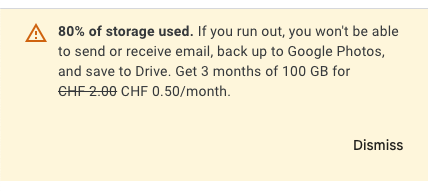
メールは時間とともにたまっていきます。特に、大きな添付ファイルや古いプロモーションメール、不要な通知は増えがちです。慌てずに、この簡単な手順に沿って空き容量を増やし、Gmailをすっきり保ちましょう。
もちろん、有料プランにすれば、ドライブ、フォト、Gmailで使える容量が大幅に増えます。ただし、整理を続ければ、課金を先延ばしにできます。
1. Gmailを定期的に整理する習慣をつける
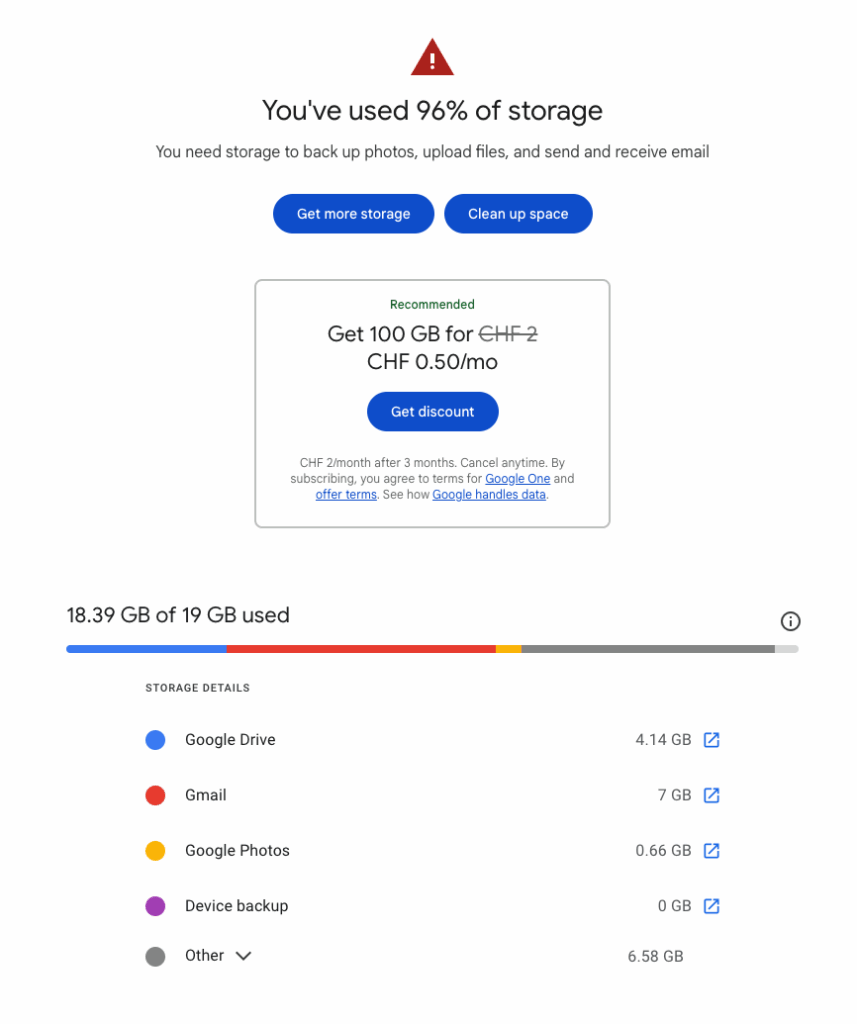
Gmailはデジタルのクローゼットのようなもの。定期的な整理が必要です!容量がいっぱいになるのを待つのではなく、メールの保存容量を確認する習慣をつけましょう 月に1回、または数か月に1回.
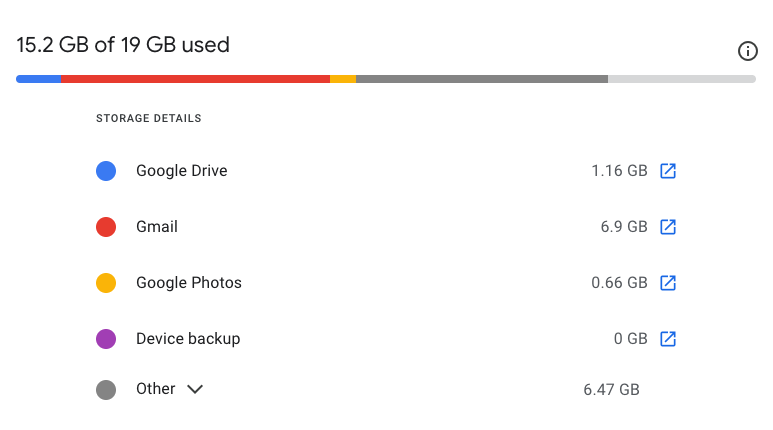
- ストレージの使用状況を確認: 移動先 Google Oneのストレージ Gmailがどれくらいの容量を使用しているか確認できます。
- リマインダーを設定: 受信トレイを定期的に整理するため、カレンダーやToDoリストにメモを追加しましょう。 そのためにActor AI Assistantのリマインダーを使いましょう
- メールを分類: どんなメールを受け取るか考えてみましょう。ニュースレターやソーシャルメディアの更新通知が多いですか?仕事に関する重要なメールはどうでしょう?受信するメールの種類を把握しておくと、残すメールと削除するメールを判断しやすくなります。
2. サイズの大きいメールや不要なメールを見つけて削除する
空き容量をすばやく増やすには、大きな添付ファイルがあるメールを削除するのが効果的です。Gmailには、検索に使えるショートカットがあります。
- 容量の大きいメールを探す: 入力
size:10MB(またはlarger:5MB)を検索バーに入力すると、容量を最も多く使用しているメールを確認できます。 - 添付ファイルを探す: 次の場合に使います:
has:attachmentファイルが添付されたメールを絞り込めます。 - 日付順に並べ替える: 追加
older_than:1y1年以上前のメールを見つけるには。
検索結果が表示されたら、もう必要のないメールを削除しましょう。 もう必要のないもの重要なファイルがあれば、ダウンロードして保存してから、メールを削除しましょう。 Google ドライブ または、メールを削除する前に、別のクラウドストレージに保存しましょう。

3. プロモーションメールや迷惑メールを一掃する
受信トレイにはおそらく、たくさんのメールが届いているでしょう 広告、ニュースレター、ソーシャルメディアの通知 読まないメールです。1通ずつ削除する代わりに、 検索フィルタを使ってまとめて削除しましょう:
- プロモーションメールを探す: 入力
category:promotions古い宣伝メールを削除します。 - SNSの通知を削除する: 次の場合に使います:
category:socialFacebook、Instagram、LinkedInなどからのメッセージを一掃します。 - 不要なメールの配信を停止する: 毎週同じメールを削除する代わりに、 配信を停止 読んでいないニュースレターの配信を停止しましょう。メールを開いて、 「配信停止」 ボタンをクリックするだけです。

忘れずに空にしましょう 迷惑メール と ゴミ箱 フォルダも後で空にしましょう。Gmailが30日後に完全に削除するまで、容量を使い続けます。
4. フィルタと自動化:Gmailに作業を任せる
- 不要なメールをフィルタリングする: 宣伝メールやSNSの更新通知が大量に届く場合は、フィルタを作成しましょう。検索バーに、送信者のアドレスまたはキーワードを入力します。次に、「検索オプションを表示」の矢印(スライダー付きの横線が3本並んだアイコン)をクリックし、「フィルタを作成」をクリックします。
- 整理を自動化する: フィルタの設定で、条件に一致するメールを自動的に削除またはアーカイブするようGmailに指定できます。たとえば、特定のニュースレター配信元から届くメールをすべて自動削除するよう設定できます。これはとても便利です!
5. 定期的にメンテナンスして、きれいな状態を保つ
- 整理する日時を設定する: 容量がいっぱいになるまで待つ必要はありません。毎月など、定期的にGmailを整理するリマインダーを設定しましょう。
- フィルタを調整する: Gmailを使っていると、フィルタリングが必要な新しい種類のメールが見つかることがあります。定期的にフィルタを確認し、必要に応じて更新しましょう。
- 大きなファイルを移す: 重要な添付ファイルは、外付けドライブや別のクラウドストレージサービスに移しましょう。
6。 簡単なヒント:
Gmailの整理は、気が重くなるような作業ではありません。この簡単な手順に沿って進めましょう。
- ニュースレターの配信を停止する 読まないニュースレターの配信を停止しましょう。メールの末尾に「配信停止」リンクがあることがほとんどです。
- ストレージを確認する 数か月ごとに。
- サイズの大きなメールを削除する と 古いプロモーションメールを整理する.
- 重要なメールを整理 添付ファイルをクラウドに移す。
- フィルターを設定 受信トレイを自動できれいに保ちます。
- ゴミ箱を空にしましょう! 削除したメールは30日間ゴミ箱に残るため、定期的に空にしましょう。
次の場合に使います: AIメール管理 こうした作業をすべて自動化できます。Actorには、メールアカウントを自動で整理するためのツールが組み込まれています。
メールの検索や削除に使えるGmailの検索条件。
| ルール名 | 説明 | Gmailの検索条件 |
|---|---|---|
| 古い通知 | 6か月以上前の通知を削除 | older_than:182d subject:(notification OR alert) |
| ソーシャルネットワークの更新 | Facebook、Twitter、LinkedInからの更新を削除 | from:(facebookmail.com OR twitter.com OR linkedin.com) |
| ニュースレターとプロモーション | すべてのプロモーションメール/ニュースレターを削除 | category:promotions |
| 古くて容量の大きい添付ファイル | 1年以上前の、5MBを超える添付ファイル付きメールを削除 | larger:5M older_than:1y |
| 自動送信メール(返信不可) | 自動生成メール(noreply、donotreply)を削除 | from:(noreply OR no-reply OR donotreply) |
| カレンダーの招待 | チャットに含まれていない会議の招待を削除 | subject:(invitation) -in:chats |
| 購入確認メール | 30日より古い領収書/注文確認メールを削除 | subject:(order confirmation OR your receipt) older_than:30d |
| 銀行からの通知 | 古い銀行通知を削除(ドメインを調整) | from:(noreply@yourbank.com) older_than:90d |
| マーケティングメール | 「配信停止」を含むマーケティングメールをすべて削除 | "unsubscribe" |
| プロモーション(スター付きは除く) | プロモーションメールを削除し、スター付きのメールは残す | category:promotions -is:starred |
Gmailアカウントをきれいに整理し、貴重な保存容量を確保できます。さっそく整理を始めましょう!