Gmailで特定のメールを自動でアーカイブする方法
Gmailで特定のラベルが付いたメールをすばやくアーカイブしたい場合は、ActorDoを使って自動化できます。
次の2つのケースがあります。
- Gmailのフィルタを使って、それらのメールにラベルが適用されるようにする
- そのようなメールに手動でラベルを付ける
ケース1:Gmailのフィルタを使ってメールを自動アーカイブする
特定の条件に基づいてラベルを付けるフィルタをすでに設定している場合は、Gmailのフィルタを使って、そのメールをアーカイブに移動することもできます。
ケース2:手動でラベルを付けたメールを自動アーカイブする。
たとえば、「すべて完了」というカスタムラベルを作成しているとします。 すべて完了このラベルが付いたメールをすべて自動的にアーカイブしたいとします。
メールクライアントで、メールの対応が終わったときに手動でラベルを付けます。ActorDo Studioを使えば、ほとんど手間をかけずに、該当するメールを自動的にアーカイブできます。
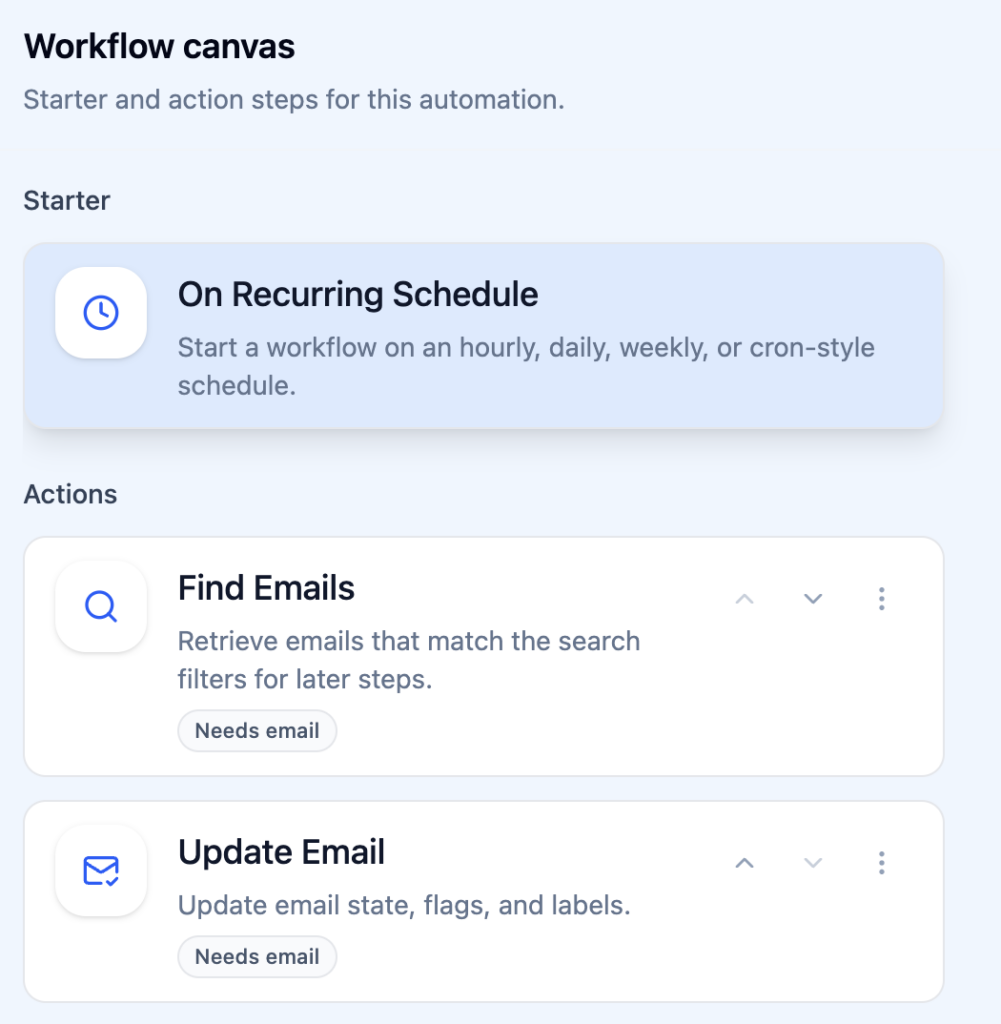
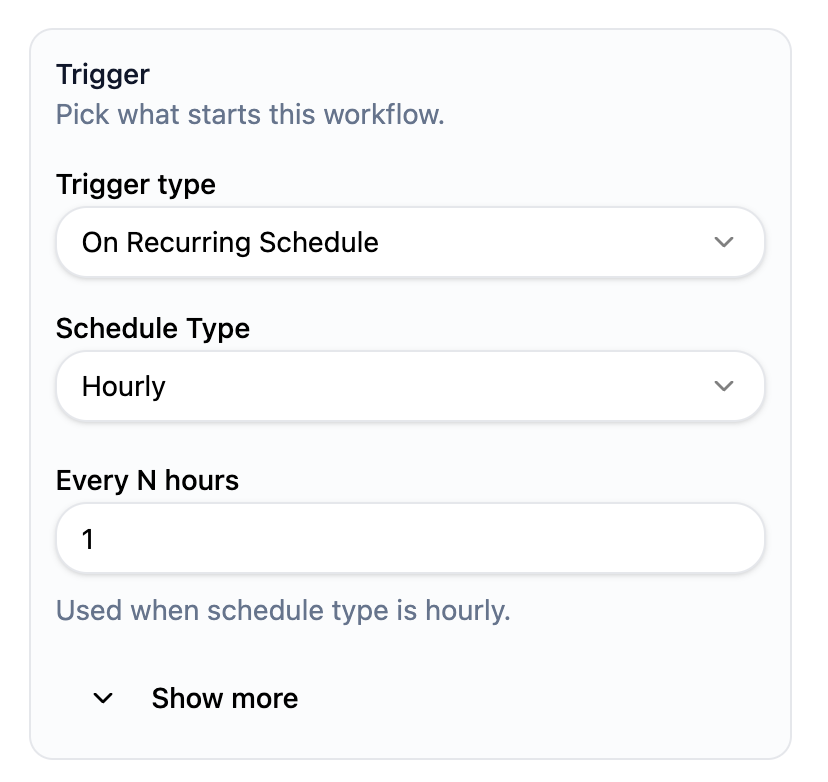
トリガーに「定期スケジュール」を設定して、新しい自動化を作成します。1時間ごとに実行するよう設定してください。
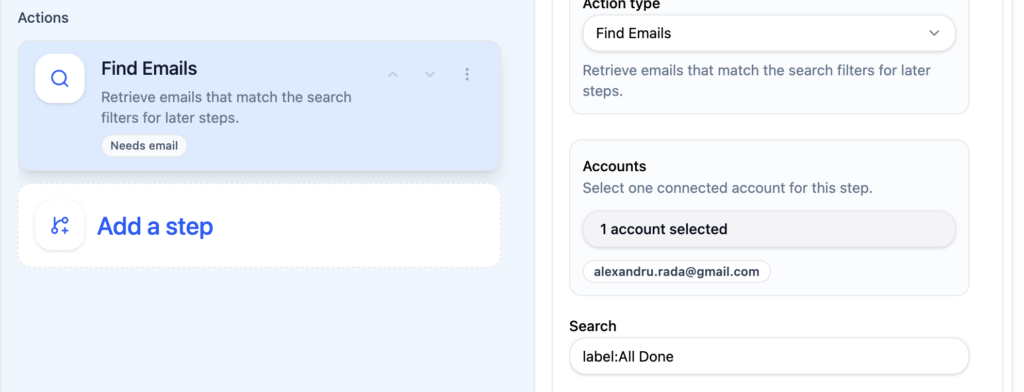
特定のラベルが付いたメールを検索するステップを追加します。クエリの入力欄に次の内容を入力してください。 label:すべて完了
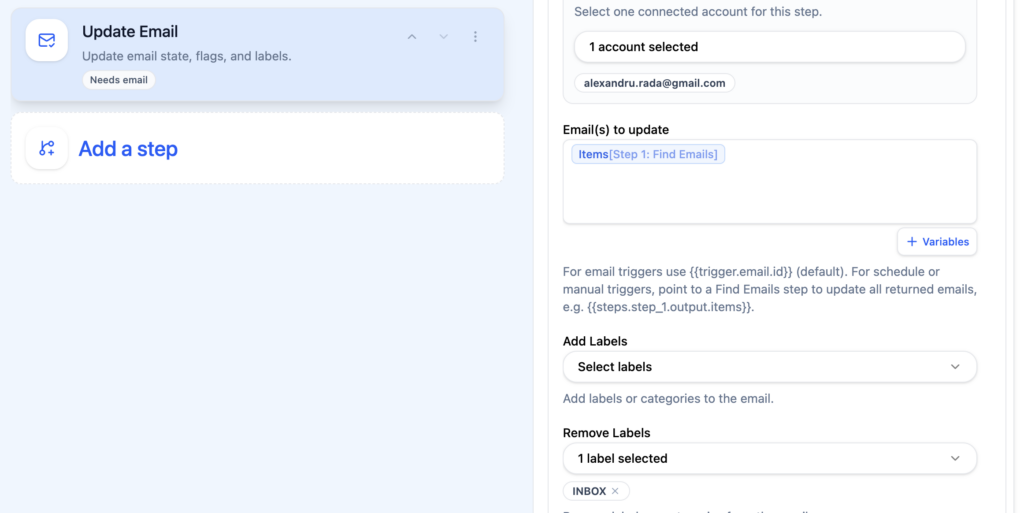
「メールを更新」ステップを使って、「メールを検索」ステップで取得したすべてのメールを更新します。すでにアーカイブ済みの、以前に変更したメールは対象から除外してください(そうしないと、毎回同じメールが処理されます)。
「ラベルを削除」の設定に「INBOX」と入力してください。
特定のメールを自動アーカイブするActorDo自動化の紹介
自動化の概要は以上です。ActorDoの自動化を使って、日々のメール振り分けを自動化する方法をぜひほかの人にも広めてください。