Mniej pracy administracyjnej w skrzynce odbiorczej.
Jasne kolejne kroki.
Actor pomaga porządkować przychodzące wiadomości e-mail, zrozumieć długie wątki, przygotowywać odpowiedzi i zapisywać zadania wynikające z wiadomości. Korzystaj z niego obok Gmaila lub Outlooka albo pytaj o zawartość podłączonej skrzynki odbiorczej w aplikacji internetowej.
Działa z Google Workspace i Microsoft 365. Zachowaj swoją dotychczasową skrzynkę odbiorczą — połącz konta i narzędzia, z których Actor ma korzystać.
Zajmij się pracą,
którą generuje e-mail.
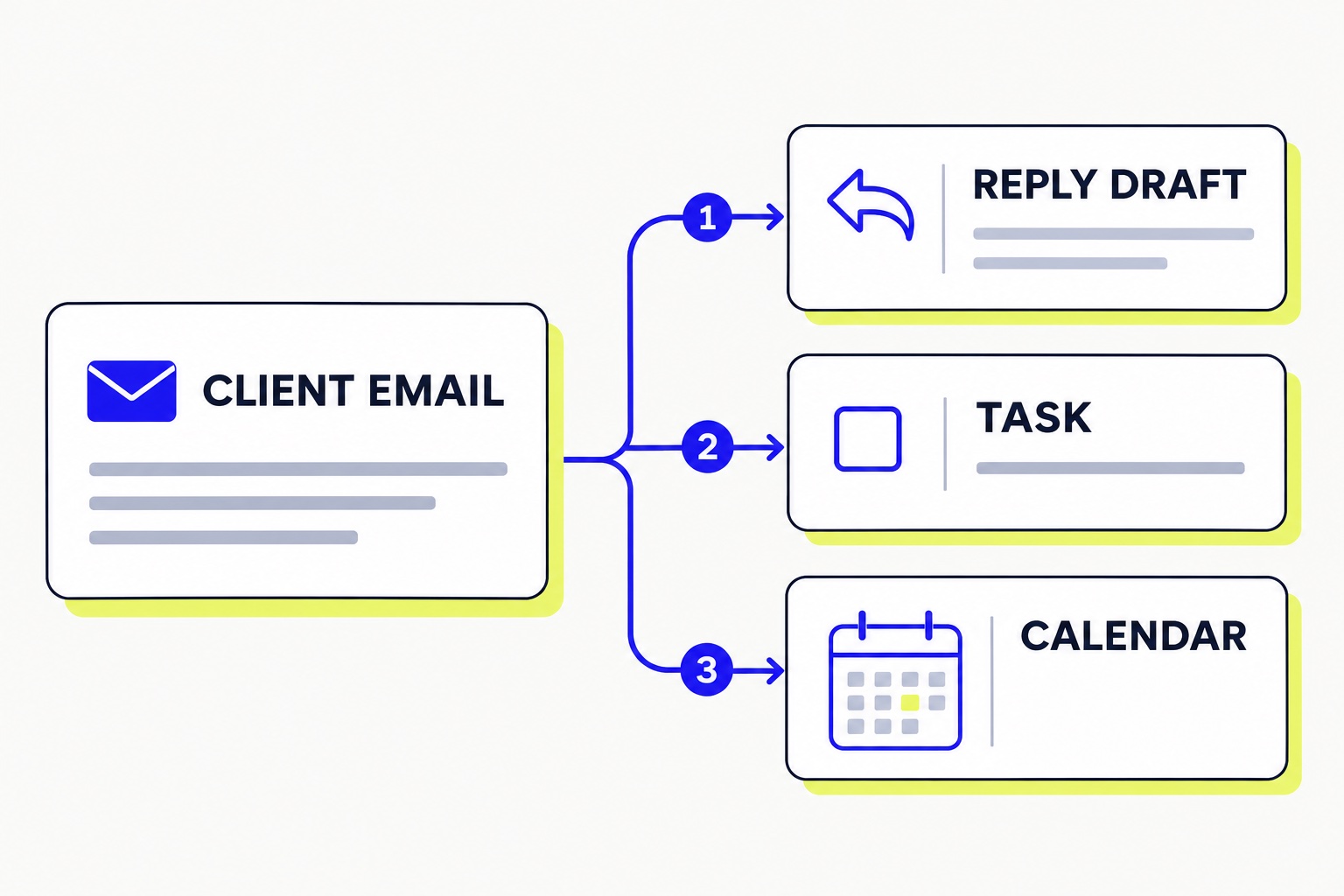
Klient pyta: „Czy możesz wysłać poprawioną ofertę do piątku? Znajdźmy też termin na rozmowę w przyszłym tygodniu”. Użyj osobnych poleceń, aby przygotować odpowiedź, zapisać termin i sprawdzić kalendarz.
Od zrozumienia wiadomości
po wykonanie kolejnego kroku.
Sortuj skrzynkę według tego, co ważne.
Actor może dodawać etykiety i porządkować wiadomości według skonfigurowanych reguł, dzięki czemu łatwiej znaleźć faktury, zapytania klientów i wiadomości wymagające odpowiedzi.
Skonfiguruj etykiety dla podłączonej skrzynki odbiorczej.
Zapoznaj się z wątkiem.
Poproś o zwięzłe podsumowanie długiej rozmowy, obejmujące podjęte decyzje, nierozstrzygnięte pytania i kolejne kroki.
Wypróbuj: „Podsumuj ten wątek i wypisz nierozstrzygnięte pytania”.
Przygotuj odpowiedź do sprawdzenia.
Poproś Actora o przygotowanie odpowiedzi lub poprawienie tekstu, który już masz. Dodaj kontekst do szkicu, korzystając z zapisanych promptów, szablonów i istotnej wiedzy biznesowej.
Przed wysłaniem sprawdź i edytuj szkic.
Zapisz zobowiązanie.
Wyodrębnij z wiadomości możliwe zadania i terminy, a następnie dodaj je do Google Tasks lub Microsoft To Do.
Wypróbuj: „Utwórz zadanie: wysłać poprawioną ofertę w piątek”.
Miej kolejną odpowiedź na oku.
Znajdź rozmowy wymagające uwagi lub skonfiguruj przepływ pracy w Studio, który przygotuje szkic wiadomości z przypomnieniem po wysłaniu e-maila.
Wybierz opóźnienie i sprawdź ustawienia przepływu pracy.
Powiąż wiadomość ze swoim dniem.
Sprawdź swoją dostępność, gdy ktoś prosi o spotkanie w e-mailu, albo w osobnym poleceniu poproś o utworzenie wydarzenia w kalendarzu.
Wypróbuj: „Kiedy mam wolne na 30-minutowe spotkanie w przyszłym tygodniu?”
To przykłady osobnych próśb i skonfigurowanych przepływów pracy. Dostępne działania zależą od połączonych kont, włączonych narzędzi i wybranego planu.
Pomoc na żądanie.
Rutyny, które konfigurujesz.
Zapytaj Actor, gdy potrzebujesz pomocy.
Nie musisz najpierw konfigurować automatyzacji. Zapytaj o wiadomość, którą masz przed sobą, przeszukaj połączoną skrzynkę odbiorczą lub przygotuj odpowiedź.
- „Znajdź e-maile od klientów, na które muszę jeszcze odpowiedzieć.”
- „Podsumuj ten wątek.”
- „Przygotuj odpowiedź zgodną z naszą polityką zwrotów.”
Korzystaj ze Studio, gdy praca się powtarza.
Wybierz wyzwalacz, skonfiguruj działania, sprawdź ustawienia, a następnie aktywuj przepływ pracy. Zacznij od szablonu.
- Oznaczaj etykietami i archiwizuj pasujące wiadomości przychodzące.
- Utwórz zadanie na podstawie pasującego e-maila.
- Przygotuj wersję roboczą wiadomości z przypomnieniem po upływie określonego czasu.
- Zbierz nieprzeczytane e-maile w zaplanowanym podsumowaniu.
To Ty decydujesz, co zostanie wysłane. Wiadomości robocze są przygotowywane do sprawdzenia. Studio może wysyłać lub przekazywać wiadomości, jeśli wyraźnie skonfigurujesz takie działania. Przed aktywowaniem przepływu pracy sprawdź odbiorców, filtry i działania; wstrzymaj go, gdy zmienią się Twoje potrzeby.
Zacznij od skrzynki, z której korzystasz.
Gmail
Połącz konto Google, aby korzystać z Gmaila, Kalendarza Google i Google Tasks. Używaj aplikacji internetowej lub dodaj rozszerzenie do Chrome, aby Actor pojawiał się obok czytanej lub pisanej przez Ciebie wiadomości.
Outlook
Połącz konto Microsoft, aby korzystać z poczty e-mail, kalendarza i Microsoft To Do. Dodatek do Outlooka działa z licencjonowanym kontem służbowym lub szkolnym Microsoft 365; może być wymagana zgoda organizacji.
Zacznij za darmo, a potem wybierz plan dopasowany do liczby wysyłanych i odbieranych wiadomości oraz przepływów pracy. Porównaj aktualne plany i limity →
Połącz skrzynkę i zachowaj jasną kontrolę nad ustawieniami.
Połącz konto Google lub Microsoft za pomocą autoryzacji OAuth, wybierz konta, z których Actor może korzystać, i włącz potrzebne narzędzia. Treści klientów nie są wykorzystywane do trenowania modeli AI ogólnego przeznaczenia.
Sposób przetwarzania i przechowywania danych zależy od funkcji. Informacje o przetwarzaniu danych, okresie ich przechowywania, dostawcach AI i sposobie cofnięcia dostępu znajdziesz w Centrum zaufania.
Kilka jasnych odpowiedzi.
Czy Actor zastępuje Gmaila lub Outlooka?
Nie. Actor współpracuje z połączonymi kontami i może wyświetlać się obok wiadomości dzięki rozszerzeniu do Chrome dla Gmaila lub dodatkowi do Outlooka. Możesz też korzystać z aplikacji internetowej.
Czy Actor będzie automatycznie wysyłać odpowiedzi?
Wiadomość robocza jest przygotowywana do sprawdzenia. Studio może wysyłać lub przekazywać wiadomości, jeśli skonfigurujesz działanie wysyłania. Przed aktywowaniem przepływu pracy sprawdź odbiorców i jego ustawienia.
Czy Actor może zamienić e-mail w zadanie?
Actor może wyodrębniać z wiadomości potencjalne zadania do wykonania i pomóc utworzyć zadanie w Google Tasks lub Microsoft To Do. Sprawdź zadanie i termin. Możesz też skonfigurować przepływ pracy w Studio, który tworzy zadania na podstawie pasujących wiadomości e-mail.
Czy muszę najpierw utworzyć automatyzację?
Nie. Zacznij od poproszenia o podsumowanie, szkic odpowiedzi lub realizację zadania. Do powtarzalnych zadań używaj Studio, gdzie możesz skonfigurować wyzwalacze i działania.
Czy mogę wypróbować Actor za darmo?
Tak. Plan Free nie ma limitu czasowego. Limity przetwarzania e-maili, podłączonych kont i przepływów pracy zależą od wybranego planu. Porównaj plany i limity.
Nadaj kolejnej wiadomości e-mail
jasny kolejny krok.
Zacznij od jednej wiadomości. Poproś o podsumowanie, przygotuj odpowiedź lub dodaj zadanie.