
ACTOR E MICROSOFT TEAMS
O seu assistente de trabalho no Teams.
Pergunte ao Actor num chat privado do Teams sobre o trabalho relacionado com as suas conversas. Encontre e-mails relevantes, prepare-se para reuniões e registe os próximos passos usando a sua conta Actor ligada.
A disponibilidade no Teams depende da configuração da aplicação da sua organização. Contacte-nos para obter acesso.
CONVERSA PRIVADA COM O ACTOR
Uma resposta focada, onde trabalha
«O que devo tratar antes da chamada com o cliente esta tarde?»
O Actor reúne mensagens relevantes, informações do calendário e tarefas pendentes e, em seguida, ajuda-o a decidir o próximo passo.
Exemplo ilustrativo · Os resultados dependem das contas ligadas e das permissões.
CONVERSA NO TEAMS
Veja o Actor numa conversa pessoal do Teams.
Prepare-se para uma reunião e peça ao Actor para redigir a resposta seguinte sem sair do Teams.
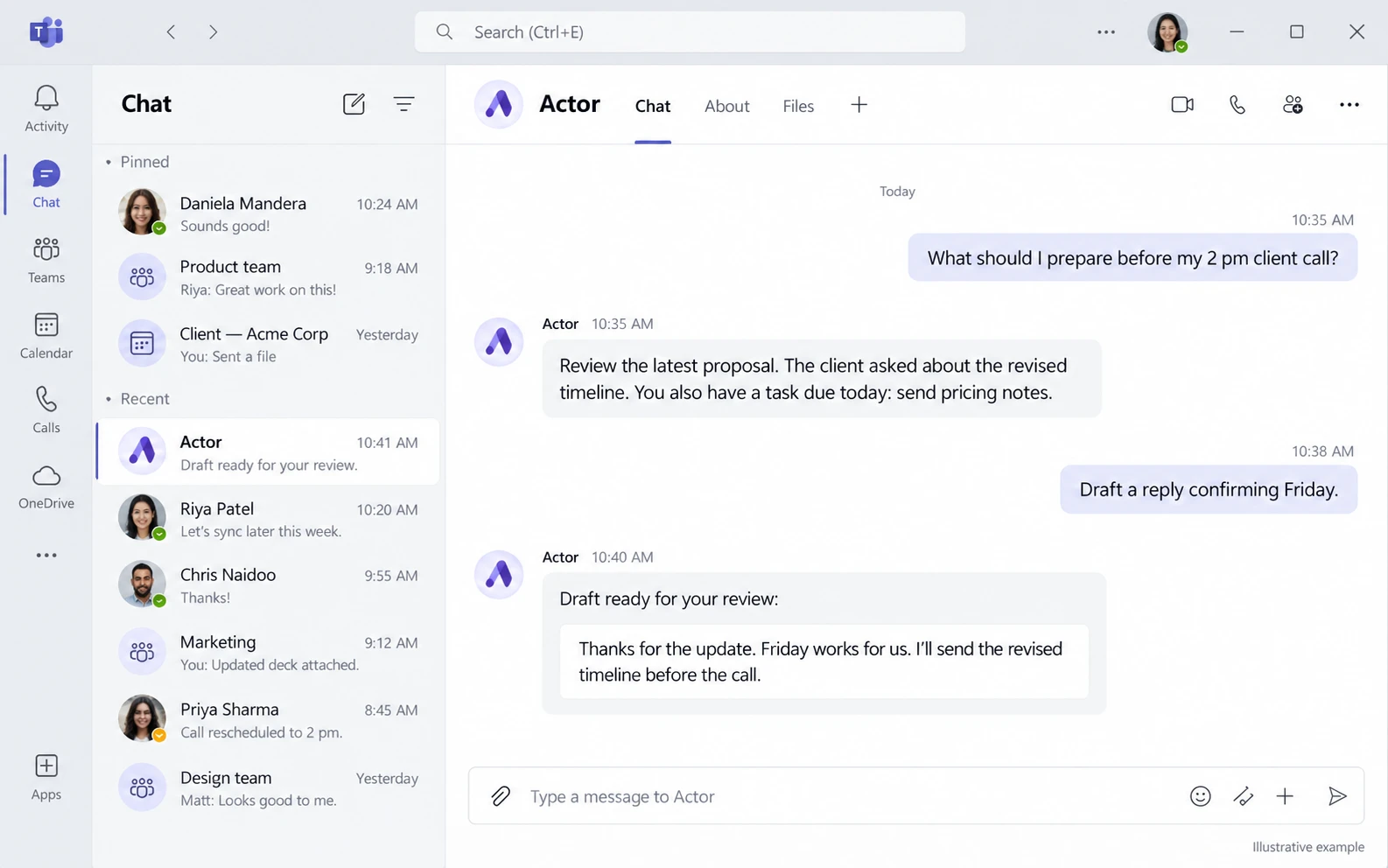
Maquete ilustrativa do produto. Os resultados dependem das contas ligadas e das permissões.
PORQUÊ USAR O ACTOR AQUI
Menos mudanças de contexto. Mais tarefas concluídas.
Use um chat familiar do Teams para pedir ajuda ao Actor com o trabalho associado à sua conta.
01 / PERGUNTE NO CHAT
Utilize linguagem natural
Envie uma mensagem ao Actor num chat individual do Teams. Faça uma pergunta ou dê uma instrução clara sem ter de aprender uma sintaxe especial.
02 / VEJA O CONTEXTO
Reúna o trabalho num só lugar
O Actor pode trabalhar com e-mails, calendários e tarefas ligados para ajudar a preparar-se, definir prioridades e dar seguimento.
03 / DÊ O PRÓXIMO PASSO
Passe das respostas à ação
Peça um rascunho, uma nova tarefa ou uma ação relacionada com uma reunião depois de analisar o que o Actor encontrou.
TRABALHO REAL, UMA SÓ CONVERSA
Pedidos úteis para um dia de trabalho atarefado.
Estes exemplos são para o chat privado do Actor no Teams, onde as respostas são enviadas para a sua conversa.
ANTES DE UMA REUNIÃO
Prepare-se com contexto
«Resuma o e-mail mais recente do cliente e mostre as minhas tarefas pendentes antes da nossa chamada das 2 pm.»
APÓS UMA ATUALIZAÇÃO
Registe o seguimento
«Redija uma resposta a confirmar a data revista e crie uma tarefa para enviar a proposta na sexta-feira.»
NO INÍCIO DO DIA
Encontre as prioridades
“Que mensagens não lidas precisam da minha atenção e o que tenho de fazer hoje?”
COMEÇAR
Um primeiro passo simples para a sua organização.
01
Configure o acesso ao Teams
O administrador do Microsoft 365 ou do Teams ativa o Actor para a organização. Contacte-nos para conhecer o processo de configuração atual.
02
Associe a sua conta Actor
Abra o Actor numa conversa pessoal do Teams e siga a ligação de início de sessão para associar a sua identidade do Teams.
03
Pergunte em privado
Envie um pedido em linguagem natural na conversa. O Actor responde aí, utilizando os serviços disponíveis na sua conta.
A experiência atual do Teams centra-se nas conversas individuais. A disponibilidade e a aprovação do administrador dependem da configuração do Microsoft na sua organização.
Trabalhe com o Actor no Teams.
Fale connosco para ativar a aplicação na sua organização e experimentar a experiência de conversa pessoal.