

Actor verwendet KI und technische Heuristiken, um Sie bei der E-Mail-Verwaltung zu unterstützen.
Sie müssen Ihr Google- oder Outlook-Konto verbinden und den Zugriff auf Ihre E-Mails erlauben.
WICHTIG: Actor speichert den Inhalt Ihrer E-Mails nicht. Er wird nur zur Ausführung der benötigten Funktionen verarbeitet!
- Eingehende E-Mails mit Labels kategorisieren und kennzeichnen
- Entwürfe automatisch erstellen
- Zusammenfassungen für längere E-Mails und Konversationen erstellen
- Aufgaben aus E-Mails extrahieren
Es gibt drei Methoden der Kennzeichnung:
- Standardkennzeichnung mit ActorDo-Labels (Sie können sie aktivieren/deaktivieren oder die Prompts ändern)
- Actor mit einem Notebook trainieren
- Automatisierungen verwenden (vorerst als benutzerdefinierte Filter bezeichnet)
E-Mail-Kategorisierung mit Actor.Do
Actor läuft wiederholt und prüft Ihre E-Mail-Konten auf neue eingehende oder gesendete E-Mails. Jede E-Mail wird dann entsprechend Ihrer Kontokonfiguration analysiert.
Wir weisen zu ein oder mehrere E-Mail-Labels (für Gmail-Benutzer) oder Kategorien (für Outlook-Benutzer).
Für Outlook Wir können die E-Mail auch aus dem Haupt- Posteingang Ordner in einen der speziellen Actor Ordner verschieben.
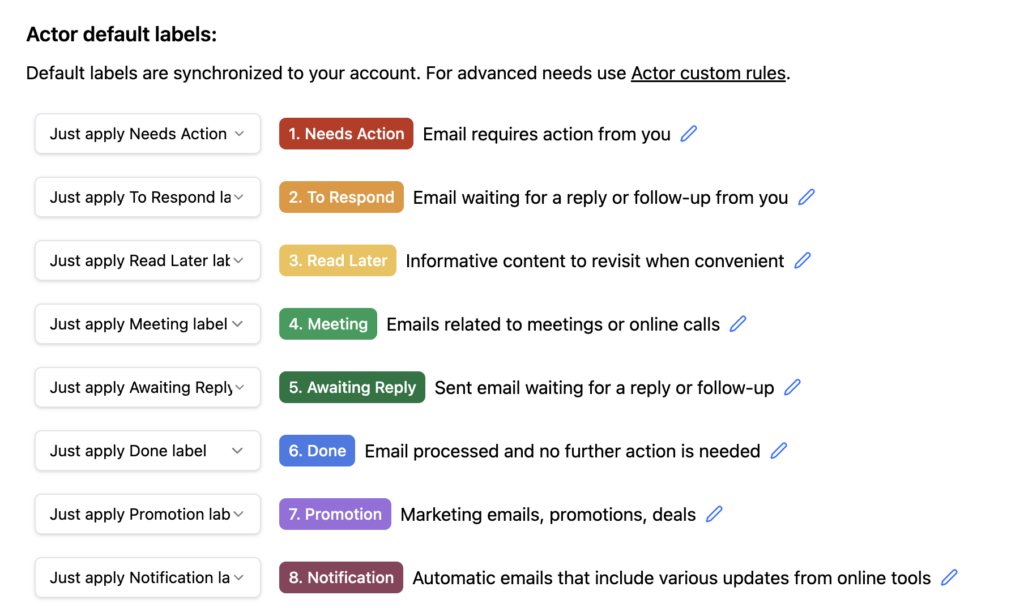
Standard-Labels von Actor
Dies ist die Standardliste der Labels von Actor. Für jedes Label können Sie:
- Prompt bearbeiten, der zur Erkennung des Labels verwendet wird
- Label deaktivieren
- Wählen: Archivieren, in einen Ordner verschieben (Microsoft) oder ein anderes Label verwenden
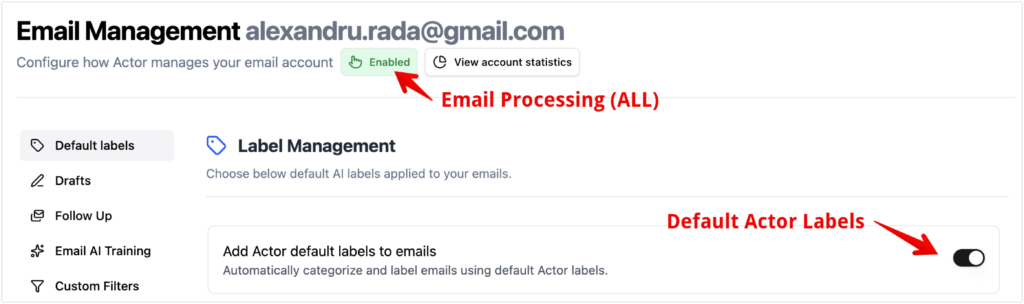
Sie können die E-Mail-Verwaltung oder die standardmäßige Actor-Kennzeichnung deaktivieren unter E-Mail > Verwaltung.
- Das Deaktivieren der KI-E-Mail-Verwaltung deaktiviert alles (einschließlich KI-Trainingsregeln und benutzerdefinierter Filter)
- Deaktivieren Sie das Anwenden von Labels, wenn Sie die standardmäßigen Actor-Labels überspringen möchten.
Filter zum Überspringen der E-Mail-Verarbeitung
Mit Filtern legen Sie fest, welche E-Mails vollständig von der Verarbeitung ausgeschlossen werden sollen. Das bedeutet, die E-Mail wird verworfen, bevor irgendetwas unternommen wird.
- E-Mail-Absender (E-Mail-Adresse oder gesamte Domain)
- E-Mail-Ordner (für Outlook)
- Bestehende E-Mail-Labels (für Gmail)
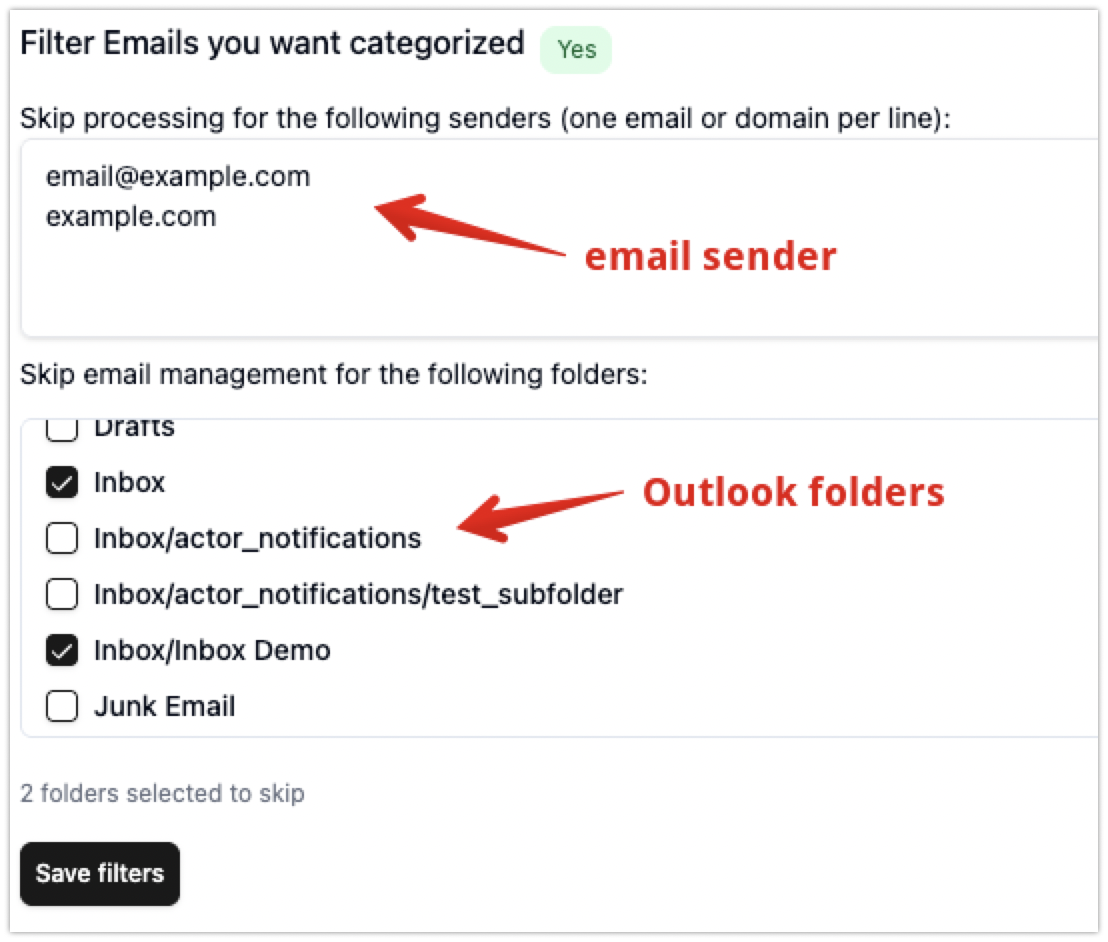
Standardmäßig ignorieren wir sowohl bei Outlook als auch bei Gmail die Verarbeitung von E-Mails in folgenden Ordnern/Labels:
- SPAM/Junk
- Papierkorb
- Archiv
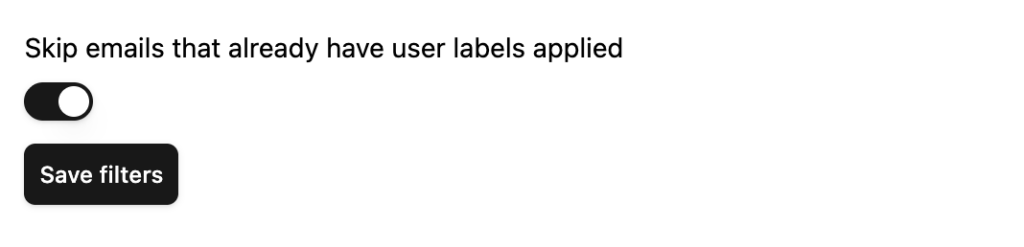
E-Mails ausschließen, die bereits ein Label haben (nur Gmail).
Wenn aktiviert, werden E-Mails, die bereits ein Label haben (durch eingebaute Gmail-Regeln oder manuell vergeben), von der Verarbeitung ausgeschlossen.
Anpassung der KI-E-Mail-Verwaltung
Wenn Sie anpassen möchten, wie Actor Ihr E-Mail-Konto verwaltet, haben Sie zwei Optionen:
- KI-Training – Bringen Sie Actor bei, wie er Ihre E-Mails kennzeichnen/kategorisieren soll.
- Benutzerdefinierte KI-Regeln – Konfigurieren Sie natürlichsprachliche Anweisungen, um das Verschieben/Kennzeichnen von E-Mails zu automatisieren.
Bestehende E-Mails aus Ihrem Konto verarbeiten
Wenn Sie vergangene E-Mails (bereits in Ihrem Konto vorhanden) verarbeiten und kennzeichnen möchten, verwenden Sie bitte unsere dafür vorgesehene App innerhalb von E-Mail > Apps.
Deaktivierung der Actor-E-Mail-Verwaltung
Wenn Sie Actor vorübergehend deaktivieren möchten, um Ihre E-Mail-Konten zu verwalten, können Sie einfach die E-Mail-Kennzeichnung und die Erstellung von Entwürfen deaktivieren.

Wenn der Schalter deaktiviert ist, werden eingehende E-Mails werden nicht geprüft, keine Labels angewendet und keine Entwürfe erstellt.