
So automatisieren Sie Ihr Outlook. Abschließender Leitfaden, um 3,5 Stunden pro Woche zu sparen
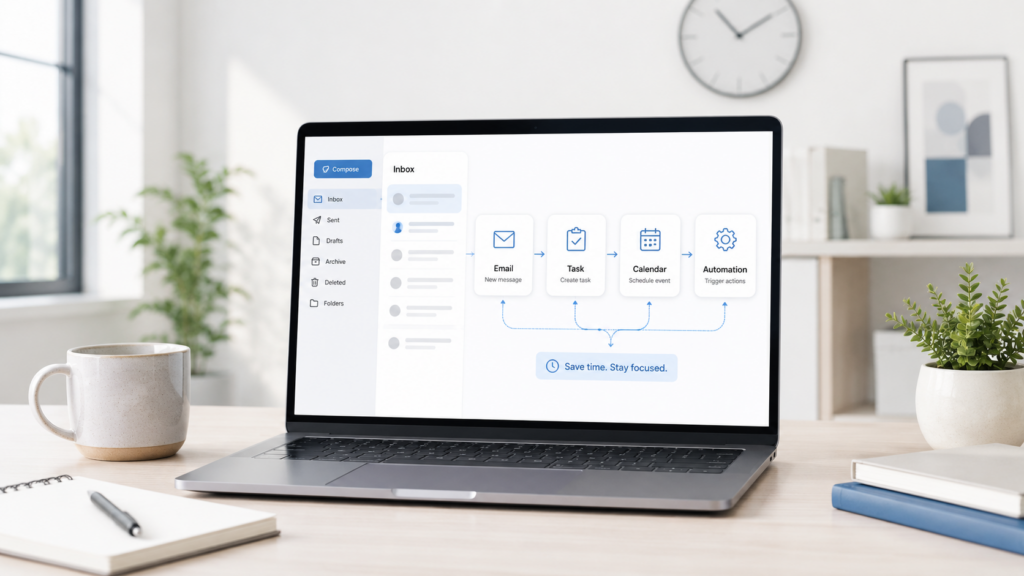
Die meisten Menschen verlieren in Outlook nicht Zeit, weil sie eine lange E‑Mail schreiben. Sie verlieren Zeit, weil sie den ganzen Tag kleine Handlungen wiederholen.
Sie prüfen den Posteingang. Sie öffnen E‑Mails, um zu entscheiden, ob etwas wichtig ist. Sie verschieben Nachrichten in Ordner. Sie schreiben ähnliche Antworten. Sie vergessen, nachzufassen. Sie kopieren Details in Aufgaben. Sie durchsuchen alte Konversationen vor Meetings. Sie versuchen sich daran zu erinnern, was letzte Woche versprochen wurde.
Wenn Sie kein kostenloses Konto bei ActorDo haben, erstellen Sie es jetzt.
Jede Aktion wirkt klein, aber zusammen werden sie jede Woche zu Stunden.
Die gute Nachricht ist, dass Outlook automatisiert werden kann. Der eigentliche Wert entsteht jedoch nicht nur durch einfache Regeln wie „diesen Absender in diesen Ordner verschieben“. Das hilft, ist aber nur der Anfang.
Der eigentliche Wert entsteht, wenn Outlook mit Ihren Aufgaben, Kalendern, Erinnerungen, Follow‑ups und KI‑Workflows verbunden ist.
Dieser Leitfaden zeigt, wie Outlook auf praktische Weise automatisiert werden kann, mit konkreten Beispielen. Ich zeige auch, wie dieselben Workflows gebaut werden können mit ActorDo, mit Studio und den verbundenen Apps rund um Outlook.
Das Ziel ist einfach: etwa 3,5 Stunden pro Woche sparen, ohne die Kontrolle über Ihre Arbeit zu verlieren.
Warum Outlook-Automatisierung wichtig ist
Outlook ist für viele Menschen der Ausgangspunkt der Arbeit. Der Posteingang ist nicht nur ein Ort für Nachrichten, sondern eine Arbeitswarteschlange.
Ein Kunde bittet um etwas. Ein Lieferant sendet eine Rechnung. Ein Kollege teilt ein Dokument. Ein Interessent antwortet. Ein Meeting wird aktualisiert. Ein Vorgesetzter fordert einen Bericht an. Ein Kunde bestätigt eine Entscheidung.
Das Problem ist, dass Outlook nicht als vollständiges Arbeitsbetriebssystem entwickelt wurde. Es hat E‑Mail, Kalender, Aufgaben, Regeln, Kategorien und Suche. Aber die meisten Arbeitsabläufe erfordern weiterhin manuelle Entscheidungen.
Zum Beispiel:
- Ist diese E-Mail wichtig?
- Soll ich jetzt oder später antworten?
- Muss ich eine Aufgabe anlegen?
- Soll dies weitergeleitet werden?
- Braucht das einen Kalendereintrag?
- Bezieht sich das auf einen Kunden?
- Ist das ein Treffen, auf das ich mich vorbereiten muss?
- Habe ich versprochen, nachzufassen?
Einfache Outlook-Regeln können diese Fragen nicht gut beantworten.
KI-Automatisierung kann das.
Hier wird ein Tool wie ActorDo nützlich. Statt nur Absender oder Betreff abzugleichen, kann ActorDo den E-Mail-Inhalt verstehen, die Absicht klassifizieren, eine Aufgabe erstellen, eine Antwort entwerfen, eine Zusammenfassung vorbereiten oder einen Folge-Workflow auslösen. Und in Kombination mit unserem Outlook-Add-in lässt sich das schnell umsetzen.
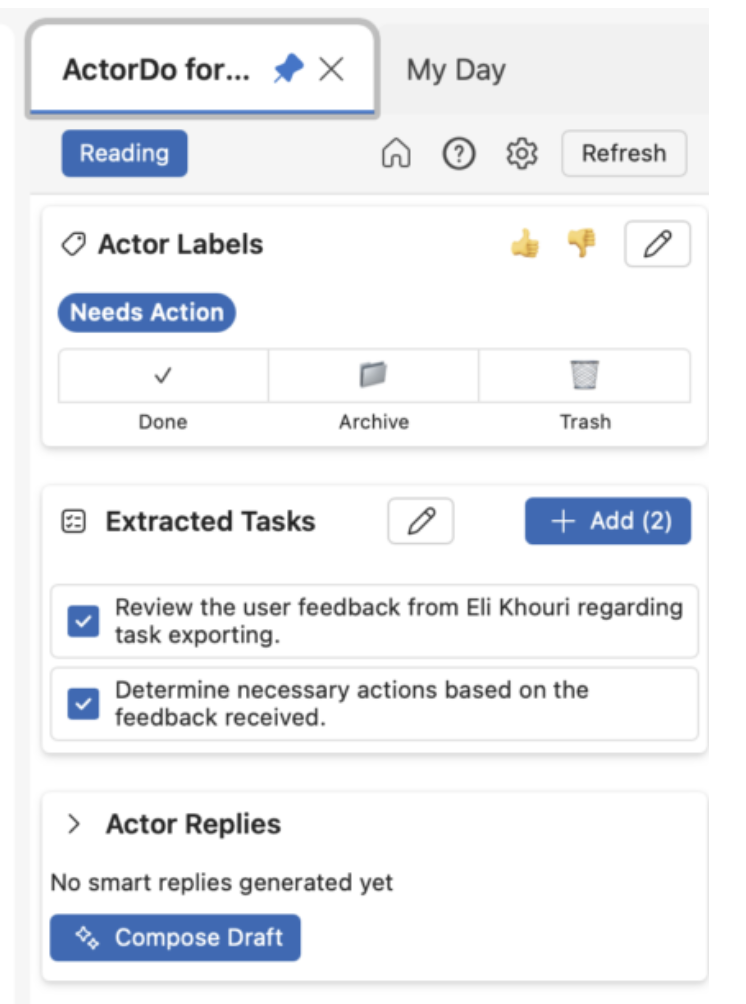
Was Sie in Outlook automatisieren können
Sie können mehr automatisieren, als die meisten denken.
Nützliche Outlook-Automationen fallen meist in diese Kategorien:
- Posteingangsorganisation
- E-Mail-Klassifizierung
- Antwortentwurf
- Erinnerungen für Follow-ups
- Aufgabenerstellung
- Kalendervorbereitung
- Besprechungszusammenfassungen
- Kunden- oder Lead-Tracking
- Sichtbarkeit im Team
- Newsletter-Bereinigung
- Tägliche Planung
- Eskalationsregeln
- Wiederkehrende interne Updates
- Persönliche Produktivitäts-Workflows
Der Schlüssel ist nicht, von Anfang an alles zu automatisieren. Am besten automatisieren Sie die Aktionen, die Sie jede Woche wiederholen.
Beginnen Sie mit allem, was ein klares Muster hat:
- E-Mails von bestimmten Absendern
- E-Mails mit häufigen Anfragen
- E-Mails, die eine Antwort erfordern
- E-Mails, die eine Nachverfolgung benötigen
- E-Mails, die zu Aufgaben werden sollten
- E-Mails, die nützlich, aber nicht dringend sind
- E-Mails, die Lärm sind
- E-Mails im Zusammenhang mit Meetings
Das ist auch sicherer. Sie wollen nicht, dass ein KI-System ohne Kontrolle große Entscheidungen trifft. Kleine Automationen helfen Ihnen, schneller voranzukommen.
Das 3,5‑Stunden-Einsparmodell
3,5 Stunden pro Woche einzusparen ist realistisch, wenn Sie die richtigen Dinge automatisieren.
E-Mail‑Sortierung spart 60 Minuten pro Woche
Die meisten Menschen überfliegen ihr Postfach mehrmals am Tag. Sie entscheiden, was wichtig ist, was warten kann, was Rauschen ist und was in einen Ordner gehört.
Automatisierung kann Nachrichten klassifizieren, Labels anwenden, wenig wertvolle E-Mails verschieben und wichtige hervorheben.
Antwortentwürfe sparen 45 Minuten pro Woche
Wahrscheinlich schreiben Sie viele ähnliche Antworten.
Beispiele:
- „Danke, ich schaue es mir an und melde mich zurück“
- „Können Sie mir mehr Details schicken?“
- „Ich bestätige das“
- „Lass uns einen Anruf vereinbaren“
- „Ich habe das intern weitergeleitet“
- „Das ist für uns gerade nicht relevant“
KI kann diese Antworten anhand des E-Mail-Kontexts entwerfen. Sie prüfen sie weiterhin und senden sie.
Follow‑up‑Erinnerungen sparen 30 Minuten pro Woche
Follow-ups sind eine der leichtesten Dinge, die man vergisst.
Automatisierung kann erkennen, wann eine E-Mail ein Follow-up benötigt, und automatisch eine Erinnerung erstellen.
E‑Mail‑zu‑Aufgabe‑Automatisierung spart 30 Minuten pro Woche
Viele E-Mails sind tatsächlich Aufgaben.
Anstatt Betreff, Absender, Frist und Kontext manuell zu kopieren, kann die Automatisierung die Aufgabe direkt erstellen.
Meeting‑Vorbereitung spart 30 Minuten pro Woche
Vor Meetings durchsuchen Menschen E-Mails, alte Antworten, Anhänge und Notizen.
Automatisierung kann einen kurzen Meeting-Kontext basierend auf kürzlichen E-Mails und Kalendereinträgen vorbereiten.
Tägliche Planung spart 30 Minuten pro Woche
Ein täglicher Digest kann wichtige E-Mails, Meetings, ausstehende Aufgaben und Follow-ups an einem Ort anzeigen.
Das vermeidet mehrere Posteingangsprüfungen am Morgen.
Rauschbereinigung spart 25 Minuten pro Woche
Newsletter, Systembenachrichtigungen, wenig wichtige Updates und automatisierte Nachrichten sind manchmal nützlich, sollten aber Ihren Tag nicht unterbrechen.
Automatisierung kann sie auslagern, zusammenfassen oder in einen Digest aufnehmen.
Zusammen können diese kleinen Workflows jede Woche etwa 3,5 Stunden sparen.
Einfache Outlook‑Automatisierungen, die Sie heute nutzen können
Bevor man fortgeschrittene Automatisierung einsetzt, ist es sinnvoll, die grundlegenden Funktionen in Outlook zu nutzen.
Regeln für vorhersehbare E‑Mails verwenden
Outlook-Regeln sind gut, wenn die Logik einfach ist.
Beispiele:
- Rechnungen eines bestimmten Lieferanten in einen Finanzordner verschieben
- Newsletter in einen Lesefolder verschieben
- E-Mails von Ihrem Vorgesetzten kennzeichnen
- Bestimmte Systemalarme weiterleiten
- Kalenderantworten in einen separaten Ordner verschieben
Regeln funktionieren am besten, wenn die Bedingung klar ist.
Zum Beispiel:
- Absender ist immer derselbe
- Betreff enthält dieselben Wörter
- E-Mail stammt von einem bekannten System
- E-Mail hat einen bestimmten Empfänger
- E-Mail wird an ein gemeinsames Postfach gesendet
Regeln funktionieren nicht gut, wenn die Logik von Bedeutung abhängt.
Zum Beispiel:
- „Diese E-Mail wirkt dringend“
- „Dieser Kunde ist unzufrieden“
- „Das erfordert eine Nachverfolgung“
- „Das enthält eine Aufgabe“
- „Das sollte von der Finanzabteilung bearbeitet werden"
- „Dies ist eine Verkaufschance“
Dafür ist KI-gestützte Automatisierung besser geeignet.
Kategorien zur visuellen Priorisierung nutzen
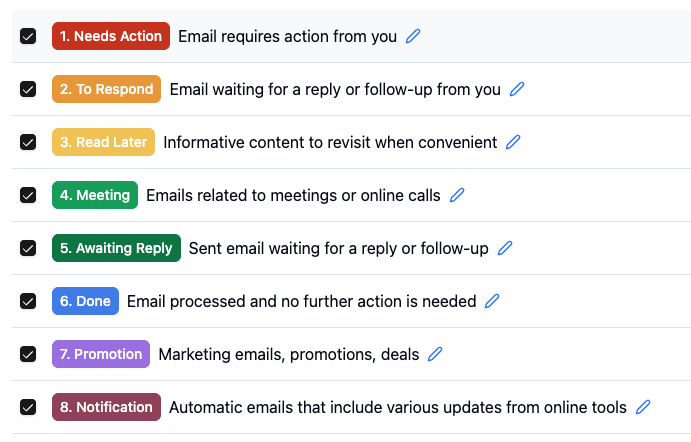
Kategorien sind nützlich, wenn Sie schnell sehen möchten, zu welcher Art von Arbeit eine E-Mail gehört.
Beispielkategorien:
- Kunde
- Finanzen
- Vertrieb
- Intern
- Wartend
- Nachverfolgung
- Dringend
- Später lesen
Das Problem ist, dass das manuelle Anwenden von Kategorien selbst zu einer weiteren Aufgabe wird. Eine bessere Lösung ist, die Kategorien automatisch anhand der Bedeutung zuzuweisen.
Zum Beispiel:
- Wenn die E-Mail eine Rechnung enthält, markiere sie als Finanzen
- Wenn die E-Mail um eine Entscheidung bittet, markiere sie als Handlungsbedarf
- Wenn die E-Mail eine Beschwerde enthält, markiere sie als Priorität
- Wenn die E-Mail ein Newsletter ist, markiere sie als Später lesen
- Wenn die E-Mail eine Terminanforderung enthält, markiere sie als Kalender
E‑Mail‑Vorlagen für häufige Antworten verwenden
Outlook-Vorlagen sind nützlich für wiederkehrende Antworten. Vorlagen sind jedoch statisch. Sie passen sich nicht an die E-Mail an.
KI-Entwürfe sind hilfreicher, weil sie deinen Ton übernehmen und Details aus der ursprünglichen Nachricht einbeziehen können.
Eine gute Konfiguration ist:
- Vorlagen für sehr standardisierte Antworten verwenden
- KI-Entwürfe für kontextbezogene Antworten verwenden
- Vor dem Senden überprüfen
- Die besten Antworten als Beispiele für künftige Automatisierungen speichern
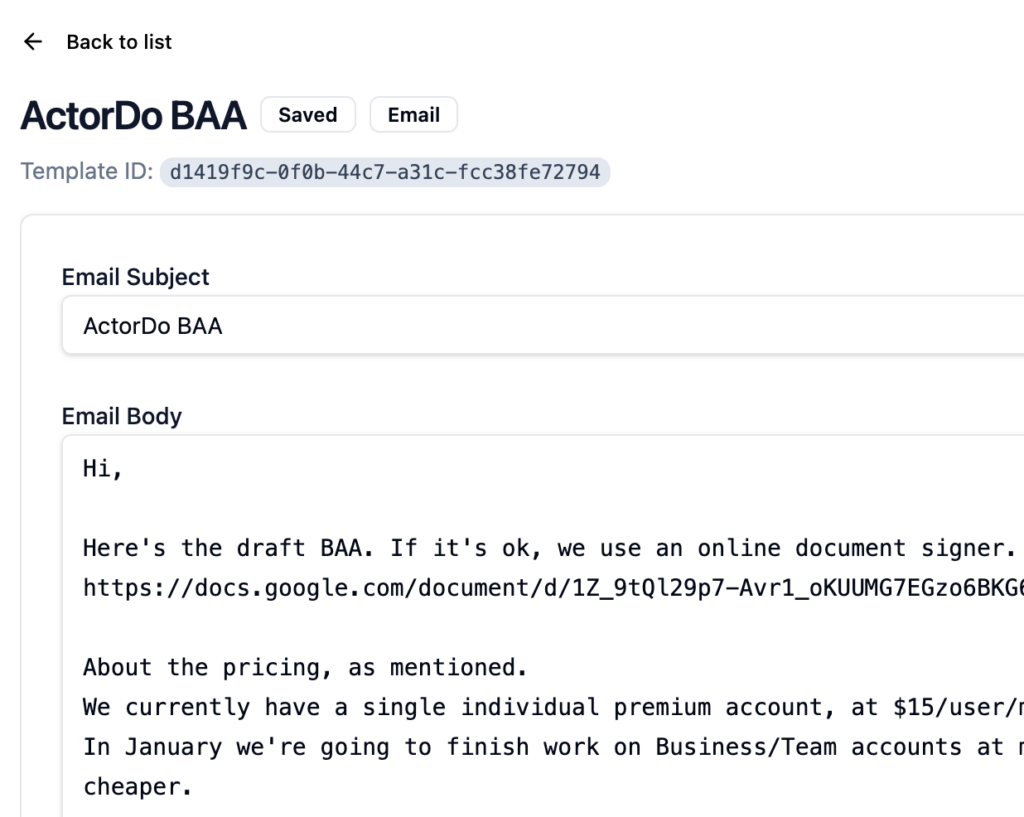
Fortgeschrittene Outlook‑Automatisierung mit ActorDo
ActorDo ist nützlich, wenn du Outlook-Automatisierungen möchtest, die den Kontext verstehen.
Anstatt nur zu sagen:
„Wenn Absender X ist, verschiebe in Ordner Y“
Kannst du Workflows erstellen wie:
„Wenn eine E-Mail eintrifft, analysiere die Nachricht, entscheide, ob sie eine Aktion benötigt, erstelle bei Bedarf eine Aufgabe, entwerfe eine Antwort und benachrichtige mich nur, wenn sie wichtig ist.“
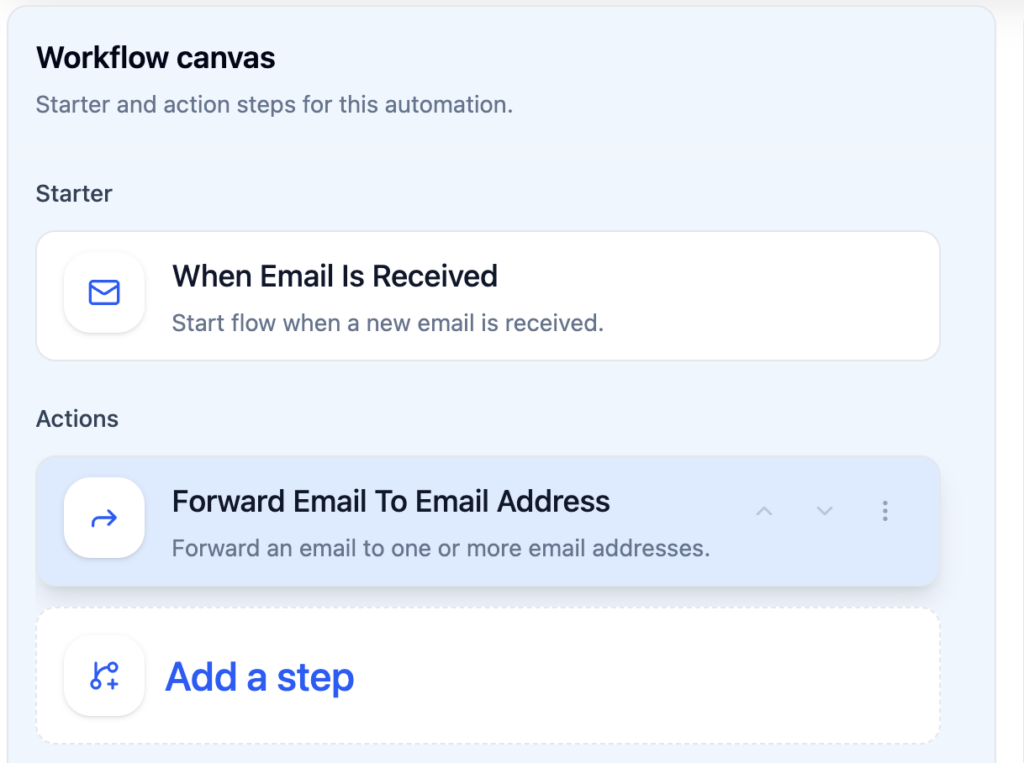
ActorDo kann helfen bei:
- E-Mail-Klassifizierung
- KI-Antwortentwürfe
- Erkennung von Folgeanfragen
- Aufgabenerstellung
- Erstellung von Kalendereinträgen
- Tägliche Zusammenfassungen
- WhatsApp-Aktualisierungen
- Workflow-Simulationen
- Schritt-für-Schritt-Workflow-Tests
- Workflows für mehrere Outlook- und Google-Konten
- Team-Automatisierungslogik
- Geteilte Workflow-Vorlagen
Der wichtige Punkt ist die Kontrolle, die ActorDo vollständig bietet, einschließlich Nachvollziehbarkeit dessen, was mit all deinen Automatisierungen passiert.
Du musst nicht von Tag eins zulassen, dass die KI E-Mails automatisch versendet. Du kannst mit sicheren Aktionen beginnen:
- Analysieren
- Label
- Entwurf
- Vorschlagen
- Benachrichtigen
- Aufgabe erstellen
- Eine Zusammenfassung erstellen
Dann kannst du, nachdem du dem Workflow vertraust, entscheiden, ob einige Aktionen automatisch ausgeführt werden sollen.
Workflow 1: Wichtige E‑Mails automatisch sortieren
Die meisten Postfächer sind voller gemischter Signale.
Eine Kunden-E-Mail steht neben einem Newsletter. Eine Lieferantenrechnung steht neben einer Kalenderaktualisierung. Eine echte Chance steht neben einer Software-Benachrichtigung.
Die erste Automatisierung sollte Ihnen helfen, wichtige E-Mails vom Rauschen zu trennen.
Ziel
Klassifizieren Sie eingehende E-Mails und organisieren Sie sie automatisch.
Beispiel‑Logik
Wenn eine neue Outlook-E-Mail eintrifft:
- Absender, Betreff, Text und Empfänger lesen
- Art der E-Mail bestimmen
- Kategorie zuweisen oder in Ordner verschieben
- Dringende E-Mails deutlich kennzeichnen
- Unwichtige E-Mails ignorieren oder zusammenfassen
Beispielkategorien
- Antwort erforderlich
- Kunde
- Finanzen
- Intern
- Nachverfolgung
- Wartend
- Newsletter
- Benachrichtigung
- Besprechungsbezogen
- Niedrige Priorität
ActorDo Studio‑Workflow
Dies ist unser Standard-Flow zur E-Mail-Kennzeichnung.
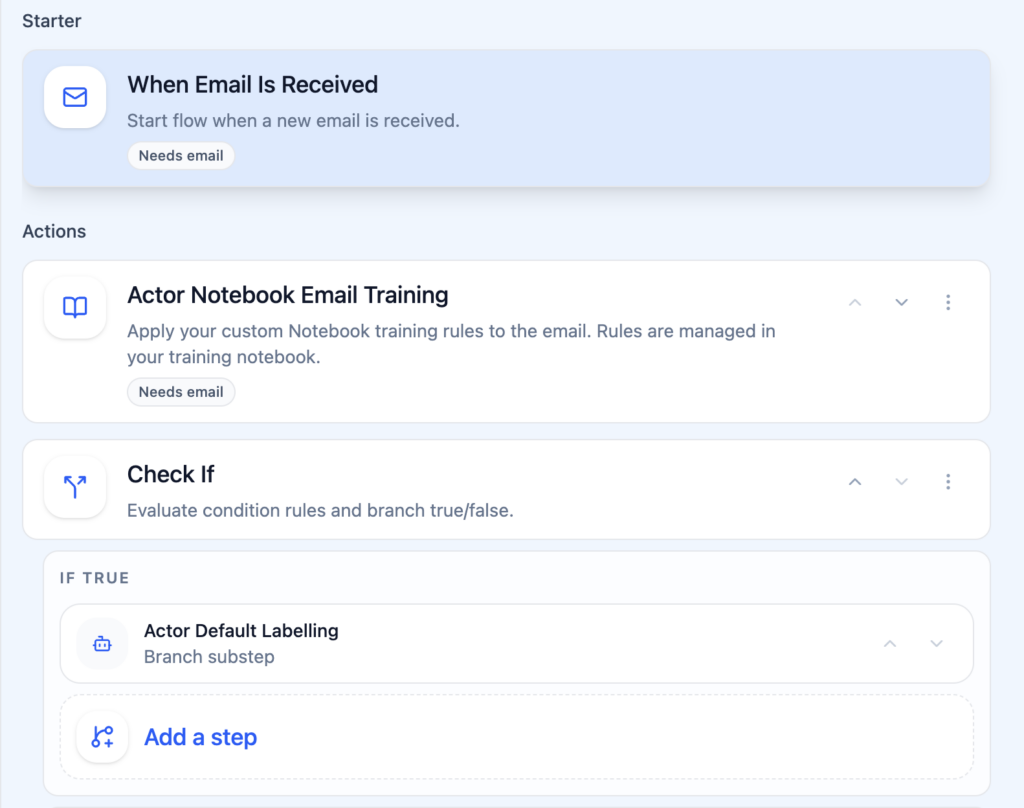
Auslöser:
- E-Mail empfangen
KI-Schritt:
- E-Mail-Zweck analysieren
- Dringlichkeit feststellen
- Ermitteln, ob Benutzeraktion erforderlich ist
- Vorgeschlagene Kategorie erkennen
Bedingungen:
- Wenn die E-Mail eine Antwort benötigt, „Antwort erforderlich“ zuweisen
- Wenn die E-Mail niedrige Priorität hat, in „Später lesen“ verschieben
- Wenn die E-Mail mit Finanzen zu tun hat, „Finanzen“ zuweisen
- Wenn die E-Mail von einem Kunden stammt und dringend ist, den Benutzer benachrichtigen
Aktionen:
- Label oder Kategorie zuweisen
- E-Mail in Ordner verschieben
- Bei Bedarf Aufgabe erstellen
- Bei Dringlichkeit Benachrichtigung senden
Warum das Zeit spart
Sie hören auf, alle E-Mails gleich zu behandeln.
Anstatt den Posteingang mehrmals am Tag vollständig zu überfliegen, können Sie sich auf die E-Mails konzentrieren, die wichtig sind.
Workflow 2: Antworten automatisch entwerfen
Das ist eine der nützlichsten Outlook-Automatisierungen.
Viele E-Mails erfordern kein tiefes Nachdenken. Sie benötigen eine klare, höfliche Antwort.
Ziel
Erstellen Sie einen Antwortentwurf für E-Mails, die eine Antwort benötigen.
Gute Anwendungsfälle
- Eingangsbestätigung
- Nach weiteren Informationen fragen
- Höflich absagen
- Ein Treffen bestätigen
- Nächste Schritte senden
- Auf fehlende Angaben nachhaken
- Auf häufige Kundenfragen antworten
- Auf interne Anfragen reagieren
ActorDo Studio‑Workflow
Auslöser:
- E-Mail empfangen
KI-Schritt:
- Entscheiden, ob die E‑Mail eine Antwort benötigt
- Verstehen, was der Absender möchte
- Eine Antwort in Ihrem Ton verfassen
- Die Antwort kurz und nützlich halten
Bedingung:
- Bei hoher Sicherheit Entwurf erstellen
- Bei geringer Sicherheit nur die E‑Mail zusammenfassen
- Bei sensibler E‑Mail nicht automatisch entwerfen
Aktion:
- Outlook-Entwurf erstellen
- Kurze interne Notiz hinzufügen
- Benutzer benachrichtigen, dass ein Entwurf fertig ist
Beispielanweisung für einen Entwurf
„Schreiben Sie eine kurze, professionelle Antwort. Seien Sie klar und hilfsbereit. Erklären Sie nicht zu ausführlich. Wenn Informationen fehlen, fragen Sie direkt danach. Verpflichten Sie sich nicht zu Fristen, es sei denn, diese wurden bereits genannt.“
Warum das Zeit spart
Sie behalten die Kontrolle über die endgültige Nachricht, müssen aber nicht bei null anfangen.
Das ist besonders nützlich für Menschen, die viele ähnliche E‑Mails erhalten.
Workflow 3: Erinnerungen für Follow‑ups erstellen
Bei Nachverfolgungen gehen viele Chancen verloren.
Sie senden ein Angebot. Niemand antwortet. Sie vergessen es. Zwei Wochen später ist der Deal kalt.
Oder jemand verspricht, ein Dokument zu schicken. Sie vergessen nachzusehen. Das Projekt verlangsamt sich.
Outlook‑Markierungen helfen, sind aber manuell.
KI kann Nachverfolgungssituationen automatisch erkennen.
Ziel
Erstellen Sie Nachverfolgungs‑Erinnerungen aus E‑Mails.
Häufige Follow‑up‑Signale
- „Ich melde mich bei Ihnen“
- „Bitte senden Sie mir“
- „Können Sie bestätigen“
- „Lassen Sie es mich wissen“
- „Warten auf Genehmigung“
- „Wir sollten das besprechen“
- „Ich werde das prüfen“
- „Können wir bis Freitag entscheiden“
- „Bitte halten Sie mich auf dem Laufenden"
- „Ich habe den Vorschlag gesendet“
ActorDo Studio‑Workflow
Auslöser:
- E-Mail gesendet
- E-Mail empfangen
KI-Schritt:
- Erkennen, ob eine Nachverfolgung erforderlich ist
- Feststellen, wer den nächsten Schritt übernimmt
- Frist extrahieren, falls erwähnt
- Vorgeschlagenes Erinnerungsdatum
Bedingung:
- Wenn der Nutzer auf jemanden wartet, Folgeaufgabe erstellen
- Wenn jemand auf den Nutzer wartet, Aufgabe für den Nutzer erstellen
- Wenn keine klare Aktion besteht, nichts tun
Aktion:
- Folgeaufgabe erstellen
- E-Mail-Link hinzufügen
- Vorgeschlagenen Follow-up-Text hinzufügen
- Nutzer am Fälligkeitsdatum benachrichtigen
Beispielerinnerung
„Mit Sarah wegen des am Montag gesendeten Angebots nachfassen. Vorgeschlagene Nachricht: Ich wollte nur nachfragen, ob Sie Gelegenheit hatten, das Angebot zu prüfen. Gerne erkläre ich alles Weitere.“
Warum das Zeit spart
Sie müssen offene Vorgänge nicht manuell verfolgen.
Die Automatisierung überwacht sie und hält sie sichtbar.
Workflow 4: E‑Mails in Aufgaben umwandeln
Viel Inbox‑Stress entsteht durch E‑Mails, die nicht im Posteingang bleiben sollten.
Sie sollten zu Aufgaben werden.
Beispiele:
- Dokument prüfen
- Rechnung genehmigen
- Vertrag senden
- Bericht vorbereiten
- Kunden anrufen
- Zahlen prüfen
- Präsentation aktualisieren
- Verfügbarkeit bestätigen
- Feedback senden
- Datei hochladen
Ziel
Erstellen Sie automatisch Aufgaben, wenn eine E‑Mail eine Handlung enthält.
ActorDo Studio‑Workflow
Auslöser:
- E-Mail empfangen
KI-Schritt:
- Aufgaben erkennen
- Frist extrahieren
- Projekt oder Kontext identifizieren
- Aufgabentitel erstellen
- Aufgabenbeschreibung erstellen
- E-Mail-Verweis hinzufügen
Bedingung:
- Wenn die Aufgabe dem Nutzer zugewiesen ist, Aufgabe erstellen
- Wenn die Aufgabe jemand anderem zugewiesen ist, keine Aufgabe erstellen
- Wenn eine Frist vorhanden ist, diese verwenden
- Wenn keine Frist vorhanden ist, ein Standard-Überprüfungsdatum zuweisen
Aktion:
- Aufgabe erstellen
- Aufgabe mit E-Mail verknüpfen
- Kategorie hinzufügen
- Benutzer bei Dringlichkeit benachrichtigen
Beispielaufgaben‑Ausgabe
Titel:
„Lieferantenvertrag prüfen“
Beschreibung:
„E-Mail von Mark mit der Bitte, den Lieferantenvertrag vor Freitag zu prüfen. Preise, Zahlungsbedingungen und Verlängerungsklausel überprüfen. Original-E-Mail angehängt.“
Fälligkeitsdatum:
Freitag
Warum das Zeit spart
Sie verwenden Ihren Posteingang nicht mehr als Aufgabenliste.
Aufgaben werden strukturiert, durchsuchbar und leichter zu priorisieren.
Workflow 5: Meeting‑Kontext vorbereiten
Besprechungen benötigen oft Kontext aus E-Mails.
Vor einem Gespräch müssen Sie möglicherweise wissen:
- Was zuvor besprochen wurde
- Was der Kunde gefragt hat
- Was Sie versprochen haben
- Welche Dokumente geteilt wurden
- Welche Hindernisse bestehen
- Welche Entscheidungen noch offen sind
Das bedeutet normalerweise, vor dem Meeting in Outlook zu suchen.
Automatisierung kann dies für Sie vorbereiten.
Ziel
Erstellen Sie vor Termineinträgen eine kurze Meeting-Zusammenfassung.
ActorDo Studio‑Workflow
Auslöser:
- Kalenderereignis beginnt bald
KI-Schritt:
- Titel, Teilnehmer und Beschreibung des Ereignisses vorlesen
- Verwandte E-Mails suchen
- Letzte Gespräche zusammenfassen
- Offene Maßnahmen auflisten
- Gesprächspunkte vorschlagen
Bedingung:
- Wenn externe Teilnehmer anwesend sind, Briefing vorbereiten
- Wenn das Meeting intern und wiederkehrend ist, nur vorbereiten, wenn kürzliche E-Mails vorhanden sind
- Wenn kein Kontext vorhanden ist, nichts tun
Aktion:
- Meeting-Zusammenfassung erstellen
- Per E-Mail, Dashboard oder WhatsApp senden
- Relevante E-Mail-Links einfügen
- Offene Aufgaben einfügen
Beispiel Meeting‑Briefing
Meeting:
„Anruf mit ACME“
Kontext:
- ACME hat letzte Woche nach Preisinformationen gefragt
- Sie haben den Vorschlag am Dienstag gesendet
- Sie fragten nach der Onboarding-Dauer
- Noch keine Antwort zu Vertragsbedingungen
Vorgeschlagene Gesprächspunkte:
- Onboarding-Zeitrahmen bestätigen
- Nachfragen, ob die Preisgestaltung klar ist
- Prüfen, wer intern genehmigen muss
- Nächsten Schritt und Follow-up-Datum vereinbaren
Warum das Zeit spart
Sie treten gut vorbereitet in Meetings ein, ohne manuell E-Mails durchsuchen zu müssen.
Workflow 6: Tägliche Outlook‑Zusammenfassung erstellen
Eine tägliche Zusammenfassung ist eine der wertvollsten Automatisierungen.
Anstatt den Tag zu beginnen, indem Sie Outlook öffnen und auf alles reagieren, starten Sie mit einer klaren Übersicht.
Ziel
Erhalten Sie eine tägliche Übersicht über wichtige E-Mails, Meetings, Aufgaben und Nachverfolgungen.
Inhaltszusammenfassung
- Heutige Meetings
- Wichtige ungelesene E‑Mails
- E-Mails, die auf Antwort warten
- Heute fällige Nachverfolgungen
- Aus E-Mails erstellte Aufgaben
- Konflikte im Kalender
- Vorgeschlagene Fokusblöcke
- Niedrigpriorisierte Zusammenfassung
ActorDo Studio‑Workflow
Auslöser:
- Wiederkehrend jeden Werktagmorgen planen
Schritte:
- Heutige Kalendereinträge abrufen
- Ungelesene wichtige E-Mails abrufen
- Offene Nachverfolgungsaufgaben abrufen
- Meetingkonflikte erkennen
- Fokuszeiten vorschlagen
- Zusammenfassung erstellen
Aktion:
- Digest per E-Mail senden
- Digest im Dashboard anzeigen
- Digest per WhatsApp senden
- Optional eine Audio-Zusammenfassung erstellen
Beispiel-Tageszusammenfassung
Heute haben Sie 5 Meetings, davon eine Terminkollision um 14:00 Uhr.
Wichtige E-Mails:
- Kundenantwort von ACME zum Vorschlag
- Anfrage zur Rechnungsfreigabe von der Buchhaltung
- Interne Anfrage von Anna zum Q2-Bericht
Nachverfolgungen:
- Bei Daniel wegen Vertragsprüfung nachfassen
- Prüfen, ob das Onboarding-Dokument freigegeben wurde
Vorgeschlagene Fokuszeit:
- 09:30 bis 10:15
- 15:30 bis 16:30
Warum das Zeit spart
Sie reduzieren zufälliges Kontrollieren des Posteingangs.
Sie beginnen mit Prioritäten, nicht mit Lärm.
Workflow 7: Sichtbarkeit von Team‑E‑Mails automatisieren
Viele Teams arbeiten mit Outlook, aber Führungskräfte sehen nicht, was passiert, bis es jemand meldet.
Das schafft versteckte Probleme.
Beispiele:
- Kunden-E-Mails warten zu lange
- Leads werden nicht nachverfolgt
- Rechnungen verzögern sich
- Interne Anfragen bleiben hängen
- Beschwerden werden nicht eskaliert
- Teammitglieder vergessen zugesagte Aufgaben
Automatisierung kann Sichtbarkeit schaffen, ohne zu mikromanagen.
Ziel
Gewinnen Sie Einblicke aus der E-Mail-Aktivität des Teams.
Nützliche Team-Einblicke
- Anzahl der erhaltenen wichtigen E-Mails
- Anzahl der E‑Mails, die auf Antwort warten
- Kunden ohne Antwort nach 48 Stunden
- Offene Nachverfolgungen
- Dringende E‑Mails erkannt
- E‑Mail‑Volumen pro Kunde
- Häufige Themen
- Verzögerte Antworten
- Verpasste Chancen
- Arbeitsbelastung pro Person oder Postfach
ActorDo-Workflow
Auslöser:
- Täglich oder wöchentlich planen
Schritte:
- Ausgewählte Outlook‑Postfächer analysieren
- E‑Mails erkennen, die Maßnahmen erfordern
- Nach Kunde, Thema oder Verantwortlichem gruppieren
- Ungeklärte Konversationen erkennen
- Bericht erstellen
Aktion:
- Bericht an den Vorgesetzten senden
- Dashboard-Element erstellen
- Aufgaben für ungelöste Punkte erstellen
- Nur benachrichtigen, wenn eine Aktion erforderlich ist
Beispielausgabe
Team-E-Mail-Bericht:
- 12 Kunden-E-Mails benötigen noch eine Antwort
- 3 Leads haben nach dem Angebot keine Nachverfolgung
- 2 Beschwerden sollten heute überprüft werden
- Finanzen hat 5 Genehmigungsanfragen für Rechnungen ausstehend
- Häufigstes Thema diese Woche: Onboarding-Fragen
Warum das Zeit spart
Manager müssen nicht manuell nach Updates fragen.
Das System zeigt auf, was Aufmerksamkeit benötigt.
Workflow 8: Newsletter und E‑Mails mit geringem Wert bereinigen
Newsletter sind nicht immer schlecht.
Einige sind nützlich. Das Problem ist, dass sie während der Arbeit eintreffen und mit wichtigen E-Mails konkurrieren.
Die beste Lösung ist nicht, sich überall abzumelden. Vielmehr sollte man Inhalte mit niedriger Priorität in einen separaten Fluss verschieben.
Ziel
Halten Sie Newsletter und automatische Benachrichtigungen aus dem Hauptposteingang fern.
ActorDo Studio‑Workflow
Auslöser:
- E-Mail empfangen
KI-Schritt:
- Erkennen, ob E-Mail Newsletter, Benachrichtigung, Alarm oder persönliche Nachricht ist
- Entscheiden, ob sie nützlich oder niedrig priorisiert ist
- Kurzfassung extrahieren, wenn nützlich
Bedingung:
- Bei Newsletter: In „Später lesen“ verschieben
- Bei Systembenachrichtigung und niedriger Priorität: archivieren oder verschieben
- Wenn Benachrichtigung einen Fehler oder dringenden Alarm enthält: als wichtig markieren
- Wenn der Newsletter von der ausgewählten Quelle stammt, in die wöchentliche Zusammenfassung aufnehmen
Aktion:
- E-Mail in Ordner verschieben
- Kategorie anwenden
- Zur Zusammenfassung hinzufügen
- Nur bei Dringlichkeit benachrichtigen
Beispielordner
- Später lesen
- Newsletter
- Systembenachrichtigungen
- Produktaktualisierungen
- Berichte
- Niedrige Priorität
Warum das Zeit spart
Ihr Posteingang wird wieder zum Arbeits-Posteingang.
Sie können nützliche Inhalte weiterhin lesen, aber nach Ihrem Zeitplan.
Workflow 9: Kunden‑ oder Lead‑Follow‑ups automatisieren
Vertrieb und Kundenkommunikation eignen sich perfekt für Outlook-Automatisierung.
Die meisten Follow-up-Aufgaben folgen Mustern.
Beispiele:
- Lead hat geantwortet, aber kein Meeting gebucht
- Angebot gesendet, aber keine Antwort
- Testnutzer hat eine Frage gestellt
- Kunde hat ein Problem gemeldet
- Vertrag wurde gesendet
- Demo wurde abgeschlossen
- Verlängerung steht bevor
- Kunde hat nach Preisen gefragt
Ziel
Erkennen Sie Vertriebs- oder Kundenmöglichkeiten und erstellen Sie nächste Schritte.
ActorDo Studio‑Workflow
Auslöser:
- E-Mail empfangen
- E-Mail gesendet
KI-Schritt:
- Erkennen, ob die E-Mail mit einem Lead oder Kunden zusammenhängt
- Phase identifizieren
- Nächsten Schritt erkennen
- Folgetermin vorschlagen
- Nachricht zur Nachverfolgung entwerfen
Bedingung:
- Wenn Angebot gesendet wurde, in 3 Werktagen Folgeaufgabe erstellen
- Wenn Lead nach Preisen fragt, Aufgabe mit hoher Priorität erstellen
- Wenn Kunde sich beschwert, den zuständigen Ansprechpartner benachrichtigen
- Wenn Kunde Interesse bestätigt, Antwort für Meeting entwerfen
Aktion:
- Aufgabe erstellen
- Antwort entwerfen
- Kundenkategorie zuweisen
- Vertriebsverantwortlichen benachrichtigen
- Zum täglichen Digest hinzufügen
Beispiel-Nachverfolgungs-Workflow
E-Mail gesendet:
„Vorschlag für den ActorDo-Geschäftsplan“
Automatisierung:
- Erkennen, dass ein Angebot gesendet wurde
- Erstelle Folgeaufgabe für 3 Werktage später
- Kurztext für Follow-up entwerfen
- Kundenname und E-Mail-Link hinzufügen
- Bis zur Erledigung in der Tageszusammenfassung aufnehmen
Warum das Zeit spart
Sie hören auf, sich auf Ihr Gedächtnis zu verlassen.
Jede Gelegenheit erhält einen nächsten Schritt.
Workflow 10: Fokuszeit schützen
Outlook ist nicht nur E‑Mail. Kalenderautomatisierung ist ebenfalls wichtig.
Ein voller Kalender kann die Produktivität zerstören, selbst wenn jedes Meeting vernünftig erscheint.
Automatisierung kann helfen, Fokuszeit zu schützen.
Ziel
Finden Sie freie Zeit und blocken Sie sie für konzentrierte Arbeit.
ActorDo-Workflow
Auslöser:
- Als wiederkehrend für jeden Wochentag planen
- Oder Kalender aktualisiert
Schritte:
- Kalenderverfügbarkeit prüfen
- Offene Zeitblöcke erkennen
- Überladene Tage erkennen
- Fokusblöcke vorschlagen
- Optional Kalenderblöcke erstellen
Bedingung:
- Wenn der Tag mehr als 4 Meetings hat, Fokuszeit vorschlagen
- Wenn ein freier Block länger als 60 Minuten ist, ihn empfehlen
- Wenn dringende Aufgaben existieren, Zeit reservieren
- Bei Kalenderkonflikten den Benutzer benachrichtigen
Aktion:
- Fokuszeitblock erstellen
- Empfehlung senden
- Aufgabenkontext hinzufügen
- Benutzer über Konflikte informieren
Beispielausgabe
„Sie haben Meetings von 10:00 bis 14:30. Der beste Fokusblock ist 15:00 bis 16:30. Vorgeschlagene Nutzung: Kundenangebot vorbereiten und ausstehende Finanz‑E‑Mails durchsehen.“
Warum das Zeit spart
Sie verwalten nicht nur Nachrichten. Sie schützen die Zeit, die nötig ist, um darauf zu reagieren.
Wie man sichere Outlook‑Automatisierungen erstellt
Die beste Automatisierung ist nicht die, die alles erledigt.
Die beste Automatisierung ist die, der Sie vertrauen.
Beginnen Sie mit risikoarmen Aktionen.
Sichere Aktionen zuerst automatisieren
- E-Mails kategorisieren
- Newsletter verschieben
- Entwürfe erstellen
- Aufgaben erstellen
- Erinnerungen zur Nachverfolgung erstellen
- Zusammenfassungen erstellen
- Tägliche Zusammenfassungen erstellen
- Dringende E-Mails erkennen
- Fokuszeiten vorschlagen
- Sie über offene Vorgänge informieren
Aktionen vor vollständiger Automatisierung prüfen
- E-Mails senden
- Weiterleitung sensibler Nachrichten
- E-Mails löschen
- Kunden-E-Mails aus dem Posteingang verschieben
- Externe Kalendereinladungen erstellen
- Berichte mit dem Team teilen
- Beschwerden eskalieren
- Auf rechtliche, finanzielle oder HR-Themen antworten
Vertrauensstufen verwenden
Eine gute Automatisierung sollte nicht alle Fälle gleich behandeln.
Beispielhafte Logik:
- Bei hoher Sicherheit Entwurf erstellen
- Bei mittlerer Zuversicht zusammenfassen und den Nutzer fragen
- Bei geringer Zuversicht nichts unternehmen
- Bei sensibler E-Mail Überprüfung erfordern
- Wenn der Absender VIP ist, den Nutzer benachrichtigen
Das verschafft Ihnen Geschwindigkeit ohne Chaos.
Was nicht automatisiert werden sollte
Nicht jede Outlook‑Aufgabe sollte automatisiert werden.
Manche Arbeit erfordert Urteilsvermögen.
Vermeiden Sie vollständige Automatisierung für:
- Sensible Kundenbeschwerden
- Rechtliche Diskussionen
- HR-Nachrichten
- Vertragsverhandlungen
- Finanzielle Freigaben
- Führungskräftekommunikation
- Emotionale oder konfliktbeladene Nachrichten
- Nachrichten, bei denen der Ton sehr wichtig ist
- E-Mails mit unklarem Kontext
- Alles, was Reputationsrisiken verursachen kann
In diesen Fällen sollte die Automatisierung unterstützen, nicht entscheiden.
Gute Beispiele:
- Die E-Mail zusammenfassen
- Eine sorgfältige Antwort verfassen
- Nächste Schritte vorschlagen
- Aufgabe erstellen
- Daran erinnern, zu antworten
- Hintergrundinformationen vorbereiten
Schlechte Beispiele:
- Eine sensible Antwort automatisch senden
- Etwas automatisch genehmigen
- Private Informationen automatisch weiterleiten
- Nachrichten automatisch löschen
- Ohne Überprüfung automatisch eskalieren
Empfohlene Ersteinrichtung
Wenn Sie Outlook richtig automatisieren möchten, beginnen Sie mit einer einfachen Einrichtung.
Bauen Sie nicht bereits am ersten Tag 20 Workflows auf.
Beginnen Sie mit fünf.
Workflow 1: Eingehende E-Mails klassifizieren
Zweck:
Den Posteingang organisiert halten.
Aktionen:
- E-Mail-Typ erkennen
- Kategorie anwenden
- E-Mails mit niedriger Priorität verschieben
- Wichtige E-Mails markieren
Workflow 2: Antworten entwerfen
Zweck:
Schreibzeit reduzieren.
Aktionen:
- E-Mails erkennen, die eine Antwort benötigen
- Entwurf erstellen
- Kurze Kontextnotiz hinzufügen
- Endgültiges Senden dem Nutzer überlassen
Workflow 3: Erinnerungen für Follow‑ups erstellen
Zweck:
Vergessene Zusagen und verpasste Chancen vermeiden.
Aktionen:
- Bedarf an Nachverfolgung erkennen
- Aufgabe erstellen
- Datum vorschlagen
- E-Mail-Referenz einfügen
Workflow 4: Tägliche Zusammenfassung erstellen
Zweck:
Beginnen Sie den Tag mit einem Plan.
Aktionen:
- Kalender zusammenfassen
- Wichtige E-Mails zusammenfassen
- Nachverfolgungen anzeigen
- Fokuszeiten vorschlagen
Workflow 5: Meetings vorbereiten
Zweck:
Gehen Sie mit Kontext in Meetings.
Aktionen:
- Kalender prüfen
- Verwandte E-Mails finden
- Offene Themen zusammenfassen
- Gesprächspunkte vorschlagen
Diese fünf Workflows reichen aus, um sichtbaren Nutzen zu schaffen.
Fügen Sie danach speziellere Automatisierungen für Ihre Rolle hinzu.
Outlook-Automatisierungsbeispiele nach Rolle
Verschiedene Personen nutzen Outlook unterschiedlich.
Die beste Automatisierung hängt vom Job ab.
Für Gründer
Nützliche Automatisierungen:
- E-Mails von Investoren erkennen
- Antwortentwürfe für Kooperationsanfragen erstellen
- Kunden-Follow-ups verfolgen
- Wichtige Team-E-Mails zusammenfassen
- Meetings mit Interessenten vorbereiten
- Aufgaben aus operativen E-Mails erstellen
- Fokuszeit schützen
Für Vertriebsteams
Nützliche Automatisierungen:
- Nach Angeboten nachfassen
- Kaufsignale erkennen
- Antwortentwürfe für Interessenten erstellen
- Unbeantwortete E-Mails nachverfolgen
- CRM-ähnliche Notizen aus Threads erstellen
- Benachrichtigen, wenn ein heißer Lead antwortet
- Account-Aktivitäten zusammenfassen
Für den Kundensupport
Nützliche Automatisierungen:
- Beschwerden erkennen
- Kundenfragen klassifizieren
- Erste Antworten entwerfen
- Dringende Fälle eskalieren
- Support-Aufgaben erstellen
- Ungelöste Threads verfolgen
- Wiederkehrende Probleme zusammenfassen
Für Finanzteams
Nützliche Automatisierungen:
- Rechnungen erkennen
- Lieferanten-E-Mails verschieben
- Genehmigungsaufgaben erstellen
- Zahlungsanfragen nachverfolgen
- Finanzanfragen zusammenfassen
- An fehlende Dokumente erinnern
- Wöchentlichen Finanz-E-Mail-Bericht vorbereiten
Für Führungskräfte
Nützliche Automatisierungen:
- Team-E-Mails zusammenfassen
- Blockierte Projekte erkennen
- Unbeantwortete externe E‑Mails verfolgen
- Kontext für Besprechungen vorbereiten
- Aufgaben aus Anfragen erstellen
- Kunden mit hoher Priorität überwachen
- Wöchentliche Aktivitätsberichte senden
Für Berater
Nützliche Automatisierungen:
- E‑Mails nach Kunde organisieren
- Besprechungsnotizen für Kunden vorbereiten
- Nachfassnachrichten entwerfen
- Versprochene Lieferungen nachverfolgen
- Aufgaben aus Kundenanfragen erstellen
- Projekt-Threads zusammenfassen
- Dringende Kundenprobleme erkennen
Wie ActorDo Studio in die Outlook-Automatisierung passt
ActorDo Studio ist der Ort, an dem Sie die Automatisierungslogik erstellen.
Ein Workflow besteht normalerweise aus vier Teilen.
Auslöser
Das Ereignis, das die Automatisierung startet.
Beispiele:
- E-Mail empfangen
- E-Mail gesendet
- Kalendereintrag beginnt
- Wiederkehrender Zeitplan
- Manueller Ablauf
- Neue Buchung
- Aufgabe erstellt
KI-Schritt
Der Teil, in dem das System den Kontext versteht.
Beispiele:
- E-Mail klassifizieren
- Dringlichkeit feststellen
- Aktionspunkte extrahieren
- Erforderliche Nachverfolgung erkennen
- Antwort entwerfen
- Konversation zusammenfassen
- Meeting-Kontext finden
- Nächste beste Maßnahme entscheiden
Bedingung
Die Regel, die entscheidet, was als Nächstes passiert.
Beispiele:
- Falls E‑Mail eine Antwort benötigt
- Falls E‑Mail dringend ist
- Falls Absender Kunde ist
- Falls Vertrauen hoch ist
- Falls ein Nachverfolgungsdatum vorhanden ist
- Falls E‑Mail von geringer Priorität ist
- Wenn das Meeting externe Teilnehmer hat
Aktion
Die eigentliche Arbeit, die vom System ausgeführt wird.
Beispiele:
- Entwurf erstellen
- Aufgabe erstellen
- E-Mail verschieben
- Label anwenden
- WhatsApp-Nachricht senden
- Kalendereintrag erstellen
- Zusammenfassung erstellen
- Benutzer benachrichtigen
- E-Mail weiterleiten
- E-Mail-Status aktualisieren
Diese Struktur macht Automatisierung nachvollziehbar.
Sie sehen, was den Workflow startet, was die KI entscheidet, welche Bedingungen geprüft werden und welche Aktion ausgeführt wird.
Reisezeit zu Kalendereinträgen hinzufügen
Wenn Sie jeden Tag unterwegs sind, zwischen Meetings, Orten und Kunden, brauchen Sie diese Automatisierung wirklich.
Reisezeit zu Kalendereinträgen hinzufügen
Dies ist eine benutzerdefinierte App, die vor einem Termin Reisezeit-Ereignisse erstellt. Sie hilft Ihnen, sich besser zu organisieren, egal ob Sie öffentliche Verkehrsmittel, Auto oder zu Fuß nutzen.
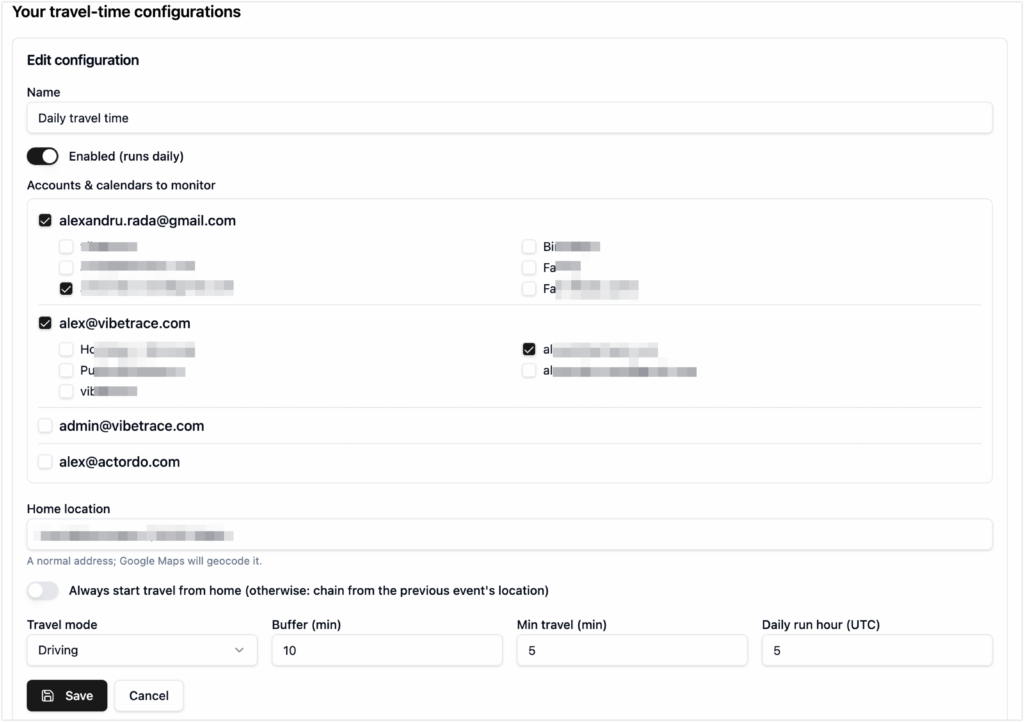
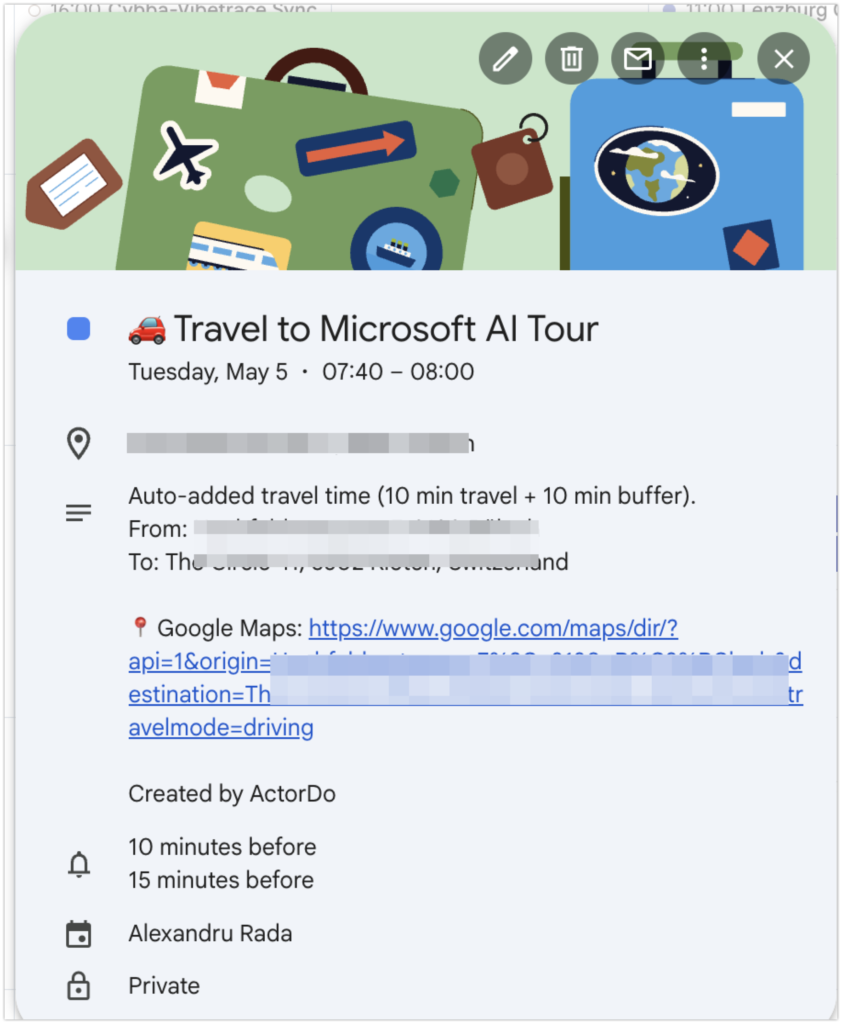
Ergebnis
Sie erhalten diese sehr nützlichen Kalendereinträge, die vor Ihrem Hauptereignis hinzugefügt werden.
Wie man misst, ob Outlook-Automatisierung funktioniert
Automatisierung sollte gemessen werden.
Andernfalls hast du nur auf eine andere Art das Gefühl, beschäftigt zu sein.
Verfolge diese Zahlen wöchentlich:
- E-Mails automatisch klassifiziert
- Entwürfe erstellt
- Aus E-Mails erstellte Aufgaben
- Follow-ups erstellt
- E-Mails aus dem Posteingang verschoben
- Wichtige E-Mails erkannt
- Meeting-Zusammenfassungen erstellt
- Manuelle Aktionen vermieden
- Zeit im Posteingang
- Verpasste Nachverfolgungen
Eine einfache Methode, die eingesparte Zeit zu schätzen:
- Jede klassifizierte E‑Mail spart 10 bis 20 Sekunden
- Jeder Entwurf spart 2 bis 5 Minuten
- Jede automatische Aufgabe spart 1 bis 3 Minuten
- Jede Erinnerungsnachverfolgung spart 2 bis 5 Minuten
- Jede Besprechungszusammenfassung spart 5 bis 10 Minuten
- Jeder Tagesüberblick spart 5 bis 15 Minuten
Du brauchst kein perfektes Tracking.
Du musst nur sehen, ob die Automatisierung wiederholte Arbeit reduziert.
Häufige Fehler bei der Automatisierung von Outlook
Fehler 1: zu früh zu viel automatisieren
Klein anfangen.
Automatisiere einen Arbeitsablauf. Teste ihn. Verbessere ihn. Dann füge einen weiteren hinzu.
Fehler 2: nur absenderbasierte Regeln verwenden
Absenderregeln sind nützlich, aber begrenzt.
Moderne Arbeit benötigt kontextbasierte Automatisierung.
Fehler 3: zu früh automatisch senden
Zuerst entwerfen. Später senden.
Das schafft Vertrauen und vermeidet Fehler.
Fehler 4: zu viele Ordner erstellen
Zu viele Ordner schaffen ein weiteres System, das gepflegt werden muss.
Verwende Ordner für klare Abläufe und Kategorien für flexible Klassifizierung.
Fehler 5: Automatisierungsergebnisse nicht überprüfen
Prüfe, was der Arbeitsablauf getan hat.
Gute Automatisierung sollte sichtbar und anpassbar sein.
Fehler 6: Kalender und Aufgaben ignorieren
Outlook-Automatisierung betrifft nicht nur E-Mails.
Der eigentliche Nutzen entsteht, wenn E-Mail, Kalender und Aufgaben zusammenarbeiten.
Ein praxisorientierter 7-Tage-Einrichtungsplan
Nützliche Outlook-Automatisierungen können Sie in einer Woche einrichten.
Tag 1: Ihre wiederkehrenden Outlook-Aufgaben kartieren
Schreiben Sie die Aktionen auf, die Sie täglich wiederholen.
Beispiele:
- Newsletter verschieben
- Auf einfache E‑Mails antworten
- Aufgaben aus Anfragen erstellen
- Nachverfolgung mit Personen
- E-Mails vor Meetings durchsuchen
- Kalenderkonflikte prüfen
- Ungelesene E‑Mails jeden Morgen prüfen
Wählen Sie die fünf wichtigsten aus.
Tag 2: Kategorien und Ordner bereinigen
Erstellen Sie eine einfache Struktur.
Vorgeschlagene Kategorien:
- Antwort erforderlich
- Nachverfolgung
- Kunde
- Finanzen
- Intern
- Wartend
- Niedrige Priorität
Vorgeschlagene Ordner:
- Später lesen
- Newsletter
- Benachrichtigungen
- Archivieren
- Wartend
Halten Sie es einfach.
Tag 3: E-Mail-Klassifizierungs-Workflow erstellen
Erstellen Sie den ersten Workflow im ActorDo Studio.
Beginnen Sie mit:
- E-Mail empfangen
- E-Mail analysieren
- Kategorie anwenden
- Niedrigpriorisierte Nachrichten verschieben
- Nur bei dringenden Nachrichten benachrichtigen
Überprüfen Sie die Ergebnisse einen Tag lang.
Tag 4: Entwurfsantworten hinzufügen
Erstellen Sie einen Workflow, der Entwürfe für häufige E-Mails verfasst.
Nicht automatisch senden.
Verwende eine sichere Anweisung:
„Erstelle eine kurze Entwurfsantwort. Gehe keine Zusagen ein, die nicht in der E‑Mail stehen. Frage fehlende Informationen an, wenn nötig.“
Tag 5: Folgeerinnerungen hinzufügen
Erstelle einen Workflow für gesendete und empfangene E‑Mails.
Suche nach:
- Warten auf Antwort
- Vorschlag gesendet
- Kunde hat etwas zugesagt
- Benutzer hat etwas zugesagt
- Frist erwähnt
Erstelle automatisch Aufgaben.
Tag 6: Tägliche Zusammenfassung hinzufügen
Erstelle eine tägliche Morgenübersicht.
Enthalten:
- Kalender
- Wichtige E-Mails
- Nachverfolgungen
- Aufgaben
- Konflikte
- Vorgeschlagene Fokuszeit
Sende sie dorthin, wo du sie tatsächlich liest.
Das kann Outlook, das ActorDo‑Dashboard oder WhatsApp sein.
Tag 7: Überprüfen und anpassen
Prüfe:
- Was hat funktioniert?
- Was war störend?
- Was hat gefehlt?
- Welche Entwürfe waren nützlich?
- Welche Aufgaben waren falsch?
- Welche Kategorien müssen geändert werden?
- Welcher Arbeitsablauf sollte automatischer werden?
Verbessere die Workflows.
Füge dann nur das hinzu, was wirklich Zeit spart.
Abschließende Einrichtung: Das 3,5‑Stunden‑Outlook‑Automatisierungssystem
Dies ist das finale System, auf das du abzielen solltest.
Posteingangsautomatisierung
- E-Mails klassifizieren
- Niedrigpriorisierte Nachrichten verschieben
- Dringende E-Mails hervorheben
- Newsletter gruppieren
- Kundenmitteilungen erkennen
Antwortautomatisierung
- Typische Antworten verfassen
- Nach fehlenden Angaben fragen
- Höfliche Nachfassnachrichten vorschlagen
- Empfindliche Antworten zur Überprüfung zurückhalten
Aufgabenautomatisierung
- Aktionspunkte extrahieren
- Aufgaben erstellen
- Fristen hinzufügen
- Ursprüngliche E-Mails verlinken
- Aufgaben in die Tagesübersicht aufnehmen
Follow-up-Automatisierung
- Gesendete E-Mails nachverfolgen
- Wartestatus erkennen
- Erinnerungsdaten erstellen
- Nachfassnachrichten entwerfen
- Überfällige Elemente eskalieren
Kalenderautomatisierung
- Kontext für Besprechungen vorbereiten
- Konflikte erkennen
- Fokusblöcke vorschlagen
- E-Mails mit Terminen verknüpfen
- Meeting‑Briefings senden
Planungsautomatisierung
- Tageszusammenfassung senden
- Ungelesene E‑Mails zusammenfassen
- Offene Aufgaben anzeigen
- Nachverfolgungen anzeigen
- Prioritäre Maßnahmen empfehlen
So wird Outlook weniger reaktiv.
Du beginnst den Tag nicht mehr damit, Nachrichten durchwühlen zu müssen.
Sie beginnen mit einem klaren Plan.
Fazit
Outlook-Automatisierung ersetzt nicht Ihr Urteilsvermögen. Sie beseitigt wiederkehrende Arbeiten darum herum.
Sie entscheiden weiterhin, was wichtig ist. Sie genehmigen nach wie vor sensible Antworten. Sie behalten die Beziehung zu Kunden, Kolleginnen und Kollegen, Lieferanten und Partnern.
Aber Sie sollten nicht jede E-Mail manuell sortieren. Sie sollten nicht immer wieder dieselbe Antwort schreiben. Sie sollten keine Follow-ups vergessen. Vor jedem Meeting sollten Sie nicht alte Threads durchsuchen müssen. Sie sollten Ihr Postfach nicht als unordentliche Aufgabenliste verwenden.
Beginnen Sie mit einfachen Automatisierungen.
E-Mails klassifizieren. Antworten entwerfen. Follow-ups erstellen. E-Mails in Aufgaben umwandeln. Meeting-Kontext vorbereiten. Eine tägliche Zusammenfassung erstellen.
Allein das kann etwa 3,5 Stunden pro Woche sparen.
Und noch wichtiger: Es schenkt Ihnen Aufmerksamkeit zurück.
ActorDo macht das für Outlook-Nutzer praktikabel, weil es E-Mail, Kalender, Aufgaben, KI-Entscheidungen und Workflow-Automatisierung an einem Ort verbindet.
Die beste Outlook-Automatisierung ist nicht die, die alles ohne Sie ausführt.
Sondern diejenige, die leise den nächsten Schritt vorbereitet, Ihre Arbeit organisiert und Sie auf die Entscheidungen konzentrieren lässt, die wirklich Ihre Aufmerksamkeit benötigen.