
Cómo automatizar tu Outlook. Guía final para ahorrar 3.5 horas por semana
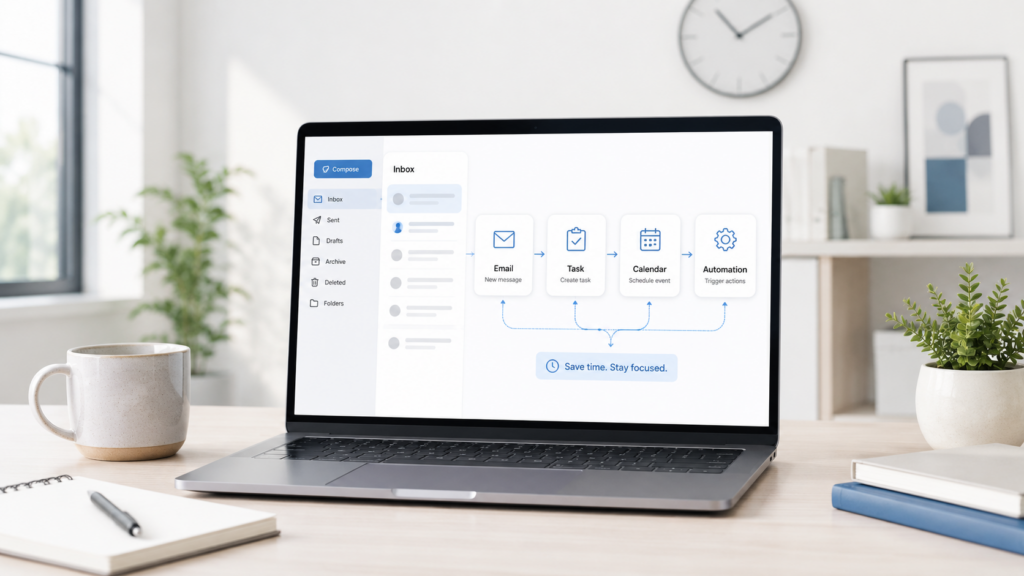
La mayoría de las personas no pierden tiempo en Outlook porque escriben un correo largo. Pierden tiempo porque repiten pequeñas acciones todo el día.
Revisan la bandeja de entrada. Abren correos para decidir si algo importa. Mueven mensajes a carpetas. Escriben respuestas similares. Olvidan hacer seguimientos. Copian detalles en tareas. Buscan conversaciones antiguas antes de las reuniones. Intentan recordar qué se prometió la semana pasada.
Si no tienes una cuenta gratuita en ActorDo, créala ahora.
Cada acción parece pequeña, pero en conjunto, se convierten en horas cada semana.
La buena noticia es que Outlook se puede automatizar. Pero el verdadero valor no proviene solo de reglas simples como "mover este remitente a esta carpeta". Eso ayuda, pero es solo el comienzo.
El verdadero valor llega cuando Outlook se conecta con tus tareas, calendario, recordatorios, seguimientos y flujos de trabajo con IA.
Esta guía muestra cómo automatizar Outlook de forma práctica, con ejemplos concretos. También mostraré cómo los mismos flujos de trabajo pueden construirse con ActorDo, usando Studio y las aplicaciones conectadas en torno a Outlook.
El objetivo es simple: ahorrar alrededor de 3.5 horas cada semana sin perder el control de tu trabajo.
Por qué importa la automatización en Outlook
Outlook es donde comienza el trabajo para muchas personas. La bandeja de entrada no es solo un lugar para mensajes, sino una cola de trabajo.
Un cliente solicita algo. Un proveedor envía una factura. Un colega comparte un documento. Un prospecto responde. Se actualiza una reunión. Un gerente pide un informe. Un cliente confirma una decisión.
El problema es que Outlook no fue diseñado como un sistema operativo de trabajo completo. Tiene correo, calendario, tareas, reglas, categorías y búsqueda. Pero la mayoría de los flujos de trabajo todavía requieren decisiones manuales.
Por ejemplo:
- ¿Es este correo importante?
- ¿Debo responder ahora o más tarde?
- ¿Necesito crear una tarea?
- ¿Debo reenviarlo?
- ¿Esto necesita un evento de calendario?
- ¿Está relacionado con un cliente?
- ¿Es una reunión para la que necesito prepararme?
- ¿Prometí hacer un seguimiento?
Las reglas simples de Outlook no pueden responder bien a estas preguntas.
La automatización con IA sí puede.
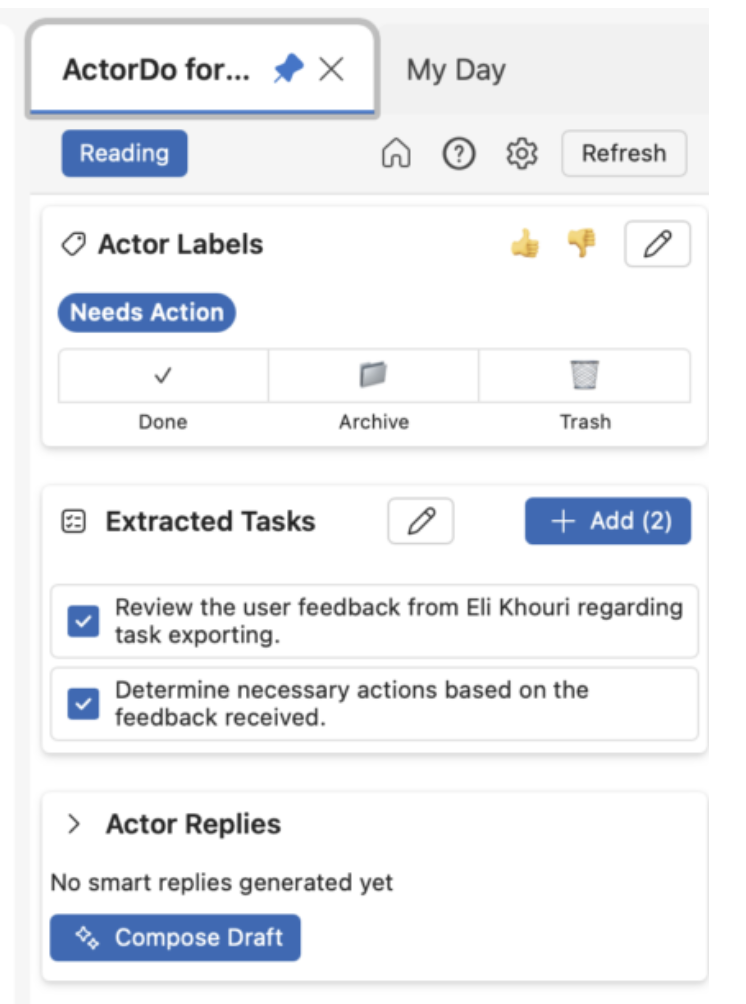
Aquí es donde una herramienta como ActorDo resulta útil. En lugar de limitarse a coincidir remitente o asunto, ActorDo puede comprender el contenido del correo, clasificar la intención, crear una tarea, redactar una respuesta, preparar un resumen o activar un flujo de trabajo de seguimiento. Y junto con nuestro complemento para Outlook esto puede lograrse rápidamente.
Qué puedes automatizar en Outlook
Puedes automatizar más de lo que la mayoría piensa.
Las automatizaciones útiles de Outlook suelen encajar en estas categorías:
- Organización de la bandeja de entrada
- Clasificación de correos
- Redacción de respuestas
- Recordatorios de seguimiento
- Creación de tareas
- Preparación del calendario
- Resúmenes de reuniones
- Seguimiento de clientes o prospectos
- Visibilidad del equipo
- Limpieza de boletines
- Planificación diaria
- Reglas de escalado
- Actualizaciones internas repetitivas
- Flujos de trabajo de productividad personal
La clave no es automatizarlo todo desde el primer día. El mejor enfoque es automatizar las acciones que repites cada semana.
Empieza por cualquier cosa que tenga un patrón claro:
- Correos de remitentes específicos
- Correos con solicitudes comunes
- Correos que requieren respuesta
- Correos que requieren seguimiento
- Correos que deben convertirse en tareas
- Correos útiles pero no urgentes
- Correos que son ruido
- Correos relacionados con reuniones
Esto también es más seguro. No quieres que un sistema de IA tome decisiones importantes sin control. Quieres pequeñas automatizaciones que te ayuden a moverte más rápido.
El modelo de ahorro de 3.5 horas
Ahorrar 3.5 horas por semana es realista si automatizas las cosas correctas.
La clasificación de correos ahorra 60 minutos por semana
La mayoría de la gente revisa su bandeja de entrada manualmente muchas veces al día. Deciden qué es importante, qué puede esperar, qué es ruido y qué pertenece a una carpeta.
La automatización puede clasificar mensajes, aplicar etiquetas, mover correos de bajo valor y resaltar los importantes.
Redacción de respuestas ahorra 45 minutos por semana
Probablemente escribes muchas respuestas similares.
Ejemplos:
- "Gracias, lo revisaré y te respondo"
- "¿Puedes enviarme más detalles?"
- "Confirmo esto"
- “Programemos una llamada”
- “Lo reenvié internamente”
- “Esto no es relevante para nosotros ahora mismo”
La IA puede redactar estas respuestas en función del contexto del correo. Tú aún las revisas y envías.
Recordatorios de seguimiento ahorran 30 minutos por semana
Los seguimientos son una de las cosas más fáciles de olvidar.
La automatización puede detectar cuando un correo necesita un seguimiento y crear un recordatorio automáticamente.
Automatización de correo a tarea ahorra 30 minutos por semana
Muchos correos electrónicos son en realidad tareas.
En lugar de copiar manualmente el asunto, el remitente, la fecha límite y el contexto, la automatización puede crear la tarea directamente.
Preparación de reuniones ahorra 30 minutos por semana
Antes de las reuniones, las personas buscan correos electrónicos, respuestas antiguas, archivos adjuntos y notas.
La automatización puede preparar un breve contexto de la reunión basándose en correos electrónicos recientes y eventos del calendario.
Planificación diaria ahorra 30 minutos por semana
Un resumen diario puede mostrar correos importantes, reuniones, tareas pendientes y seguimientos en un solo lugar.
Esto evita revisar varias veces la bandeja de entrada por la mañana.
Limpieza de ruido ahorra 25 minutos por semana
Los boletines, notificaciones del sistema, actualizaciones de baja prioridad y mensajes automáticos son útiles a veces, pero no deberían interrumpir tu día.
La automatización puede moverlos, resumirlos o incluirlos en un digest.
Juntos, estos pequeños flujos de trabajo pueden ahorrar alrededor de 3.5 horas cada semana.
Automatizaciones básicas de Outlook que puedes usar hoy
Antes de usar automatización avanzada, tiene sentido emplear las funciones básicas que ya están dentro de Outlook.
Usar reglas para correos previsibles
Las reglas de Outlook son útiles cuando la lógica es simple.
Ejemplos:
- Mover facturas de un proveedor específico a una carpeta de finanzas
- Mover boletines a una carpeta de lectura
- Marcar correos electrónicos de tu jefe
- Reenviar ciertas alertas del sistema
- Mover respuestas del calendario a una carpeta separada
Las reglas funcionan mejor cuando la condición es clara.
Por ejemplo:
- El remitente es siempre el mismo
- El asunto contiene las mismas palabras
- El correo proviene de un sistema conocido
- El correo tiene un destinatario específico
- El correo se envía a un buzón compartido
Las reglas no funcionan bien cuando la lógica depende del significado.
Por ejemplo:
- “Este correo suena urgente”
- “Este cliente está descontento”
- "Esto requiere un seguimiento"
- "Esto contiene una tarea"
- "Esto debe gestionarlo finanzas"
- "Esto es una oportunidad de ventas"
Ahí es donde la automatización con IA es mejor.
Usa categorías para la priorización visual
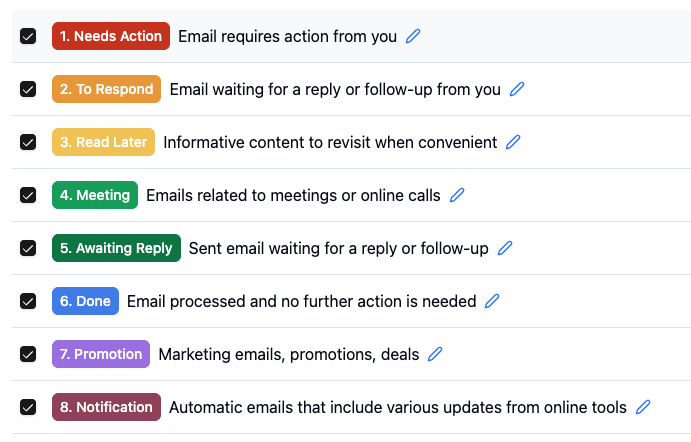
Las categorías son útiles cuando quieres ver rápidamente a qué tipo de trabajo pertenece un correo.
Ejemplos de categorías:
- Cliente
- Finanzas
- Ventas
- Interno
- En espera
- Seguimiento
- Urgente
- Leer más tarde
El problema es que aplicar categorías manualmente se convierte en otra tarea. Una mejor configuración es permitir que la automatización aplique categorías según el significado.
Por ejemplo:
- Si el correo contiene una factura, márcalo como Finanzas
- Si el correo solicita una decisión, márcalo como Se requiere acción
- Si el correo contiene una queja, márcalo como Prioridad
- Si el correo es un boletín, márcalo como Leer más tarde
- Si el correo contiene una solicitud de reunión, márcalo como Calendario
Usa plantillas de correo para respuestas comunes
Las plantillas de Outlook son útiles para respuestas repetidas. Pero las plantillas son estáticas. No se adaptan al correo.
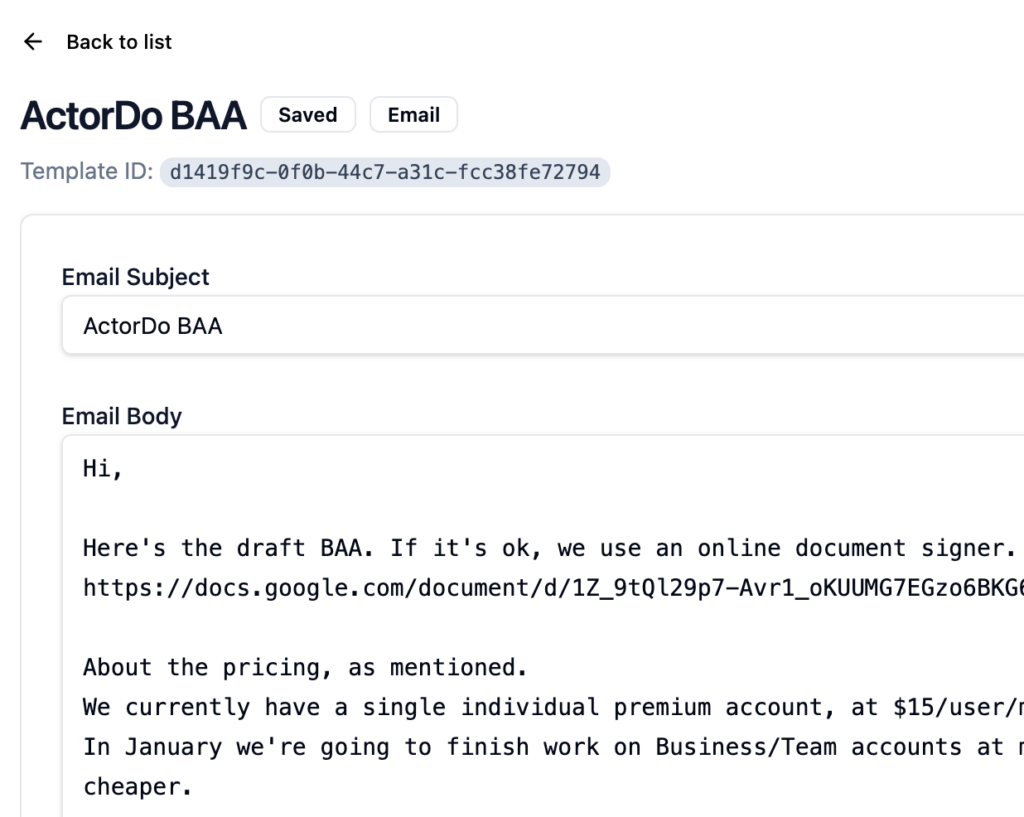
Los borradores generados por IA son más útiles porque pueden reutilizar tu tono e incluir detalles del mensaje original.
Una buena configuración es:
- Usa plantillas para respuestas muy estándar
- Usa borradores de IA para respuestas contextuales
- Revisar antes de enviar
- Guardar las mejores respuestas como ejemplos para automatización futura
Automatización avanzada de Outlook con ActorDo
ActorDo es útil cuando quieres automatización en Outlook que entienda el contexto.
En lugar de solo decir:
"Cuando el remitente sea X, mover a la carpeta Y"
Puedes crear flujos de trabajo como:
"Cuando llegue un correo, analiza el mensaje, decide si necesita acción, crea una tarea si es necesario, redacta una respuesta y notifícame solo si es importante."
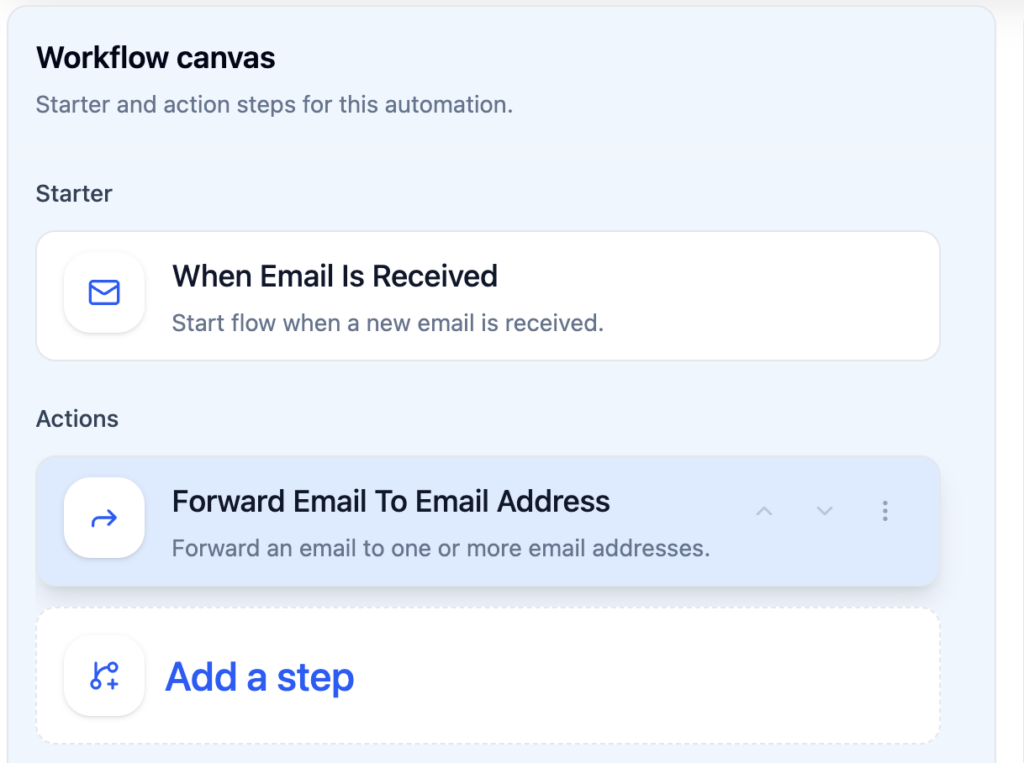
ActorDo puede ayudar con:
- Clasificación de correos
- Borradores de respuesta de IA
- Detección de seguimientos
- Creación de tareas
- Creación de eventos de calendario
- Resúmenes diarios
- Actualizaciones por WhatsApp
- Simulaciones de flujo de trabajo
- Pruebas paso a paso del flujo de trabajo
- Flujos de trabajo para múltiples cuentas de Outlook y Google
- Lógica de automatización del equipo
- Plantillas de flujo de trabajo compartidas
La parte importante es el control, que ActorDo ofrece por completo, incluida la trazabilidad de lo que sucede con todas tus automatizaciones.
No necesitas permitir que la IA envíe correos automáticamente desde el primer día. Puedes empezar con acciones seguras:
- Analizar
- Etiquetar
- Borrador
- Sugerir
- Notificar
- Crear una tarea
- Preparar un resumen
Luego, después de confiar en el flujo de trabajo, puedes decidir si algunas acciones deben ejecutarse automáticamente.
Flujo de trabajo 1: ordenar automáticamente los correos importantes
La mayoría de las bandejas de entrada están llenas de señales mixtas.
Un correo electrónico de un cliente está junto a un boletín. Una factura de un proveedor está junto a una actualización de calendario. Una oportunidad real está junto a una notificación de software.
La primera automatización debe ayudarte a separar los correos importantes del ruido.
Objetivo
Clasifica los correos entrantes y organízalos automáticamente.
Lógica de ejemplo
Cuando llega un nuevo correo de Outlook:
- Leer el remitente, el asunto, el cuerpo y los destinatarios
- Decidir el tipo de correo
- Aplicar una categoría o moverlo a una carpeta
- Marcar claramente los correos urgentes
- Ignorar o resumir los correos de baja prioridad
Categorías de ejemplo
- Necesita respuesta
- Cliente
- Finanzas
- Interno
- Seguimiento
- En espera
- Boletín
- Notificación
- Relacionado con reuniones
- Baja prioridad
Flujo de trabajo de ActorDo Studio
Este es nuestro flujo predeterminado de etiquetado de correos.
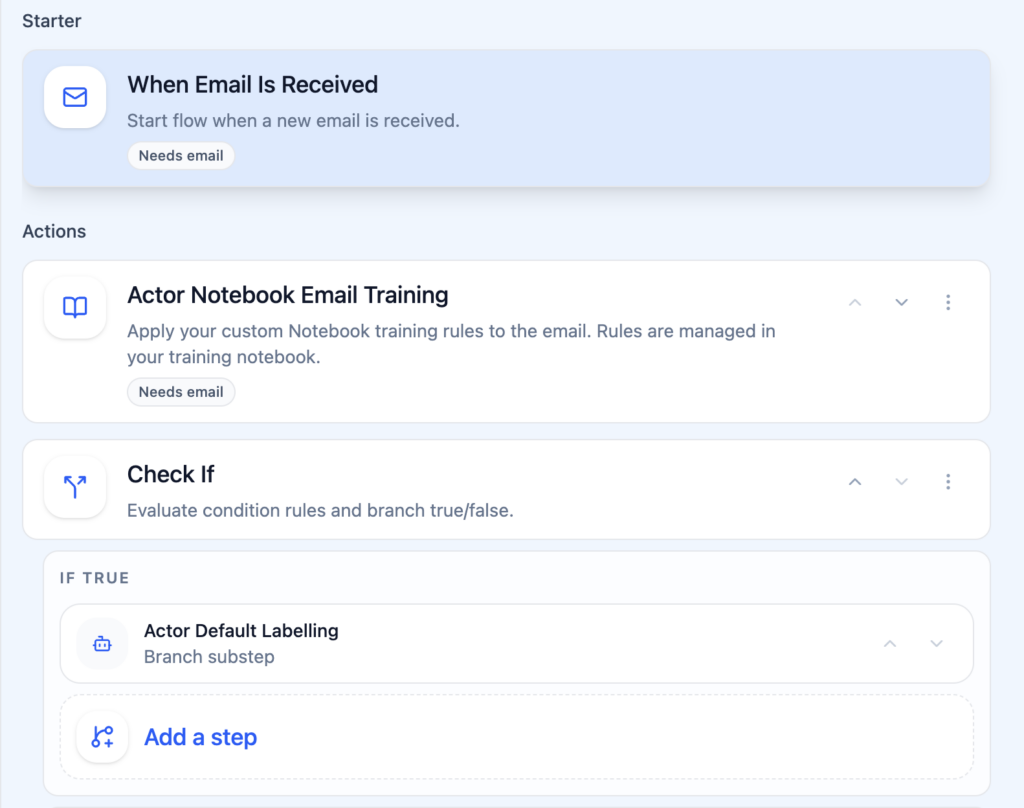
Disparador:
- Correo recibido
Paso de IA:
- Analizar propósito del correo
- Detectar urgencia
- Detectar si se requiere acción del usuario
- Detectar categoría sugerida
Condiciones:
- Si el correo necesita respuesta, aplicar "Necesita respuesta"
- Si el correo es de baja prioridad, mover a "Leer después"
- Si el correo está relacionado con finanzas, aplicar "Finanzas"
- Si el correo es de un cliente y es urgente, notificar al usuario
Acciones:
- Aplicar etiqueta o categoría
- Mover correo a carpeta
- Crear tarea si es necesario
- Enviar notificación si es urgente
Por qué esto ahorra tiempo
Dejas de tratar todos los correos por igual.
En lugar de revisar la bandeja de entrada completa varias veces al día, puedes concentrarte en los correos que importan.
Flujo de trabajo 2: redactar respuestas automáticamente
Esta es una de las automatizaciones de Outlook más útiles.
Muchos correos no requieren un pensamiento profundo. Necesitan una respuesta clara y cortés.
Objetivo
Genera un borrador de respuesta para los correos que requieren contestación.
Buenos casos de uso
- Confirmando recepción
- Pidiendo más información
- Rechazando cortésmente
- Confirmando una reunión
- Enviando los siguientes pasos
- Haciendo seguimiento por datos faltantes
- Respondiendo a preguntas comunes de clientes
- Respondiendo a solicitudes internas
Flujo de trabajo de ActorDo Studio
Disparador:
- Correo recibido
Paso de IA:
- Decidir si el correo requiere respuesta
- Entender qué quiere el remitente
- Redactar una respuesta con tu tono
- Mantener la respuesta corta y útil
Condición:
- Si la confianza es alta, crear borrador
- Si la confianza es baja, solo resumir el correo
- Si el correo electrónico es sensible, no redactar automáticamente
Acción:
- Crear borrador en Outlook
- Agregar nota interna breve
- Notificar al usuario que hay un borrador listo
Instrucción de borrador de ejemplo
“Escribe una respuesta breve y profesional. Sé claro y útil. No expliques en exceso. Si falta información, pídela directamente. No te comprometas con plazos a menos que ya se hayan mencionado.”
Por qué esto ahorra tiempo
Sigues teniendo el control del mensaje final, pero no partes desde cero.
Esto es especialmente útil para las personas que reciben muchos correos similares.
Flujo de trabajo 3: crear recordatorios de seguimiento
Los seguimientos son donde se pierden muchas oportunidades.
Envías una propuesta. Nadie responde. Lo olvidas. Dos semanas después, el trato está frío.
O alguien promete enviar un documento. Olvidas comprobarlo. El proyecto se ralentiza.
Las banderas de Outlook ayudan, pero son manuales.
La IA puede detectar automáticamente las situaciones que requieren seguimiento.
Objetivo
Crear recordatorios de seguimiento a partir de correos electrónicos.
Señales comunes de seguimiento
- "Me pondré en contacto contigo"
- "Por favor envíame"
- "¿Puedes confirmar?"
- "Hazme saber"
- "En espera de aprobación"
- "Deberíamos discutirlo"
- "Revisaré"
- "¿Podemos decidir antes del viernes?"
- "Por favor actualízame"
- "Envié la propuesta"
Flujo de trabajo de ActorDo Studio
Disparador:
- Correo electrónico enviado
- Correo recibido
Paso de IA:
- Detectar si se necesita un seguimiento
- Identificar quién es responsable del siguiente paso
- Extraer la fecha límite si se menciona
- Sugerir fecha de recordatorio
Condición:
- Si el usuario está esperando a alguien, crear tarea de seguimiento
- Si alguien está esperando al usuario, crear tarea para el usuario
- Si no existe una acción clara, no hacer nada
Acción:
- Crear tarea de seguimiento
- Agregar enlace al correo electrónico
- Agregar texto sugerido para el seguimiento
- Notificar al usuario en la fecha de vencimiento
Recordatorio de ejemplo
“Dar seguimiento con Sarah sobre la propuesta enviada el lunes. Mensaje sugerido: Solo comprobando si tuviste oportunidad de revisar la propuesta. Encantado de aclarar cualquier cosa.”
Por qué esto ahorra tiempo
No necesitas llevar un seguimiento manual de los asuntos pendientes.
La automatización los vigila y los mantiene visibles.
Flujo de trabajo 4: convertir correos en tareas
Mucho del estrés de la bandeja de entrada proviene de correos que no deberían quedarse en la bandeja.
Deberían convertirse en tareas.
Ejemplos:
- Revisar documento
- Aprobar factura
- Enviar contrato
- Preparar informe
- Llamar al cliente
- Comprobar números
- Actualizar presentación
- Confirmar disponibilidad
- Enviar comentarios
- Subir archivo
Objetivo
Crear tareas automáticamente cuando un correo contenga una acción.
Flujo de trabajo de ActorDo Studio
Disparador:
- Correo recibido
Paso de IA:
- Detectar acciones a realizar
- Extraer fecha límite
- Identificar proyecto o contexto
- Crear título de la tarea
- Crear descripción de la tarea
- Añadir referencia de correo electrónico
Condición:
- Si la acción está asignada al usuario, crear tarea
- Si la acción está asignada a otra persona, no crear tarea
- Si existe fecha límite, usarla
- Si no existe una fecha límite, asignar una fecha de revisión predeterminada
Acción:
- Crear tarea
- Vincular tarea al correo electrónico
- Agregar categoría
- Notificar al usuario si es urgente
Resultado de tarea de ejemplo
Título:
“Revisar contrato del proveedor”
Descripción:
“Correo electrónico de Mark pidiendo la revisión del contrato del proveedor antes del viernes. Revisar precios, condiciones de pago y cláusula de renovación. Correo original adjunto.”
Fecha de vencimiento:
Viernes
Por qué esto ahorra tiempo
Dejas de usar tu bandeja de entrada como lista de tareas.
Las tareas se vuelven estructuradas, buscables y más fáciles de priorizar.
Flujo de trabajo 5: preparar el contexto de la reunión
Las reuniones a menudo requieren contexto del correo electrónico.
Antes de una llamada, puede que necesites saber:
- Qué se discutió antes
- Qué pidió el cliente
- Qué prometiste
- Qué documentos se compartieron
- Qué bloqueos existen
- Qué decisiones están pendientes
Esto normalmente significa buscar en Outlook antes de la reunión.
La automatización puede preparar esto por ti.
Objetivo
Crea un breve informe para la reunión antes de los eventos del calendario.
Flujo de trabajo de ActorDo Studio
Disparador:
- Evento del calendario que comienza pronto
Paso de IA:
- Leer título del evento, asistentes y descripción
- Buscar correos electrónicos relacionados
- Resumir conversaciones recientes
- Enumerar elementos de acción abiertos
- Sugerir puntos para hablar
Condición:
- Si la reunión tiene participantes externos, preparar un informe
- Si la reunión es interna y recurrente, preparar solo si existen correos recientes
- Si no existe contexto, no hacer nada
Acción:
- Crear resumen de la reunión
- Enviar por correo electrónico, panel o WhatsApp
- Incluir enlaces relevantes de correo electrónico
- Incluir tareas abiertas
Resumen de reunión de ejemplo
Reunión:
“Llamada con ACME”
Contexto:
- ACME solicitó detalles de precios la semana pasada
- Enviaste la propuesta el martes
- Preguntaron sobre el tiempo de incorporación
- Aún no hay respuesta sobre los términos del contrato
Puntos de conversación sugeridos:
- Confirmar el cronograma de incorporación
- Preguntar si el precio está claro
- Comprobar quién necesita aprobar internamente
- Acordar el siguiente paso y la fecha de seguimiento
Por qué esto ahorra tiempo
Entras a las reuniones preparado sin buscar manualmente entre correos electrónicos.
Flujo de trabajo 6: crear un resumen diario de Outlook
Un resumen diario es una de las automatizaciones de mayor valor.
En lugar de empezar el día abriendo Outlook y reaccionando a todo, comienzas con un resumen claro.
Objetivo
Recibe una visión diaria de correos importantes, reuniones, tareas y seguimientos.
Contenido del resumen
- Reuniones de hoy
- Correos importantes no leídos
- Correos esperando respuesta
- Seguimientos con vencimiento hoy
- Tareas creadas a partir de correos
- Conflictos en el calendario
- Bloques de enfoque sugeridos
- Resumen de baja prioridad
Flujo de trabajo de ActorDo Studio
Disparador:
- Programar recurrente cada mañana laborable
Pasos:
- Obtener los eventos del calendario de hoy
- Obtener correos importantes no leídos
- Obtener tareas de seguimiento abiertas
- Detectar conflictos de reuniones
- Sugerir tiempo de concentración
- Generar resumen
Acción:
- Enviar resumen por correo electrónico
- Mostrar resumen en el panel
- Enviar resumen por WhatsApp
- Opcionalmente generar resumen en audio
Resumen diario de ejemplo
Hoy tienes 5 reuniones, con un conflicto a las 14:00.
Correos importantes:
- Respuesta del cliente de ACME sobre la propuesta
- Solicitud de aprobación de factura desde finanzas
- Solicitud interna de Anna sobre el informe del Q2
Seguimientos:
- Hacer seguimiento con Daniel sobre la revisión del contrato
- Comprobar si se aprobó el documento de incorporación
Tiempo de enfoque sugerido:
- 09:30 a 10:15
- 15:30 a 16:30
Por qué esto ahorra tiempo
Reduces las comprobaciones aleatorias de la bandeja de entrada.
Comienzas con prioridades, no con ruido.
Flujo de trabajo 7: automatizar la visibilidad de correos del equipo
Muchos equipos trabajan con Outlook, pero los gestores no ven lo que ocurre hasta que alguien lo informa.
Esto crea problemas ocultos.
Ejemplos:
- Los correos de clientes están esperando demasiado
- Los leads no reciben seguimiento
- Las facturas están retrasadas
- Las solicitudes internas están bloqueadas
- Las quejas no se escalan
- Los miembros del equipo olvidan las acciones prometidas
La automatización puede crear visibilidad sin micromanagement.
Objetivo
Genera información a partir de la actividad de correo del equipo.
Información útil para el equipo
- Número de correos importantes recibidos
- Número de correos esperando respuesta
- Clientes sin respuesta después de 48 horas
- Seguimientos abiertos
- Correos urgentes detectados
- Volumen de correos por cliente
- Temas comunes
- Respuestas retrasadas
- Oportunidades perdidas
- Carga de trabajo por persona o buzón
flujo de trabajo de ActorDo
Disparador:
- Programar diario o semanal
Pasos:
- Analizar buzones seleccionados de Outlook
- Detectar correos que requieren acción
- Agrupar por cliente, tema o responsable
- Detectar hilos sin resolver
- Generar informe
Acción:
- Enviar informe al/la gerente
- Crear elemento en el panel
- Crear tareas para los elementos sin resolver
- Notificar al responsable solo cuando se requiera acción
Ejemplo de resultado
Informe de correo del equipo:
- 12 correos de clientes aún necesitan respuesta
- 3 clientes potenciales no tienen seguimiento tras la propuesta
- 2 quejas deben revisarse hoy
- Finanzas tiene 5 solicitudes de aprobación de facturas pendientes
- Tema más común esta semana: preguntas sobre incorporación
Por qué esto ahorra tiempo
Los managers no necesitan pedir actualizaciones manualmente.
El sistema muestra lo que necesita atención.
Flujo de trabajo 8: limpiar boletines y correos de bajo valor
Los boletines no siempre son malos.
Algunos son útiles. El problema es que llegan durante la jornada laboral y compiten con correos importantes.
La mejor solución no es darse de baja de todo. Es mover el contenido de baja prioridad a un flujo separado.
Objetivo
Mantén los boletines y las notificaciones automáticas fuera de la bandeja de entrada principal.
Flujo de trabajo de ActorDo Studio
Disparador:
- Correo recibido
Paso de IA:
- Detectar si el correo es boletín, notificación, alerta o mensaje personal
- Decide si es útil o de baja prioridad
- Extrae un resumen breve si es útil
Condición:
- Si es un boletín, mover a Leer más tarde
- Si es una notificación del sistema y de baja prioridad, archivar o mover
- Si la notificación contiene un error o alerta urgente, marcar como importante
- Si el boletín es de una fuente seleccionada, incluir en el resumen semanal
Acción:
- Mover correo a carpeta
- Aplicar categoría
- Agregar al resumen
- Notificar solo si es urgente
Carpetas de ejemplo
- Leer más tarde
- Boletines
- Notificaciones del sistema
- Actualizaciones de producto
- Informes
- Baja prioridad
Por qué esto ahorra tiempo
Tu bandeja de entrada vuelve a ser una bandeja de entrada de trabajo.
Aún puedes leer contenido útil, pero según tu horario.
Flujo de trabajo 9: automatizar seguimientos de clientes o prospectos
Las ventas y la comunicación con clientes son perfectas para la automatización en Outlook.
La mayoría del trabajo de seguimiento sigue patrones.
Ejemplos:
- Lead respondió pero no se reservó reunión
- Propuesta enviada pero sin respuesta
- Usuario de prueba hizo una pregunta
- El cliente mencionó un problema
- Se envió el contrato
- Se completó la demo
- Se acerca la renovación
- El cliente pidió precios
Objetivo
Detecta oportunidades de ventas o con clientes y crea las siguientes acciones.
Flujo de trabajo de ActorDo Studio
Disparador:
- Correo recibido
- Correo electrónico enviado
Paso de IA:
- Detectar si el correo electrónico está relacionado con un lead o cliente
- Identificar la etapa
- Detectar el siguiente paso
- Sugerir fecha de seguimiento
- Redactar mensaje de seguimiento
Condición:
- Si se envió la propuesta, crear seguimiento en 3 días hábiles
- Si el lead solicita precios, crear tarea de alta prioridad
- Si el cliente se queja, notificar al propietario
- Si el cliente confirma interés, redactar respuesta para reunión
Acción:
- Crear tarea
- Redactar respuesta
- Aplicar categoría de cliente
- Notificar al responsable de ventas
- Agregar al resumen diario
Ejemplo de flujo de trabajo de seguimiento
Correo enviado:
"Propuesta para el plan de negocios ActorDo"
Automatización:
- Detectar propuesta enviada
- Crear tarea de seguimiento para 3 días hábiles después
- Redactar seguimiento breve
- Agregar nombre y enlace de correo del cliente
- Incluir en el resumen diario hasta completarlo
Por qué esto ahorra tiempo
Dejas de depender de la memoria.
Cada oportunidad tiene un siguiente paso.
Flujo de trabajo 10: proteger el tiempo de concentración
Outlook no es solo correo electrónico. La automatización del calendario también importa.
Un calendario lleno puede destruir la productividad, incluso si cada reunión parece razonable.
La automatización puede ayudar a proteger el tiempo de concentración.
Objetivo
Encuentra tiempo libre y bloquéalo para trabajo concentrado.
flujo de trabajo de ActorDo
Disparador:
- Programar repetición todos los días laborables
- O calendario actualizado
Pasos:
- Comprobar disponibilidad en el calendario
- Detectar bloques de tiempo libres
- Detectar días sobrecargados
- Sugerir bloques de enfoque
- Crear bloques de calendario opcionalmente
Condición:
- Si el día tiene más de 4 reuniones, sugerir tiempo de concentración
- Si hay un bloque libre mayor de 60 minutos, recomendarlo
- Si existen tareas urgentes, reservar tiempo
- Si hay conflicto en el calendario, notificar al usuario
Acción:
- Crear bloque de tiempo de concentración
- Enviar recomendación
- Agregar contexto de la tarea
- Notificar al usuario sobre conflictos
Ejemplo de resultado
"Tienes reuniones de 10:00 a 14:30. El mejor bloque de concentración es de 15:00 a 16:30. Uso sugerido: preparar la propuesta para el cliente y revisar los correos financieros pendientes."
Por qué esto ahorra tiempo
No solo gestionas mensajes. Proteges el tiempo necesario para actuar sobre ellos.
Cómo crear automatizaciones seguras en Outlook
La mejor automatización no es la que lo hace todo.
La mejor automatización es la que en la que confías.
Empieza con acciones de bajo riesgo.
Acciones seguras para automatizar primero
- Categorizar correos electrónicos
- Mover boletines
- Crear borradores
- Crear tareas
- Crear recordatorios de seguimiento
- Preparar resúmenes
- Generar resúmenes diarios
- Detectar correos urgentes
- Sugerir tiempo de concentración
- Notificarle sobre asuntos abiertos
Acciones para revisar antes de la automatización completa
- Envío de correos
- Reenviar mensajes sensibles
- Eliminar correos
- Mover correos de clientes fuera de la bandeja de entrada
- Crear invitaciones de calendario externas
- Compartir informes con un equipo
- Escalar quejas
- Responder sobre temas legales, financieros o de RR. HH.
Usar niveles de confianza
Una buena automatización no debería tratar todos los casos por igual.
Lógica de ejemplo:
- Si la confianza es alta, crear borrador
- Si la confianza es media, resumir y preguntar al usuario
- Si la confianza es baja, no hacer nada
- Si el correo es sensible, requerir revisión
- Si el remitente es VIP, notificar al usuario
Esto te da velocidad sin caos.
Qué no automatizar
No todas las tareas de Outlook deberían automatizarse.
Algún trabajo requiere juicio.
Evita la automatización completa para:
- Quejas sensibles de clientes
- Discusiones legales
- Mensajes de RR. HH.
- Negociaciones de contratos
- Aprobaciones financieras
- Comunicación ejecutiva
- Mensajes con carga emocional o conflicto
- Mensajes en los que el tono importa mucho
- Correos electrónicos con contexto poco claro
- Cualquier cosa que pueda crear riesgo reputacional
En estos casos, la automatización debe ayudar, no decidir.
Buenos ejemplos:
- Resumir el correo electrónico
- Redactar una respuesta cuidadosa
- Sugerir próximos pasos
- Crear una tarea
- Recordarte que respondas
- Preparar contexto de antecedentes
Malos ejemplos:
- Enviar automáticamente una respuesta sensible
- Aprobar automáticamente algo
- Reenviar automáticamente información privada
- Eliminar mensajes automáticamente
- Escalar automáticamente sin revisión
Configuración inicial recomendada
Si quieres automatizar Outlook correctamente, empieza con una configuración simple.
No construyas 20 flujos de trabajo desde el primer día.
Empieza con 5.
Flujo de trabajo 1: clasificar correos entrantes
Objetivo:
Mantén la bandeja de entrada organizada.
Acciones:
- Detectar tipo de correo electrónico
- Aplicar categoría
- Mover correos electrónicos de baja prioridad
- Marcar correos electrónicos importantes
Flujo de trabajo 2: redactar respuestas
Objetivo:
Reduce el tiempo de redacción.
Acciones:
- Detectar correos que requieren respuesta
- Crear borrador
- Agregar nota de contexto breve
- Dejar el envío final al usuario
Flujo de trabajo 3: crear recordatorios de seguimiento
Objetivo:
Evita promesas olvidadas y oportunidades perdidas.
Acciones:
- Detectar necesidad de seguimiento
- Crear tarea
- Sugerir fecha
- Incluir referencia del correo electrónico
Flujo de trabajo 4: crear un resumen diario
Objetivo:
Empieza el día con un plan.
Acciones:
- Resumir calendario
- Resumir correos importantes
- Mostrar seguimientos
- Sugerir tiempo de concentración
Flujo de trabajo 5: preparar reuniones
Objetivo:
Entra a las reuniones con contexto.
Acciones:
- Comprobar calendario
- Buscar correos relacionados
- Resumir temas pendientes
- Sugerir puntos para hablar
Estos 5 flujos de trabajo son suficientes para crear valor visible.
Después de eso, añade automatizaciones más específicas para tu rol.
Ejemplos de automatización de Outlook por rol
Cada persona usa Outlook de manera diferente.
La mejor automatización depende del trabajo.
Para fundadores
Automatizaciones útiles:
- Detectar correos de inversores
- Redactar respuestas a solicitudes de colaboración
- Rastrear seguimientos de clientes
- Resumir correos importantes del equipo
- Preparar reuniones con prospectos
- Crear tareas a partir de correos operativos
- Proteger tiempo de concentración
Para equipos de ventas
Automatizaciones útiles:
- Hacer seguimiento después de propuestas
- Detectar señales de compra
- Redactar respuestas para clientes potenciales
- Rastrear correos electrónicos sin respuesta
- Crear notas tipo CRM a partir de hilos
- Notificar cuando un cliente potencial importante responde
- Resumir la actividad de la cuenta
Para atención al cliente
Automatizaciones útiles:
- Detectar quejas
- Clasificar preguntas de clientes
- Redactar primeras respuestas
- Escalar asuntos urgentes
- Crear tareas de soporte
- Rastrear hilos sin resolver
- Resumir problemas recurrentes
Para equipos de finanzas
Automatizaciones útiles:
- Detectar facturas
- Mover correos de proveedores
- Crear tareas de aprobación
- Rastrear preguntas sobre pagos
- Resumir solicitudes financieras
- Recordar documentos faltantes
- Preparar informe semanal de correo financiero
Para gestores
Automatizaciones útiles:
- Resumir correos del equipo
- Detectar proyectos bloqueados
- Rastrear correos externos sin respuesta
- Preparar contexto para la reunión
- Crear tareas a partir de solicitudes
- Monitorear clientes de alta prioridad
- Enviar informes semanales de actividad
Para consultores
Automatizaciones útiles:
- Organizar correos por cliente
- Preparar notas de reuniones con clientes
- Redactar seguimientos
- Rastrear entregables prometidos
- Crear tareas a partir de solicitudes de clientes
- Resumir hilos de proyectos
- Detectar problemas urgentes de clientes
Cómo encaja ActorDo Studio en la automatización de Outlook
ActorDo Studio es donde construyes la lógica de automatización.
Un flujo de trabajo suele tener cuatro partes.
Disparador
El evento que inicia la automatización.
Ejemplos:
- Correo recibido
- Correo electrónico enviado
- Inicio de evento del calendario
- Horario recurrente
- Ejecución manual
- Nueva reserva
- Tarea creada
Paso de IA
La parte donde el sistema comprende el contexto.
Ejemplos:
- Clasificar correo electrónico
- Detectar urgencia
- Extraer elementos de acción
- Identificar necesidad de seguimiento
- Redactar respuesta
- Resumir hilo
- Encontrar contexto de la reunión
- Decidir la mejor acción siguiente
Condición
La regla que decide qué ocurre a continuación.
Ejemplos:
- Si el correo necesita respuesta
- Si el correo electrónico es urgente
- Si el remitente es cliente
- Si la confianza es alta
- Si existe fecha de seguimiento
- Si el correo electrónico tiene baja prioridad
- Si la reunión tiene asistentes externos
Acción
El trabajo real realizado por el sistema.
Ejemplos:
- Crear borrador
- Crear tarea
- Mover correo electrónico
- Aplicar etiqueta
- Enviar mensaje de WhatsApp
- Crear evento en el calendario
- Generar resumen
- Notificar al usuario
- Reenviar correo electrónico
- Actualizar estado del correo electrónico
Esta estructura hace que la automatización sea comprensible.
Puedes ver qué inicia el flujo de trabajo, qué decide la IA, qué condiciones se comprueban y qué acción se ejecuta.
Agregar tiempo de viaje a los eventos del calendario
Si estás todos los días en movimiento, entre reuniones, ubicaciones y clientes, realmente necesitas esta automatización.
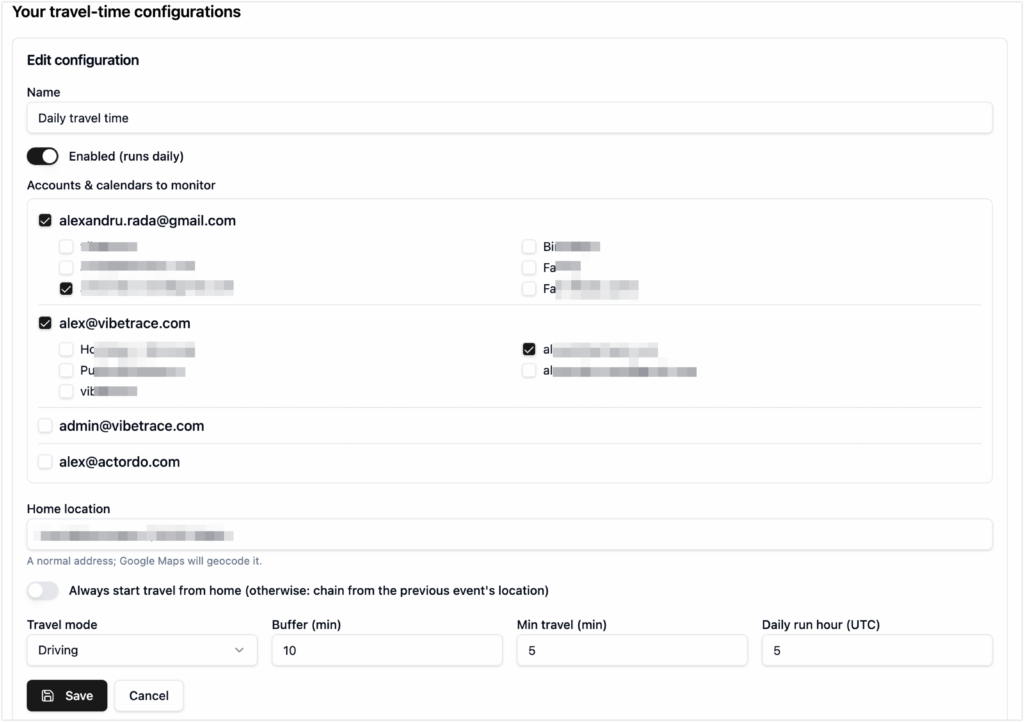
Agregar tiempo de viaje a eventos del calendario
Esta es una aplicación personalizada que crea eventos de tiempo de viaje antes del evento. Te ayuda a organizarte mejor, ya sea que vayas en transporte público, en coche o caminando.
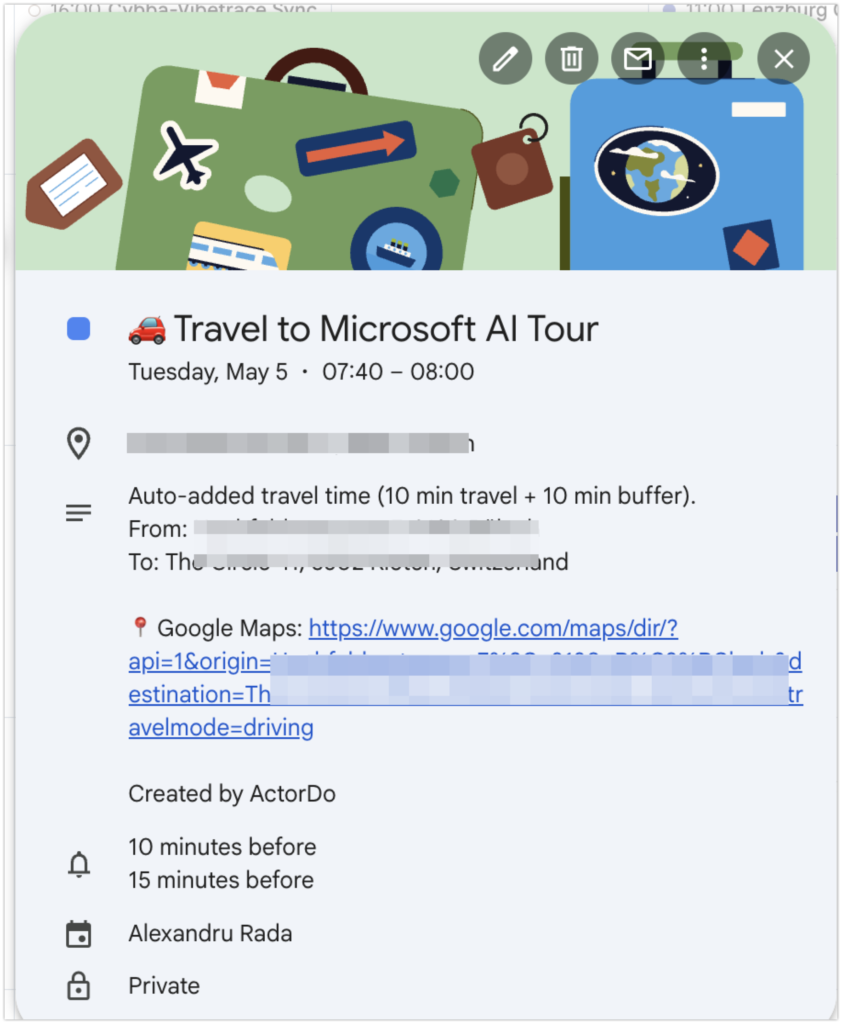
Resultado
Obtienes esos eventos de calendario realmente útiles añadidos antes de tu evento principal.
Cómo medir si la automatización de Outlook funciona
La automatización debe medirse.
De lo contrario, solo te sentirás ocupado de otra manera.
Sigue estos números semanalmente:
- Correos electrónicos clasificados automáticamente
- Borradores creados
- Tareas creadas a partir de correos electrónicos
- Seguimientos creados
- Correos movidos fuera de la bandeja de entrada
- Correos importantes detectados
- Resúmenes de reuniones generados
- Acciones manuales evitadas
- Tiempo pasado en la bandeja de entrada
- Seguimientos perdidos
Una forma simple de estimar el tiempo ahorrado:
- Cada correo clasificado ahorra 10 a 20 segundos
- Cada borrador ahorra 2 a 5 minutos
- Cada tarea automática ahorra 1 a 3 minutos
- Cada recordatorio de seguimiento ahorra 2 a 5 minutos
- Cada resumen de reunión ahorra 5 a 10 minutos
- Cada resumen diario ahorra 5 a 15 minutos
No necesitas un seguimiento perfecto.
Solo necesitas ver si la automatización está eliminando trabajo repetitivo.
Errores comunes al automatizar Outlook
Error 1: automatizar demasiado, demasiado pronto
Empieza en pequeño.
Automatiza un flujo de trabajo. Pruébalo. Mejóralo. Luego añade otro.
Error 2: usar solo reglas basadas en el remitente
Las reglas de remitente son útiles, pero limitadas.
El trabajo moderno necesita automatización basada en el contexto.
Error 3: enviar automáticamente demasiado pronto
Redacta primero. Envía después.
Esto genera confianza y evita errores.
Error 4: crear demasiadas carpetas
Demasiadas carpetas crean otro sistema que mantener.
Usa carpetas para flujos claros y categorías para una clasificación flexible.
Error 5: no revisar los resultados de la automatización
Comprueba lo que hizo el flujo de trabajo.
Una buena automatización debería ser visible y ajustable.
Error 6: ignorar el calendario y las tareas
La automatización en Outlook no se trata solo de correo electrónico.
El valor real se obtiene cuando el correo electrónico, el calendario y las tareas funcionan juntos.
Un plan práctico de configuración de 7 días
Puedes configurar automatizaciones útiles en Outlook en 1 semana.
Día 1: mapea tu trabajo repetitivo en Outlook
Anota las acciones que repites a diario.
Ejemplos:
- Mover boletines
- Responder correos simples
- Crear tareas a partir de solicitudes
- Hacer seguimiento con personas
- Buscar correos antes de reuniones
- Comprobar conflictos en el calendario
- Revisar correos no leídos cada mañana
Elige las 5 principales.
Día 2: limpia tus categorías y carpetas
Crea una estructura sencilla.
Categorías sugeridas:
- Necesita respuesta
- Seguimiento
- Cliente
- Finanzas
- Interno
- En espera
- Baja prioridad
Carpetas sugeridas:
- Leer más tarde
- Boletines
- Notificaciones
- Archivo
- En espera
Mantenlo simple.
Día 3: crea un flujo de trabajo para clasificar correos
Crea el primer flujo de trabajo en ActorDo Studio.
Comienza con:
- Correo recibido
- Analizar correo electrónico
- Aplicar categoría
- Mover mensajes de baja prioridad
- Notificar solo para mensajes urgentes
Revisa los resultados durante 1 día.
Día 4: añade respuestas borrador
Crea un flujo de trabajo que redacte respuestas para correos comunes.
No envíes automáticamente.
Usa una instrucción segura:
“Crea un borrador breve de respuesta. No hagas compromisos que no estén presentes en el correo. Solicita la información faltante cuando sea necesario.”
Día 5: añade recordatorios de seguimiento
Crea un flujo de trabajo para los correos enviados y recibidos.
Busca:
- Esperando respuesta
- Propuesta enviada
- Cliente prometió algo
- Usuario prometió algo
- Plazo mencionado
Crear tareas automáticamente.
Día 6: añade un resumen diario
Crear un resumen diario matutino.
Incluir:
- Calendario
- Correos importantes
- Seguimientos
- Tareas
- Conflictos
- Tiempo de enfoque sugerido
Envíalo donde realmente lo leas.
Eso puede ser Outlook, el panel de ActorDo o WhatsApp.
Día 7: revisa y ajusta
Verifica:
- ¿Qué funcionó?
- ¿Qué fue ruidoso?
- ¿Qué faltó?
- ¿Qué borradores fueron útiles?
- ¿Qué tareas fueron incorrectas?
- ¿Qué categorías necesitan cambios?
- ¿Qué flujo de trabajo debería volverse más automático?
Mejora los flujos de trabajo.
Luego sigue añadiendo solo lo que ahorre tiempo de verdad.
Configuración final: el sistema de automatización de Outlook de 3.5 horas
Este es el sistema final al que deberías aspirar.
Automatización de la bandeja de entrada
- Clasificar correos electrónicos
- Mover mensajes de baja prioridad
- Resaltar correos urgentes
- Agrupar boletines
- Detectar mensajes de clientes
Automatización de respuestas
- Redactar respuestas comunes
- Solicitar detalles faltantes
- Sugerir seguimientos corteses
- Reservar respuestas sensibles para revisión
Automatización de tareas
- Extraer elementos de acción
- Crear tareas
- Agregar fechas límite
- Vincular correos electrónicos originales
- Agregar tareas al resumen diario
Automatización de seguimientos
- Rastrear correos enviados
- Detectar estado de espera
- Crear fechas de recordatorio
- Redactar mensajes de seguimiento
- Escalar elementos vencidos
Automatización del calendario
- Preparar contexto para la reunión
- Detectar conflictos
- Sugerir bloques de enfoque
- Conectar correos con eventos
- Enviar resúmenes de reunión
Automatización de planificación
- Enviar resumen diario
- Resumir correos no leídos
- Mostrar tareas abiertas
- Mostrar seguimientos
- Recomendar acciones prioritarias
Así es como Outlook se vuelve menos reactivo.
Ya no empiezas cada día hurgando entre mensajes.
Comienzas con un plan claro.
Conclusión
La automatización de Outlook no consiste en reemplazar tu criterio. Se trata de eliminar el trabajo repetitivo que lo rodea.
Tú sigues decidiendo qué importa. Tú sigues aprobando respuestas sensibles. Tú sigues siendo el propietario de la relación con clientes, colegas, proveedores y socios.
Pero no deberías clasificar manualmente cada correo. No deberías escribir la misma respuesta una y otra vez. No deberías olvidar seguimientos. No deberías buscar hilos antiguos antes de cada reunión. No deberías usar tu bandeja de entrada como una lista de tareas desordenada.
Comienza con automatizaciones simples.
Clasifica correos. Redacta respuestas. Crea seguimientos. Convierte correos en tareas. Prepara el contexto de reuniones. Genera un resumen diario.
Solo eso puede ahorrar alrededor de 3.5 horas por semana.
Y, lo que es más importante, te devuelve atención.
ActorDo ayuda a que esto sea práctico para usuarios de Outlook porque conecta correo, calendario, tareas, decisiones de IA y automatización de flujos de trabajo en un solo lugar.
La mejor automatización para Outlook no es la que ejecuta todo sin ti.
Es la que prepara discretamente el siguiente paso, mantiene tu trabajo organizado y te permite concentrarte en las decisiones que realmente te necesitan.