
So trennen Sie jede App von Ihrem Google-Konto
Wenn Sie Actor oder eine andere Drittanbieter-App mit Ihrem Google-Konto verbinden, gewähren Sie dieser App die Berechtigung, auf bestimmte Google-Dienste wie Gmail, Google Kalender, Google Drive oder Ihr Basisprofil zuzugreifen.
Sie können diesen Zugriff jederzeit in den Einstellungen Ihres Google-Kontos entfernen.
So entfernen Sie den App-Zugriff von einem Google-Konto
- Öffnen Sie Ihr Google-Konto. https://mein-konto.google.com/
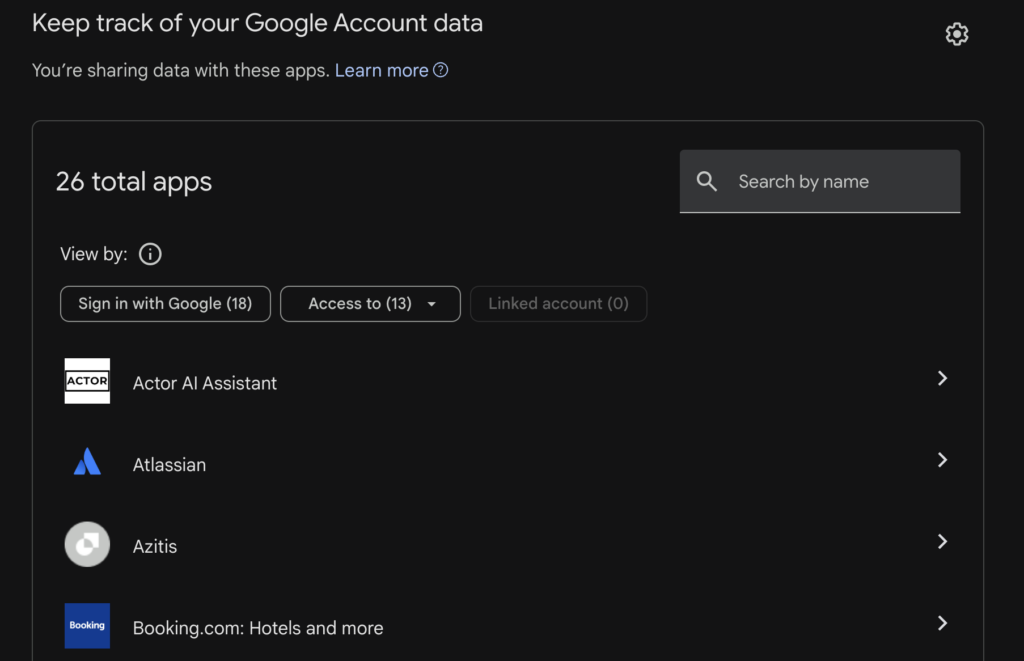
- Öffnen Verknüpfte Apps aus dem Menü.
- Wählen Sie Alle Verbindungen anzeigen.
- Suchen Sie die App, die Sie trennen möchten.
- Öffnen Sie die App-Details.
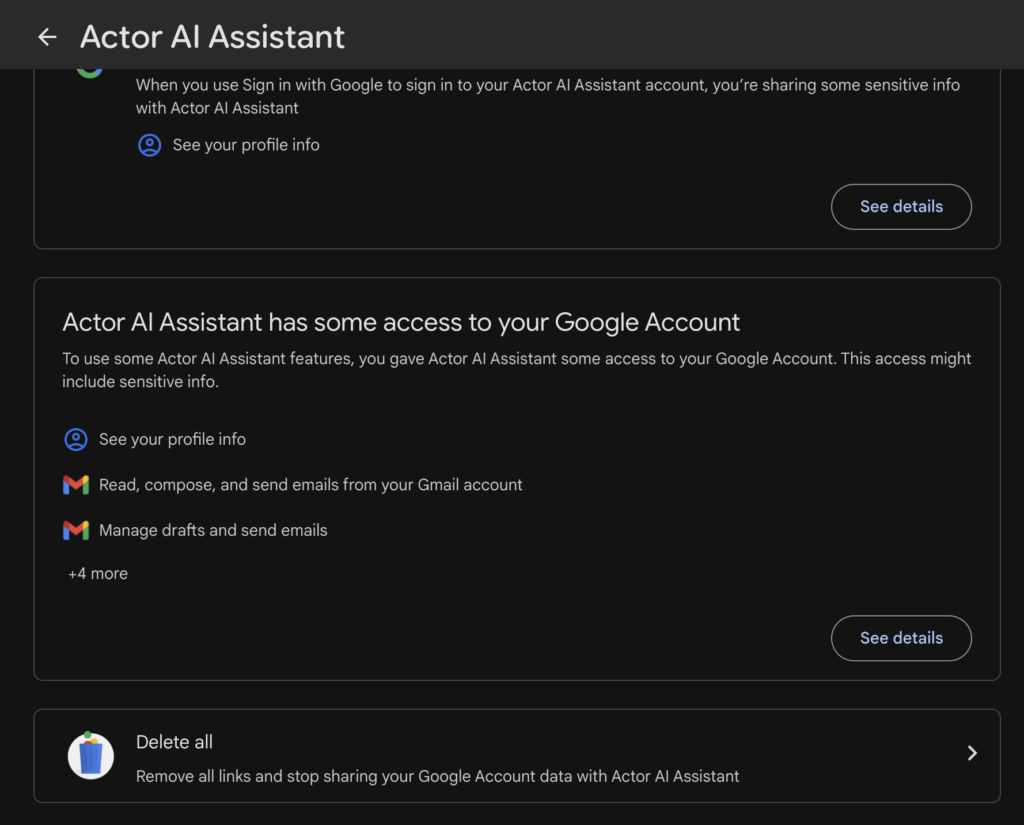
- Wählen Sie Alles löschen (unten) oder klicken Sie auf „Details anzeigen“ und dann Allen Zugriff entfernen.
Nachdem Sie den Zugriff entfernt haben, kann die App Ihre Google-Kontoberechtigungen nicht mehr nutzen.
Was passiert nach dem Trennen von Actor
Sobald der Zugriff entfernt ist:
- Actor hat keinen Zugriff mehr auf Gmail, Kalender, Drive oder andere zuvor von Ihnen genehmigte Google-Dienste.
- Bestehende Automatisierungen, E-Mail-Funktionen, Kalender-Workflows oder Funktionen verbundener Konten können nicht mehr funktionieren.
- Sie können Ihr Google-Konto später wieder verbinden, wenn Sie Actor erneut verwenden möchten.
Actor löscht alle Ihre Daten innerhalb von 7 Tagen, wenn kein Zugriff auf Ihr Konto mehr möglich ist.
Wann sollten Sie den Zugriff entfernen?
Entfernen Sie den Zugriff, wenn Sie die App nicht mehr verwenden, das falsche Google-Konto verbunden haben, Ihre Sicherheitseinstellungen überprüfen oder alte Apps bereinigen möchten.
Die regelmäßige Überprüfung verbundener Apps ist eine gute Sicherheitsgewohnheit, insbesondere bei Apps, die auf Gmail, Kalender, Drive oder Kontodaten zugreifen können.