
So trennen Sie jede App von Ihrem Microsoft-Konto
Wenn Sie Actor oder eine andere Drittanbieter-App mit Ihrem Microsoft-Konto verbinden, erteilen Sie dieser App die Berechtigung, auf bestimmte Microsoft-Daten wie E‑Mail, Kalender, Profil oder andere Kontoinformationen zuzugreifen.
Sie können diesen Zugriff jederzeit in den Einstellungen Ihres Microsoft-Kontos entfernen.
So entfernen Sie den App-Zugriff von einem Microsoft-Konto
- Rufen Sie Ihre Microsoft-Kontoseite auf https://account.microsoft.com/
- Melden Sie sich mit dem Microsoft-Konto an, das Sie zur Verbindung der App verwendet haben.
- Öffnen Sie das Datenschutz oder Apps und Dienste Abschnitt.
- Suchen Sie den Abschnitt für Apps und Dienste, die Zugriff auf Ihr Konto haben.
- Suchen Sie nach Actor oder nach der App, die Sie trennen möchten.
- Wählen Sie die App aus.
- Auswählen Zugriff entfernen oder Berechtigungen widerrufen.
Nachdem Sie den Zugriff entfernt haben, kann die App Ihre Microsoft-Kontoberechtigungen nicht mehr verwenden.
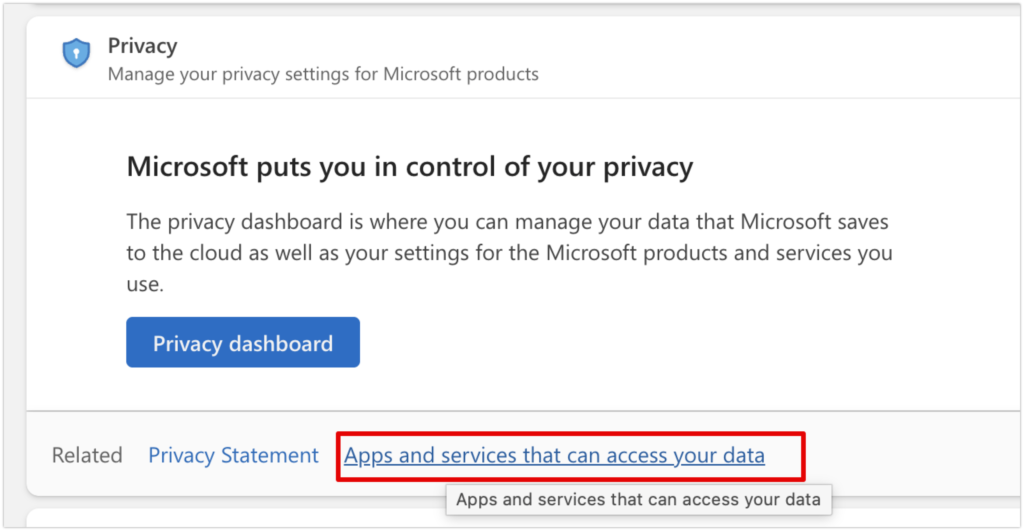
Für Microsoft-Geschäfts- oder Schulkonten
Wenn Sie Actor mit einem Microsoft 365 Geschäfts- oder Schulkonto verbunden haben, können App-Berechtigungen über das Meine Apps Portal oder durch den Microsoft-Administrator Ihrer Organisation verwaltet werden.
Klicken Sie unter der App, die Sie entfernen möchten, auf Bearbeiten. Sie können auch die Suche verwenden, um die Apps zu filtern.
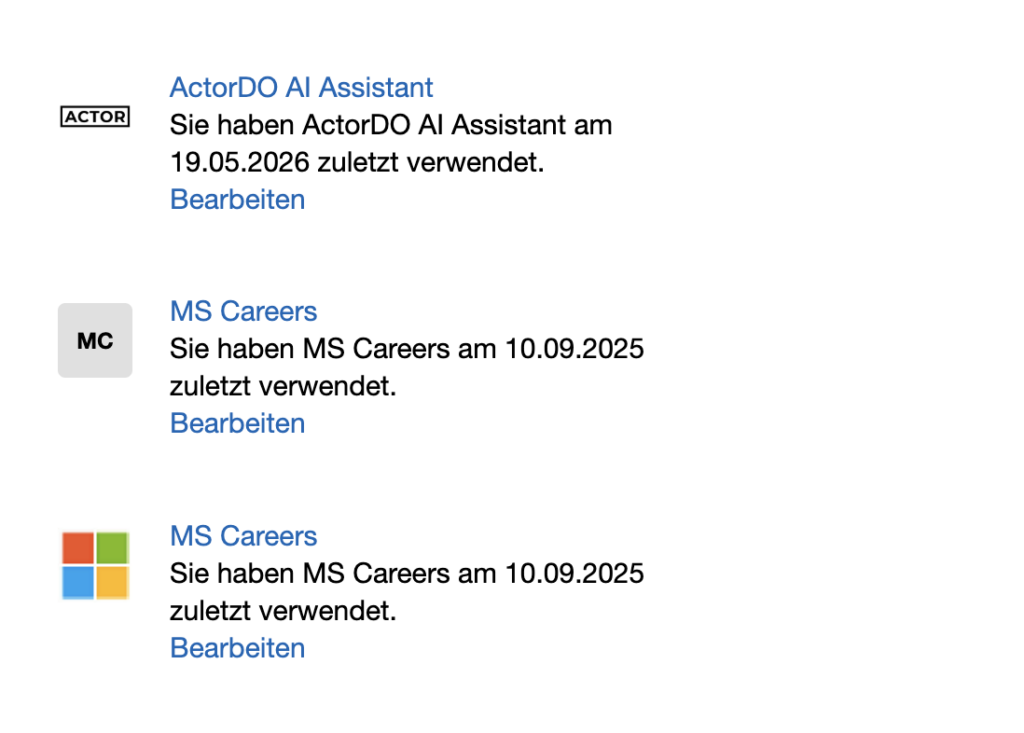
Im Portal "Meine Apps" können Nutzer die App-Berechtigungen überprüfen und den Zugriff bei Verfügbarkeit widerrufen. Manche Apps erfordern möglicherweise die Genehmigung eines Administrators oder die Entfernung durch Ihr IT-Team.
Was passiert nach dem Trennen von Actor
Sobald der Zugriff entfernt ist:
- Actor kann keine Daten dieses Microsoft-Kontos mehr lesen oder verarbeiten.
- Bestehende Automatisierungen oder E-Mail-Funktionen, die mit diesem Konto verbunden sind, können nicht mehr funktionieren.
- Sie können das Konto später erneut verbinden, wenn Sie Actor wieder verwenden möchten.
Wenn Sie Actor aus Ihrem Microsoft-Konto entfernen, erkennt Actor dies und entfernt Ihre Daten innerhalb von maximal 7 Tagen.
Sie können alle Benutzerkonten manuell entfernen, wenn Sie möchten.
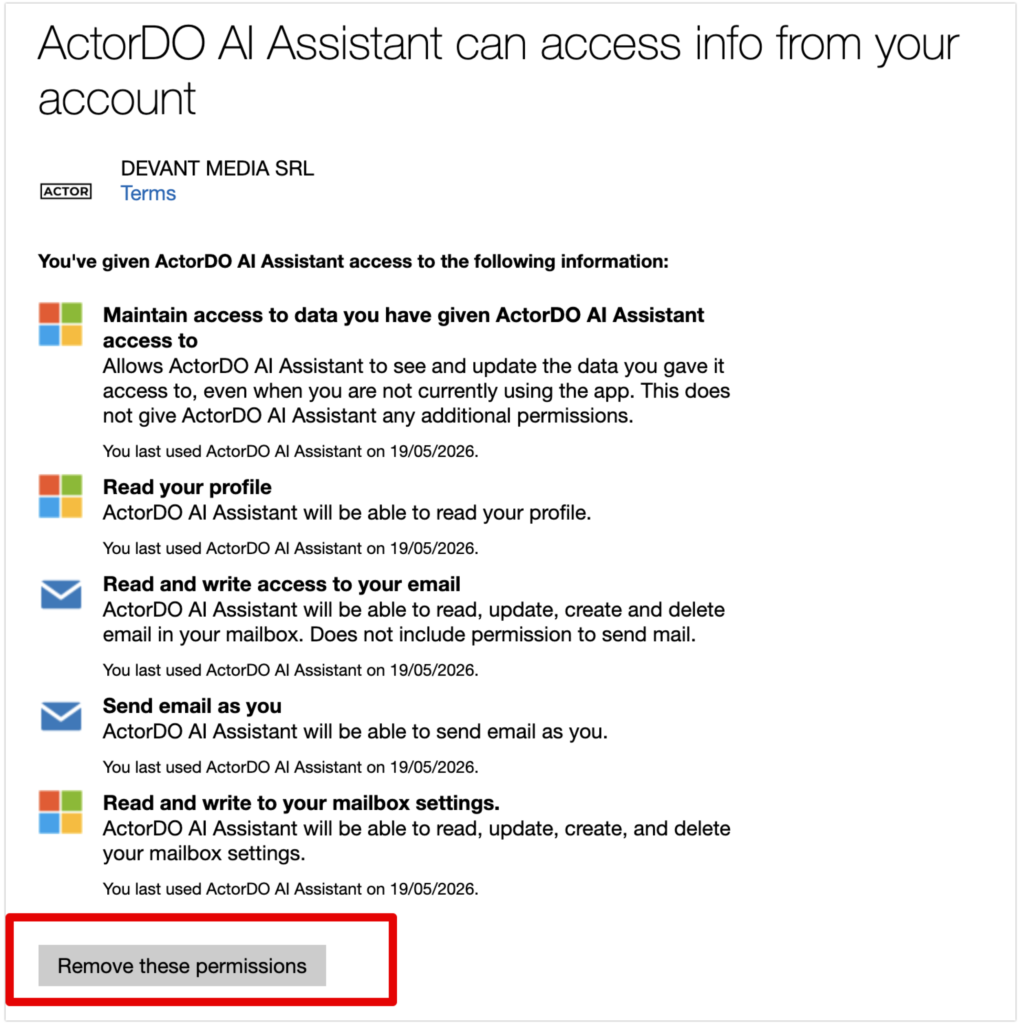
Wann sollten Sie den Zugriff entfernen?
Entfernen Sie den Zugriff, wenn Sie die App nicht mehr verwenden, das falsche Konto verbunden haben, Berechtigungen testen oder einfach die mit Ihrem Microsoft-Konto verbundenen Apps bereinigen möchten.