
Wie man benutzerdefinierte KI-Regeln & Filter für Outlook einrichtet
Wir alle verwenden Outlook-Regeln. Ohne sie wären unsere Outlook-Konten unglaublich unordentlich.
Aber manchmal sind die Standard-Outlook-Regeln zu eingeschränkt und reichen nicht mehr aus.
Outlook hat ein solides Regelwerk. Sie können Filter nach Absendern, Betreff und Stichwörtern setzen. Das funktioniert gut, wenn Ihre Anforderungen einfach sind.
Wenn Ihr Posteingang jedoch voll ist, reichen Regeln, die nur nach bestimmten Wörtern suchen, nicht aus.
Sie verstehen nicht die Bedeutung von E-Mails und helfen Ihnen nicht, Aufgaben im Blick zu behalten. Einfache Regeln erinnern Sie nicht an Nachverfolgungen, heben wichtige Kundennachrichten hervor oder sortieren E-Mails nach ihrem Inhalt.
Deshalb haben wir ActorDo KI-Assistentgebaut. Es ist ein intelligenter Assistent, der sich mit Ihrem Outlook verbindet und Ihnen hilft, intelligente Regeln einzurichten, die Ihre Arbeit wirklich verstehen.
Lassen Sie uns zeigen, was Sie damit tun können.
Wie Actor E-Mails mithilfe von KI herausfiltert
Anstatt nach Absender oder bestimmten Wörtern im Betreff zu filtern, liest Actor den Inhalt und erkennt den Zweck der Nachricht.
Zum Beispiel kann er erkennen, ob eine E-Mail ein Meeting, eine Verkaufschance oder eine Aufgabe ist, die Ihre Eingabe erfordert.
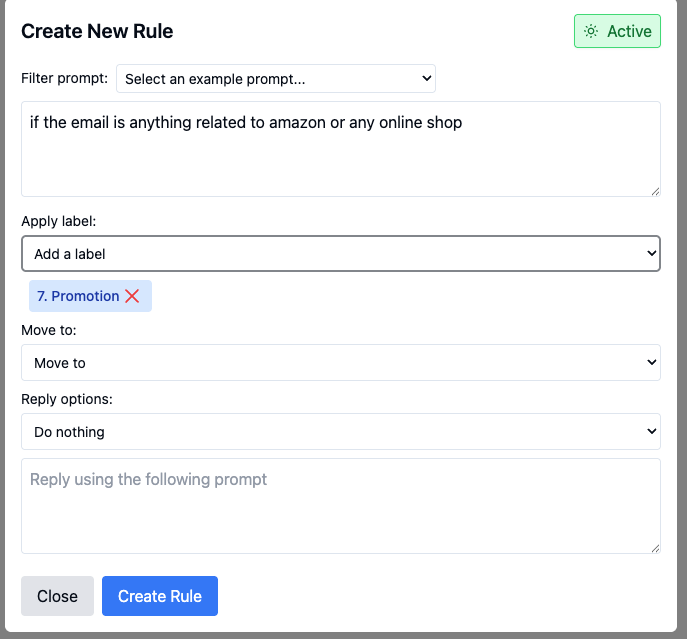
Diese benutzerdefinierten KI-Regeln sind wirklich leistungsstark.
Sie können im Prompt Folgendes erwähnen:
- E-Mail-Header: received, authentication-results, received-spf, reply-to, return-path
- Betreffzeile
- E-Mail-Text
- Absender der E-Mail (Name + E-Mail)
- E-Mail-Empfänger
- E-Mail enthält Anhänge (nicht der Anhangsinhalt, nur die Dateitypen)
- Aktuelle Uhrzeit.
So richten Sie KI-Regeln in Outlook mit dem Actor Assistant ein
Der Einstieg mit Actor ist einfach:
- Verbinden Sie Ihr Outlook-Konto sicher mit Actor
- Gehen Sie zu E-Mail-Verwaltung > Benutzerdefinierte AI-Filter
- Wählen Sie einen der vorgeschlagenen Filter oder erstellen Sie einen eigenen
- Definieren Sie, was die Regel auslöst – das kann eine bestimmte Phrase, ein E-Mail-Typ oder eine Absicht sein
- Wählen Sie die Aktion – kennzeichnen, verschieben, weiterleiten oder eine Erinnerung setzen
- Lassen Sie Actor Ihre E-Mail-Historie überprüfen und Verbesserungen vorschlagen
- Schalten Sie die Regel ein und lassen Sie sie automatisch laufen
Sie können jede Regel jederzeit anpassen oder pausieren.
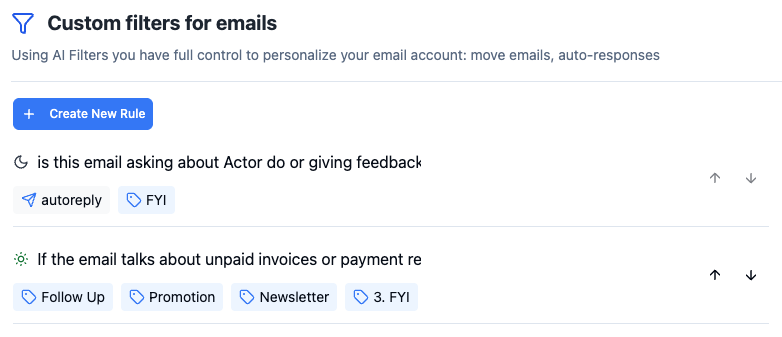
Entwürfe für die gefilterten KI-E-Mails erstellen
Sie können nicht nur E-Mails in Ordner verschieben oder Kategorien zuweisen, sondern auch Entwürfe für diese spezifisch gefilterten Nachrichten erstellen.
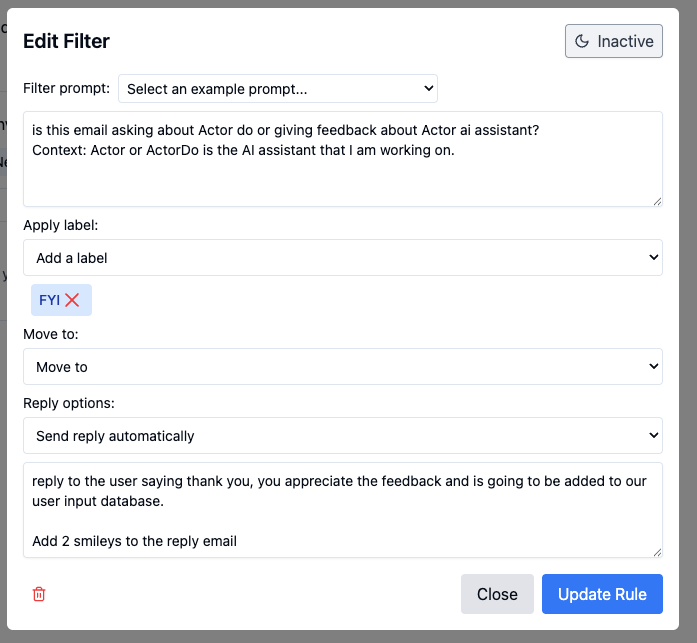
Erweiterte Anwendungsfälle für Power-User von Outlook
Wenn Sie in einem Team arbeiten oder viele Kundenanfragen bearbeiten, kann Actor noch mehr helfen:
- Leiten Sie E-Mails aus geteilten Postfächern basierend auf dem Thema an die richtige Person weiter
- Organisieren Sie E-Mails nach Abteilung, Verkaufsphase oder Projekt
- Verbinden Sie E-Mail-Filter mit Ihrem Kalender, um Konflikte oder Folgeaufgaben zu erkennen
- Richten Sie Regelketten ein wie: Wenn eine E-Mail nach etwas fragt + nicht innerhalb von 3 Tagen beantwortet wurde → Erinnerung senden
Diese Automatisierungen sparen jede Woche Stunden und reduzieren manuelle Nachverfolgung. (nur in Business-Tarifen verfügbar)
Probieren Sie Actor kostenlos aus
Erste Schritte: 3 empfohlene KI-Filterregeln für Outlook-Nutzer
Um den Wert sofort zu erkennen, probieren Sie diese drei intelligenten Filter aus:
- Markieren Sie alle E-Mails, die eine Handlung von Ihnen verlangen (basierend auf dem Inhalt)
- Erinnerungen einrichten, um wichtige E-Mails, die Sie gesendet haben, nachzuverfolgen
- Inaktive interne Threads nach 7 Tagen automatisch archivieren
Und vergessen Sie nicht: Actor ist Ihr persönlicher KI-Assistent.