
So richten Sie benutzerdefinierte KI-Regeln & Filter für Outlook ein
Wir verwenden alle Outlook-Regeln. Ohne sie wären unsere Outlook-Konten unglaublich unordentlich.
Manchmal sind die Standard-Outlook-Regeln jedoch zu eingeschränkt und nicht mehr ausreichend.
Outlook verfügt über ein solides Regelwerk. Sie können Filter basierend auf Absendern, Betreffzeilen und Schlüsselwörtern festlegen. Das funktioniert gut, wenn Ihre Anforderungen einfach sind.
Wenn Ihr Posteingang jedoch voll ist, reichen Regeln, die nur nach bestimmten Wörtern suchen, nicht aus.
Sie verstehen nicht die Bedeutung von E-Mails und helfen Ihnen nicht, Aufgaben im Blick zu behalten. Einfache Regeln erinnern Sie nicht an Nachverfolgungen, heben wichtige Kundenmeldungen hervor oder sortieren E-Mails nach ihrem Inhalt.
Deshalb haben wir ActorDo KI-Assistententwickelt. Es ist ein smarter Assistent, der sich mit Ihrem Outlook verbindet und Ihnen hilft, intelligente Regeln einzurichten, die Ihre Arbeit wirklich verstehen.
Lassen Sie uns zeigen, was Sie damit tun können.
Wie Actor E‑Mails mithilfe von KI filtert
Anstatt nur danach zu filtern, wer die E-Mail gesendet hat oder welches Wort im Betreff steht, liest Actor den Inhalt und erkennt den Zweck.
Zum Beispiel kann er erkennen, ob eine E-Mail sich auf ein Meeting, eine Verkaufschance oder eine Aufgabe bezieht, die Ihre Eingabe benötigt.
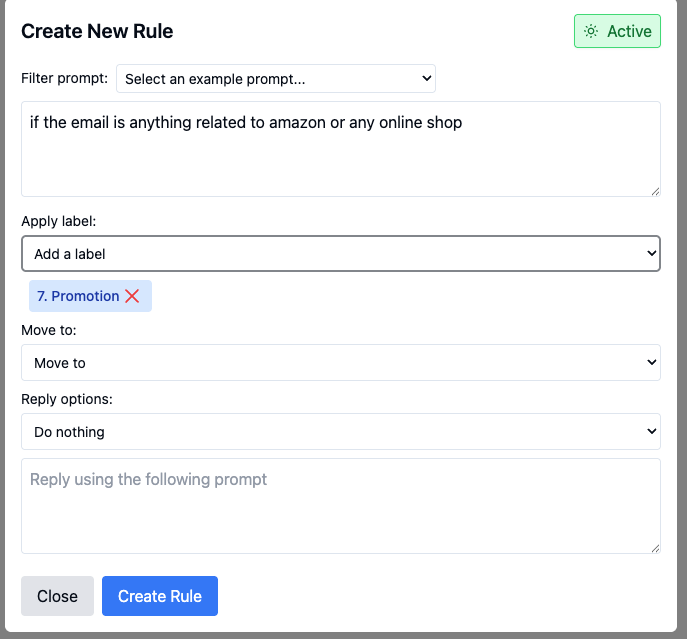
Diese benutzerdefinierten KI-Regeln sind wirklich mächtig.
Sie können im Prompt Folgendes erwähnen:
- E‑Mail‑Header: received, authentication-results, received-spf, reply-to, return-path
- Betreffzeile
- E‑Mail‑Textkörper
- E‑Mail‑Absender (Name + E‑Mail)
- E-Mail-Empfänger
- E-Mail enthält Anhänge (nicht der Anhangsinhalt, nur die Dateitypen)
- Aktuelle Uhrzeit.
So richten Sie KI‑Regeln in Outlook mit dem Actor Assistant ein
Der Einstieg mit Actor ist einfach:
- Verbinden Sie Ihr Outlook-Konto sicher mit Actor
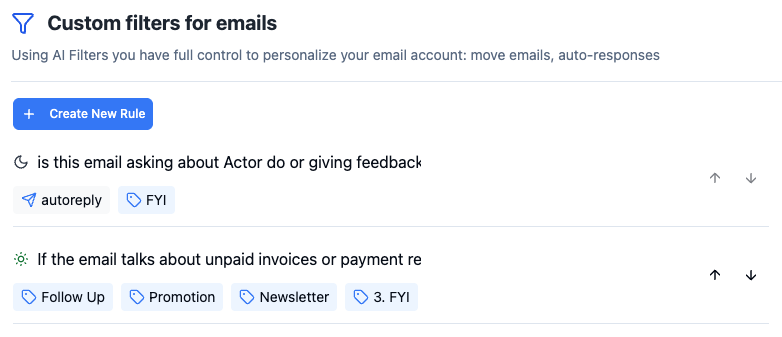
- Gehen Sie zu E-Mail-Verwaltung > Benutzerdefinierte KI-Filter
- Wählen Sie einen der vorgeschlagenen Filter oder erstellen Sie Ihren eigenen
- Definieren Sie, was die Regel auslöst — das kann ein bestimmter Ausdruck, ein E-Mail-Typ oder eine Absicht sein
- Wählen Sie die Aktion — kennzeichnen, verschieben, weiterleiten oder eine Erinnerung setzen
- Lassen Sie Actor Ihre E-Mail-Historie prüfen und Verbesserungen vorschlagen
- Schalten Sie die Regel ein und lassen Sie sie automatisch laufen
Sie können jede Regel jederzeit anpassen oder pausieren.
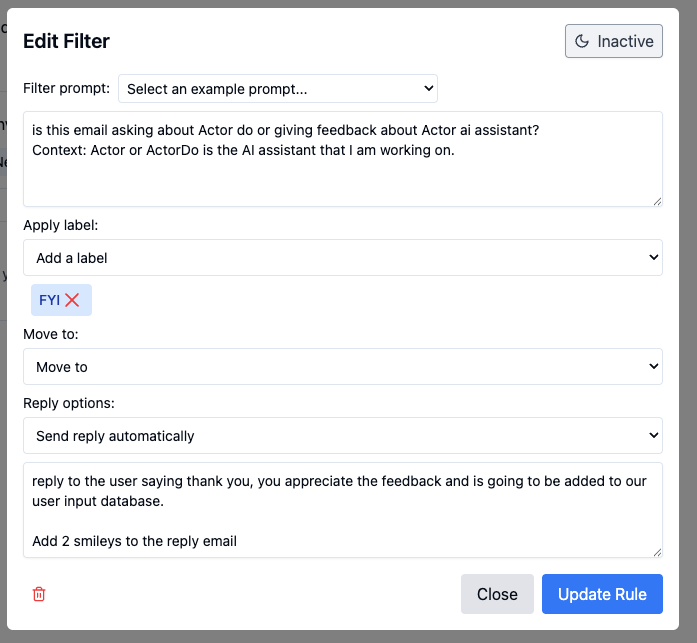
Entwürfe für die gefilterten KI‑E‑Mails erzeugen
Nicht nur können Sie E‑Mails in Ordner verschieben oder Kategorien anwenden, Sie können auch Entwürfe für genau diese gefilterten Nachrichten erzeugen.
Erweiterte Anwendungsfälle für fortgeschrittene Outlook‑Nutzer
Wenn Sie in einem Team arbeiten oder viel Kundenkommunikation bearbeiten, kann Actor noch mehr helfen:
- Leiten Sie E-Mails aus gemeinsamen Postfächern je nach Thema an die richtige Person weiter
- Organisieren Sie E-Mails nach Abteilung, Deal-Phase oder Projekt
- Verbinden Sie E-Mail-Filter mit Ihrem Kalender, um Konflikte oder Nachverfolgungen zu erkennen
- Richten Sie Regelketten ein wie: wenn eine E-Mail um etwas bittet + noch nicht in 3 Tagen beantwortet wurde → Erinnerung senden
Diese Automatisierungen sparen jede Woche Stunden und reduzieren manuelle Nachverfolgung. (nur in Business‑Plänen verfügbar)
Probieren Sie Actor kostenlos aus
Erste Schritte: 3 empfohlene KI‑Filterregeln für Outlook‑Nutzer
Um den Wert sofort zu sehen, testen Sie diese drei smarten Filter:
- Markieren Sie alle E-Mails, die eine Handlung Ihrerseits verlangen (basierend auf dem Inhalt)
- Erinnerungen setzen, um bei wichtigen E-Mails, die Sie gesendet haben, nachzufassen
- Inaktive interne Threads nach 7 Tagen automatisch archivieren
Und vergessen Sie nicht: Actor ist Ihr dedizierter KI‑Assistent.