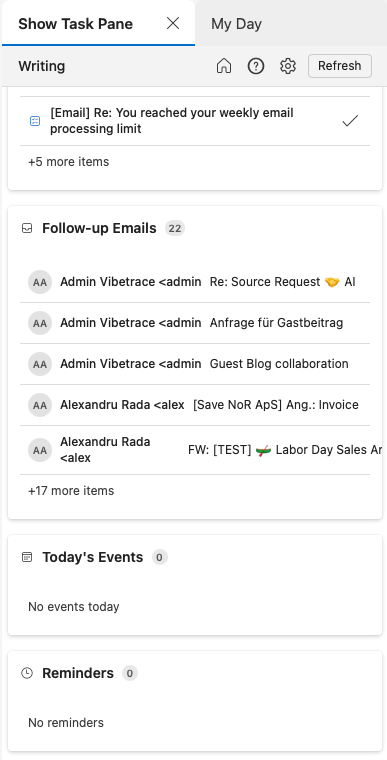
Sie können Actor als Outlook-Add-In direkt in der Outlook-App oder im Outlook-Web verwenden. Beachten Sie jedoch, dass es nur für Outlook M365-Konten funktioniert. (Einschränkung von Microsoft)
- Sie müssen ein gültiges Arbeits- oder Bildungskonto (mit Lizenz)
- funktioniert funktioniert nicht mit kostenlosem Outlook (persönliche) Konten
- funktioniert funktioniert nicht mit externen Konten zu Ihrer Outlook-App hinzugefügt.
Damit es in Ihrem Unternehmen funktioniert, gibt es einige Voraussetzungen:
- Exchange-Administratorrolle – Sie müssen in der Lage sein, eine benutzerdefinierte App für Ihre Nutzer zu installieren
- Berechtigungen – Actor Berechtigungen im Namen Ihrer Nutzer gewähren
ActorDo im AppSource. Installieren Sie es direkt aus Outlook AppSource — dies ist derzeit der bevorzugte Weg, ActorDo direkt in Ihrem Outlook zu verwenden
Eines ist sicher: Datensicherheit und Datenschutz. Der direkte Zugriff auf E-Mails in Outlook ändert nichts an unserer Datenschutzerklärung und DatensicherheitIhre Informationen werden nicht für das KI-Training verwendet, Ihre E-Mails werden nicht auf unseren Servern gespeichert und keine Person liest Ihre E-Mails.
Schritte zur Installation des Actor Outlook-Add-ins.
Unser Add-In ist von Microsoft veröffentlicht und verifiziert.
Schritt 1. Klicken Sie im Microsoft Marketplace auf 'Jetzt holen'.
https://marketplace.microsoft.com/de-de/product/Office365/WA200009519
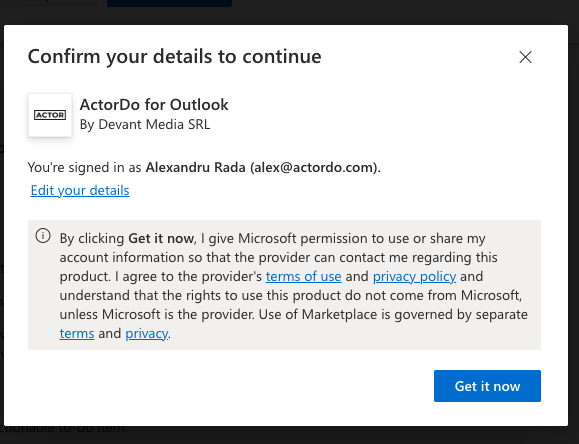
Wenn Sie auf Weiter klicken, gelangen Sie zum Bereich für Administratorberechtigungen, um es zu installieren. Beachten Sie, dass Sie Administratorrechte benötigen, um Actor zu installieren.
Schritt 2. Administratorberechtigungen
An diesem Punkt müssen Sie Berechtigungen für Benutzer in Ihrer Organisation vorab genehmigen. Wählen Sie zuerst die Benutzer aus, die Actor verwenden dürfen
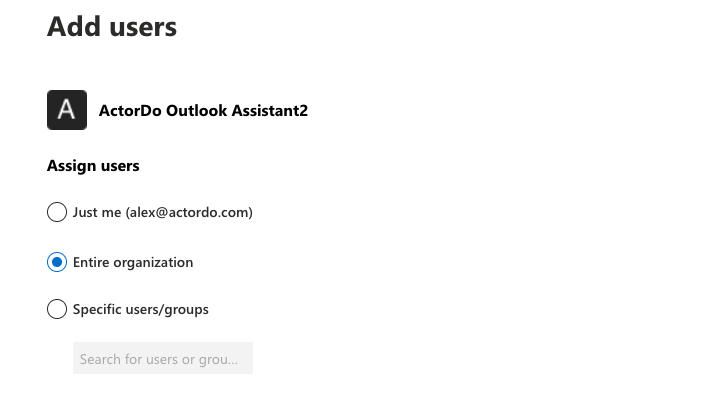
Schritt 4. Berechtigungen
Diese Berechtigungen umfassen Folgendes:
- Zugriff auf E-Mails (E-Mails, Ordner und Kategorien/Labels lesen und schreiben)
- Benutzerinformationen (Name, E‑Mail)
- Kalender und Termine (lesen und schreiben)
- Aufgabenlisten und To-dos (lesen und schreiben)
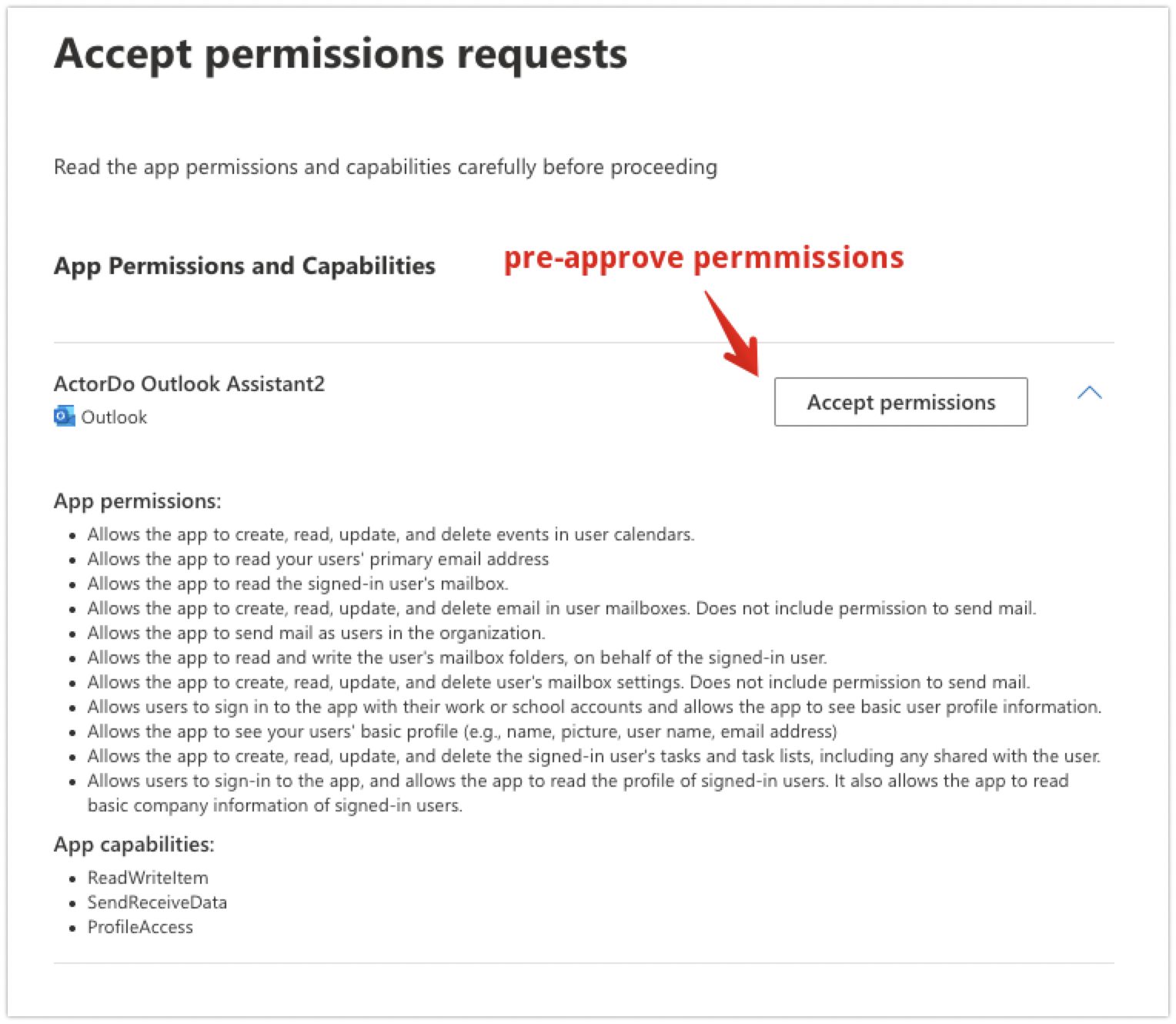
Wenn Sie Fragen dazu haben, wie wir diese verwenden, bieten wir eine Beschreibung auf unserer Website an und beantworten gern weitere Details, die Sie interessieren.
Ohne Berechtigungen funktioniert Actor nicht.
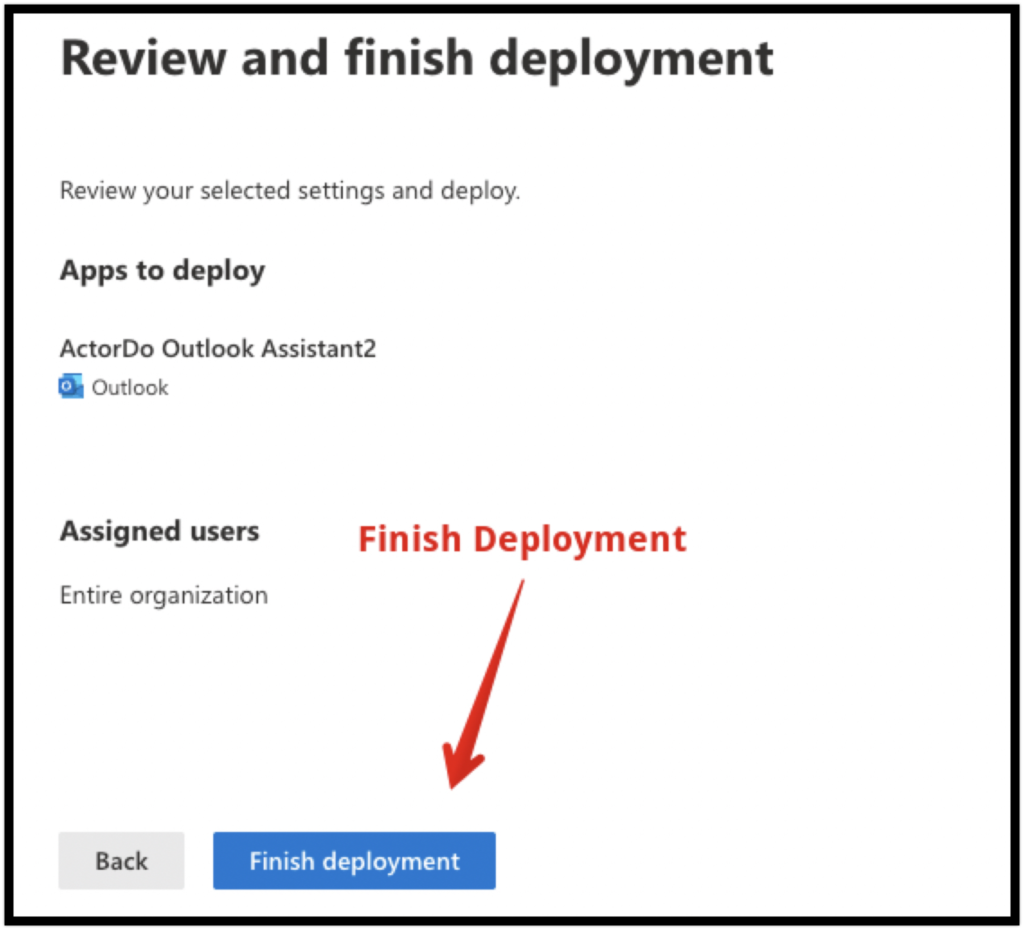
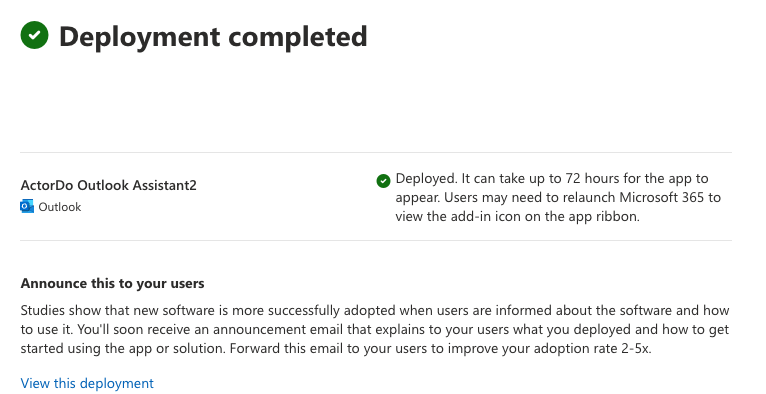
Bereitstellung abschließen
Administratorberechtigungen für Exchange
Je nach Konfiguration Ihrer Organisation: Wenn Sie Globaler Administrator sind, versuchen Sie die folgenden Schritte:
Öffnen Sie Azure AD/Entra ID Admin Center:
https://entra.microsoft.com/#view/Microsoft_AAD_IAM/StartboardApplicationsMenuBlade/~/AppAppsPreview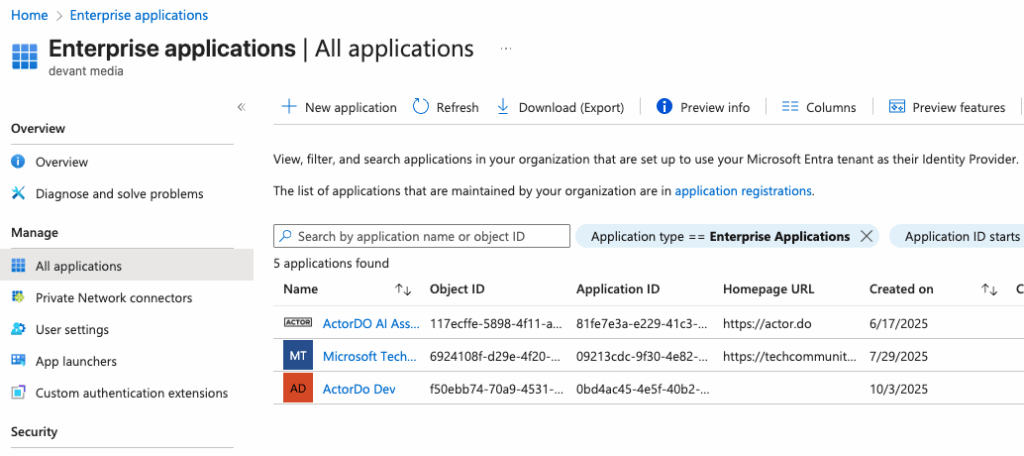
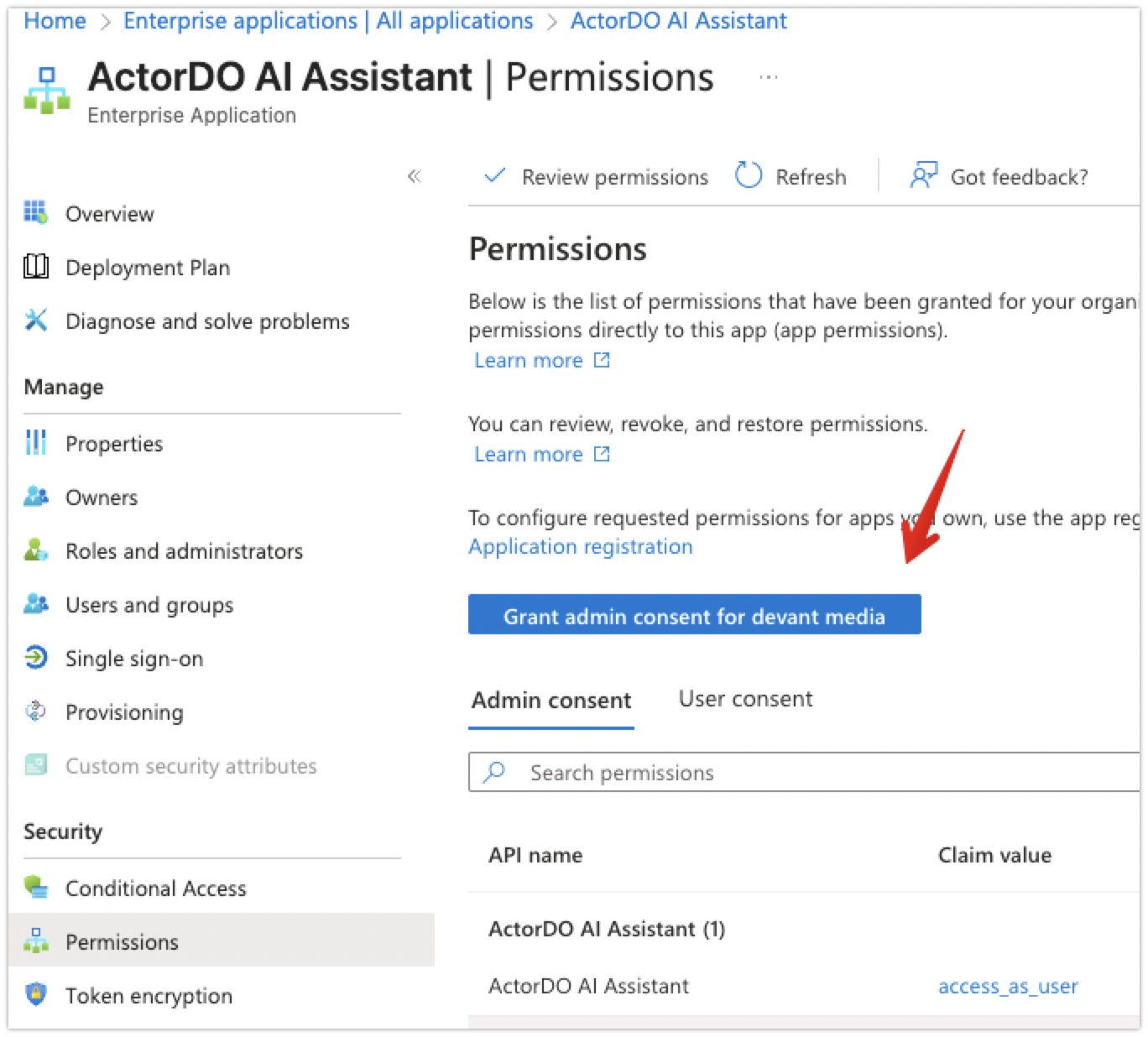
Wählen Sie ActorDo Ai Assistant
Gehen Sie zum Bereich "Berechtigungen" und erteilen Sie dort Administratorberechtigungen
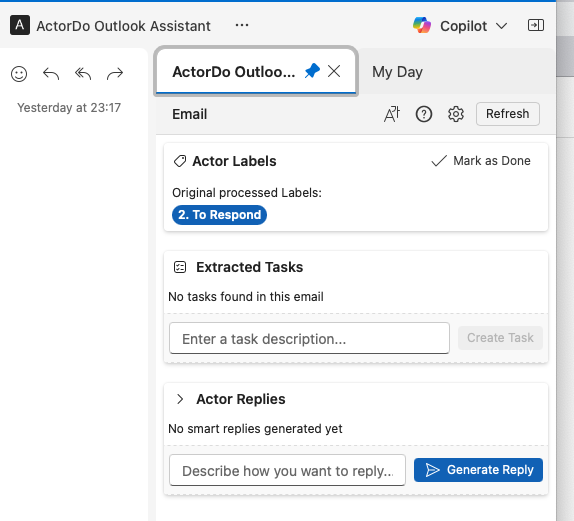
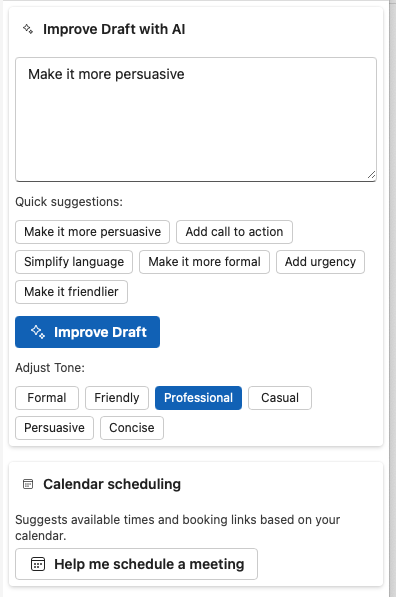
Wie sieht es in meinem Outlook aus?
Am Ende erhalten Sie eine Seitenleiste mit 3 Zuständen:
- E‑Mail-Lesen
- E‑Mail-Verfassen
- Tagesagenda