
Actor AI versieht Ihre E-Mails mit Labels unter Berücksichtigung der folgenden Regeln.
Es gibt zwei Arten von Microsoft Outlook-Konten: kostenlose und kostenpflichtige (mit Lizenz). Da sie unterschiedlich funktionieren, haben wir einen leicht abgewandelten Ansatz zur Verwaltung von E-Mails gewählt:
- Kategorien werden auf alle E-Mails angewendet
- wenn benutzerdefinierte Actor-Ordner verwendet werden, werden E-Mails in diese Ordner verschoben (pro Konto konfigurierbar)
- für lizenzierte Outlook-Konten erstellen wir außerdem Suchordner die Kategorien verwenden, um E-Mails nach Kategorie zu filtern
Installation von Actor in Outlook (Web & App)
Verbinden Sie Ihr vorhandenes E-Mail-Konto auf https://actor.do/webseite
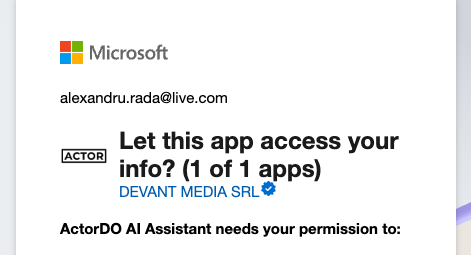
Bei der Installation erstellt Actor Kategorien und entweder Suchordner oder liest Ordner unter Posteingang (falls ausgewählt).
Actor kann als Outlook-Add-In installiert werden.
Erfordert Administratorberechtigungen. Weitere Details hier
Wichtig: Suchordner können fehlen
Wenn Sie die Outlook-App entweder auf iOS oder unter Microsoft Windows verwenden, werden diese automatisch repliziert und sind innerhalb kurzer Zeit sichtbar.
Wichtig:
- Actor markiert Ihre E-Mails nicht als gelesen
- Actor unterdrückt keine Benachrichtigungen für die E-Mails, die Sie erhalten
- Actor dverschiebt E-Mails nicht in andere Ordner
Kategorien, die wir hinzufügen (Standard-Actor-Labels), werden auf Postfach-Ebene gespeichert, sodass alle mit diesem Postfach verbundenen Outlook-Clients dieselben Kategorien sehen.
Hinweise:
- Kategorien sind pro Postfach, nicht pro Client. Sobald sie erstellt sind, sind sie auf allen Geräten konsistent.
- Einige ältere Outlook-Versionen können Einschränkungen beim Anzeigen über die API erstellter benutzerdefinierter Kategorien haben (insbesondere wenn diese Clients nicht vollständig auf dem neuesten Stand sind).
- Bei Ordnern gilt die standardmäßige Synchronisierung, sodass alle per API vorgenommenen Änderungen so angezeigt werden, als wären sie direkt in Outlook vorgenommen worden.
Actor mit Outlook-Ordnern verwenden
- kostenpflichtige Konten Suchordner erlauben > keine weiteren Posteingangsordner erstellen und Suchordner verwenden, um E-Mails herauszufiltern
- kostenlose Outlook-Konten: verwenden Sie benutzerdefinierte Actor-Ordner unter Ihrem Posteingang
Standard-Actor-AI-E-Mail-Labels
Diese Labels werden E-Mails als Kategorien hinzugefügt, und dieselben Namen werden für Ordner verwendet.
Standardlabels aktivieren oder deaktivieren Sie werden verwendet, indem Sie das Kontrollkästchen vor dem Label aktivieren oder deaktivieren.
Arbeiten mit Outlook-Ordnern
Standardmäßig ist „Nicht verschieben“ eingestellt. Dadurch werden keine Ordner unter Ihrem Haupt-Posteingang erstellt und es werden keine E-Mails verschoben.
Wenn Sie „In Ordner verschieben“ wählen, werden entsprechende Ordner erstellt und E-Mails entsprechend verschoben.
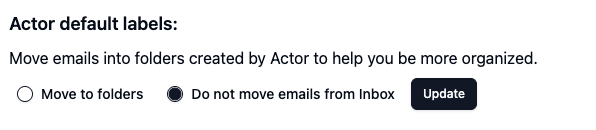
Wenn dies aktiviert ist, erstellt Actor standardmäßige Ordner, die unseren Standardlabels entsprechen, unter Ihrem Haupt-Posteingang. Nach der Analyse werden E-Mails in den passenden Ordner verschoben.
Wenn Sie nicht möchten, dass Actor E-Mails verschiebt und sie im Posteingang belässt, können Sie „E-Mails nicht aus dem Posteingang verschieben“ unter E-Mail-Verwaltung.
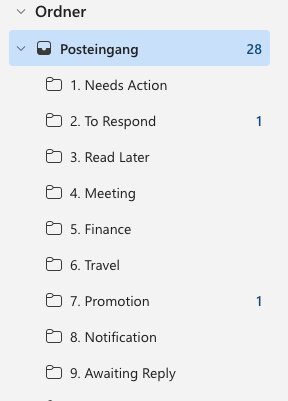
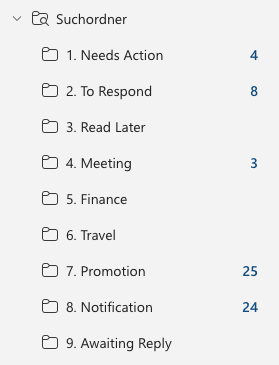
Sie werden diese Kategorien auch unter Ihrem Outlook-Konto sehen, wie unten:
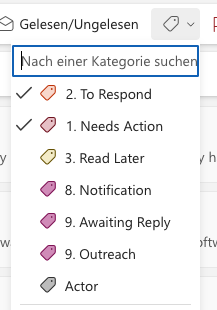
Basierend auf diesen Kategorien erstellen wir die folgenden Suchordner. Falls diese Suchordner in Ihrem Microsoft-Konto nicht angezeigt werden, erstellen Sie sie bitte manuell.
Wie Actor diese Änderungen auf Ihre E-Mails anwendet
Actor AI analysiert den Inhalt von E-Mails und weist sie basierend auf dem Inhalt einem unserer Standardlabels zu.

Die Standard-Labels von Actor werden hier beschrieben: https://actordo.com/dokumentation/produktivitaet/e-mail-verwaltung/
Diese Labels auf vergangene E-Mails anwenden
Wenn Sie gerade anfangen, können Sie vergangene E-Mails analysieren und sehen, wie Actor damit arbeiten kann.
Besuchen Sie unsere Haupt- Abschnitt „E-Mail-Verwaltung“ Seite, um zu sehen, was Sie mit vergangenen E-Mails tun können.
Actor-Suchordner für Outlook erstellen
Manchmal erstellen die Microsoft Outlook-APIs die Suchordner nicht korrekt, oder diese werden in Ihrer Microsoft Outlook-App (Desktop-Anwendung) nicht angezeigt.
Suchordner manuell erstellen:
Für jedes Standard-Label (siehe oben) müssen wir einen separaten Suchordner erstellen.
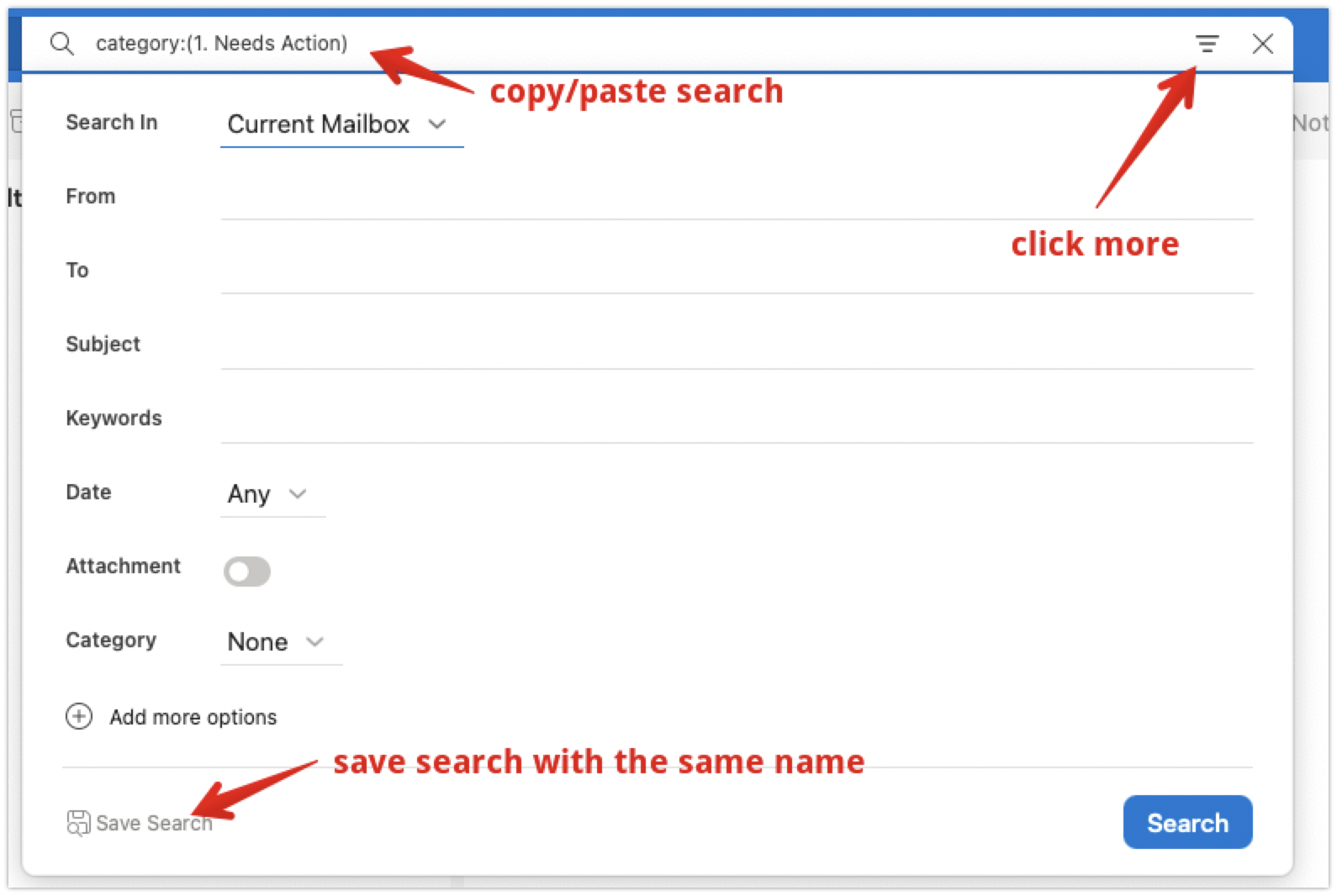
- Wählen Sie das bevorzugte Konto in der linken Outlook-Seitenleiste (falls Sie mehrere haben)
- Kopieren Sie den ersten Suchbegriff von dieser Seite (siehe unten)
- Gehen Sie zu Suchfeld und fügen Sie ihn ein.
- Auf „Mehr“ klicken und dann Suche speichern (siehe Bild unten)
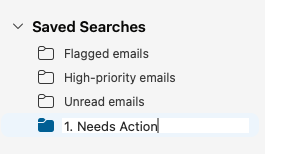
- Geben Sie denselben Namen für das Gespeicherte Suchen
- Wiederholen Sie den Vorgang für alle diese Suchkriterien
- category:(1. Aktionen erforderlich)
- category:(2. Zum Antworten)
- category:(3. Später lesen)
- category:(4. Besprechung)
- category:(6. Reise)
- category:(7. Werbung)
- category:(8. Benachrichtigung)
- category:(9. Antwort erwartet)
Anleitungsvideo unten