
Cómo crear notas de reuniones con ChatGPT
Oficialmente, no se puede usar ChatGPT automáticamente para extraer y crear notas de tus reuniones. Pero aquí te mostramos cómo puedes configurar un proceso para hacerlo por tu cuenta.
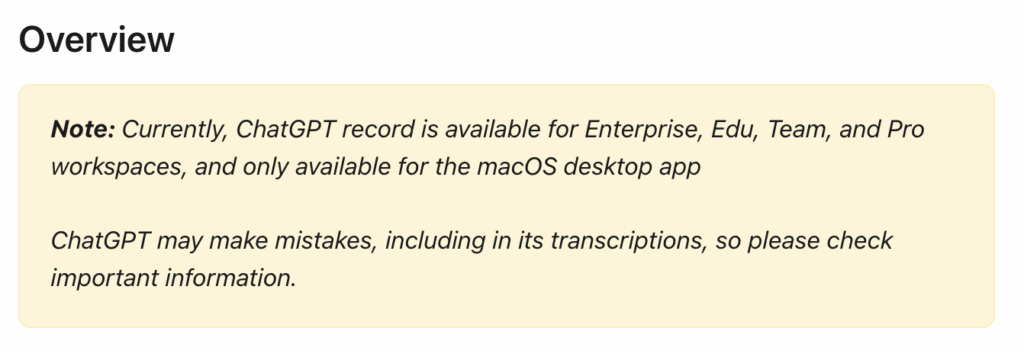
Justo 1 día después de que escribimos esta publicación, ChatGPT anunció ChatGPT Record, diseñado para actuar como tu asistente de reuniones integrado.
Estamos seguros de que Gemini y Copilot incorporarán esta función en su oferta en muy poco tiempo.
El aspecto más importante que ChatGPT no admite es obtener la transcripción de la reunión.
Aunque por ahora solo está disponible como una aplicación para macOS (hasta junio de 2025), definitivamente dará soporte a más sistemas operativos en el futuro.
¿Cómo grabar y crear notas directamente en ChatGPT?
Mientras todas esas herramientas sigan disponibles, puedes hacerlo directamente en ChatGPT desde hoy.
Cómo usar el modo de grabación de ChatGPT
- Comenzar grabación
Haz clic en el Grabar botón en la parte inferior de cualquier ventana de chat.
En tu primer uso, puede que necesites otorgar permisos al micrófono o al audio del sistema. - Obtener consentimiento (si es necesario)
Si estás grabando a otras personas, asegúrate de obtener su consentimiento de antemano. - Habla con naturalidad
ChatGPT transcribirá tu voz en tiempo real. Un temporizador mostrará la duración de la grabación. Puedes pausar y reanudar en cualquier momento. - Finalizar y generar notas
Cuando hayas terminado, haz clic Enviar. ChatGPT procesará la transcripción y abrirá un lienzo privado con un resumen estructurado. - Editar o transformar
Puedes ajustar manualmente el lienzo o pedirle a ChatGPT que reescriba el contenido, por ejemplo, en un correo electrónico, un esquema de proyecto o incluso una plantilla de código.
Resumen del flujo de trabajo automatizado
1. Capturar la transcripción de la reunión
- Usa herramientas como:
- Grabaciones en la nube de Zoom con transcripción
- Google Meet (a través de Otter.ai, Tactiq o Meet Transcript)
- Transcripción de Microsoft Teams
- Grabaciones de voz + Whisper (reconocimiento de voz de OpenAI)
Todas esas herramientas siguen funcionando, pero ¿por qué no usar ChatGPT directamente?
2. Enviar la transcripción a ChatGPT (vía API o herramienta de automatización)
Puedes usar:
- API de OpenAI para enviar la transcripción y el prompt para notas de la reunión (Copiar/Pegar)
- Zapier, Make.com o código personalizado activar esto después de cada reunión
Ejemplo de prompt (llamada a la API):
"""
Summarize the following meeting transcript into structured notes with:
- Summary
- Key topics discussed
- Decisions made
- Action items (who, what, by when)

Transcript:
{transcript_text}
"""
3. Almacenar o enviar el resultado
Automatizar el guardado o el envío del resultado:
- Guardar en Google Docs, Notion, Slack, o correo electrónico
- O añadir a una herramienta de gestión de proyectos como Asana, ClickUp, Trello
Herramientas que puedes usar
| Paso | Herramientas/Opciones |
|---|---|
| Grabar y transcribir | Zoom, Otter.ai, Tactiq, Whisper, APIs de Google Meet |
| Automatizar el flujo de trabajo | Zapier, Make, n8n, script en Python, backend en Node.js |
| Usar ChatGPT | API OpenAI GPT-4 (con el prompting adecuado) |
| Enviar a destinos | API de Notion, API de Google Docs, correo electrónico, Slack, etc. |
¿Alguna otra idea sobre cómo hacerlo de forma más automatizada?
Nos encantaría saberla.