
How to create meeting notes with ChatGPT
Officially, chatgpt can not be used automatically to extract and create meeting notes from your meetings. But here’s how you can set up a process to do it on your own.
Just 1 day after we wrote this post, ChatGPT announced ChatGPT Record, designed ot act as your built-in meeting assistant.
We’re sure Gemini and Copilot will bring this feature to their offering in no-time.
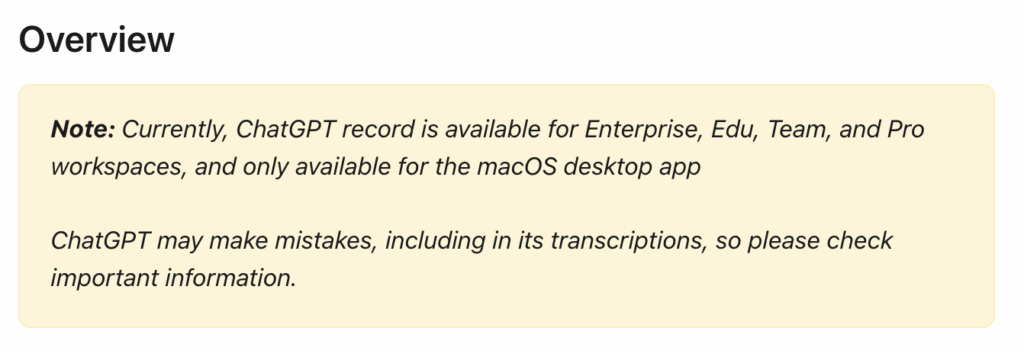
The most important aspect that Chatgpt doesn’t support is getting the meeting transcript.
Although only available as a MacOS app (for now, June 2025), it will definitely support more operating system in the future.
How to Record and Create notes directly in Chatgpt?
While all those tools are still available, you can do it directly in ChatGPT starting today.
How to Use ChatGPT Record Mode
- Start Recording
Click the Record button at the bottom of any chat window.
On your first use, you may need to grant microphone or system audio permissions. - Get Consent (if needed)
If you’re recording other people, be sure to obtain their consent beforehand. - Speak Naturally
ChatGPT will transcribe your speech in real time. A timer will display the recording duration. You can pause and resume at any time. - Finish and Generate Notes
When you’re done, click Send. ChatGPT will process the transcript and open a private canvas with a structured summary. - Edit or Transform
You can manually adjust the canvas or ask ChatGPT to rewrite the content—for example, into an email, a project outline, or even a code template.
Overview of Automated Workflow
1. Capture Meeting Transcript
- Use tools like:
- Zoom cloud recordings with transcription
- Google Meet (via Otter.ai, Tactiq, or Meet Transcript)
- Microsoft Teams transcription
- Voice recordings + Whisper (OpenAI speech-to-text)
All those tools still work, but why not using Chatgpt directly?
2. Send Transcript to ChatGPT (via API or automation tool)
You can use:
- OpenAI API to send the transcript and prompt for meeting notes (Copy/Paste)
- Zapier, Make.com, or custom code to trigger this after each meeting
Prompt Example (API call):
"""
Summarize the following meeting transcript into structured notes with:
- Summary
- Key topics discussed
- Decisions made
- Action items (who, what, by when)

Transcript:
{transcript_text}
"""
3. Store or Send Output
Automate saving or sharing the output:
- Save to Google Docs, Notion, Slack, or email
- Or append to a project management tool like Asana, ClickUp, Trello
Tools You Can Use
| Step | Tools/Options |
|---|---|
| Record & Transcribe | Zoom, Otter.ai, Tactiq, Whisper, Google Meet APIs |
| Automate the workflow | Zapier, Make, n8n, Python script, Node.js backend |
| Use ChatGPT | OpenAI GPT-4 API (with proper prompting) |
| Output to destinations | Notion API, Google Docs API, Email, Slack, etc. |
Any other idea how to do this in a more automated way?
We’d love to hear it.