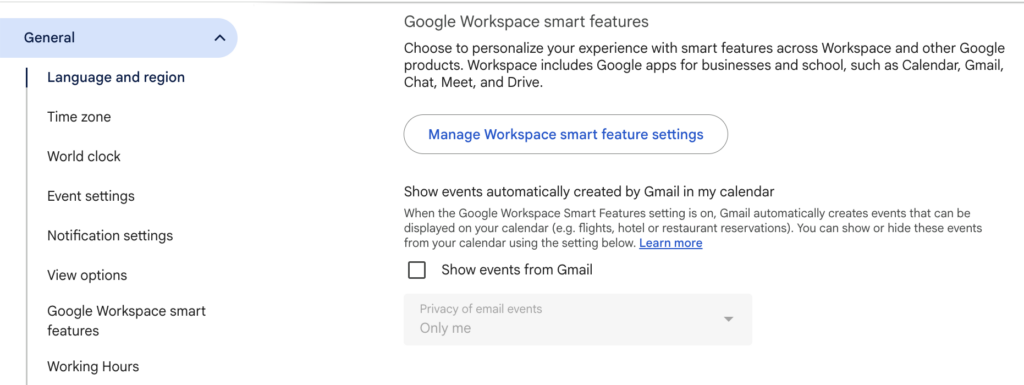
Cómo detener los eventos automáticos de spam en Google Calendar
Si alguna vez has abierto Google Calendar y viste eventos aleatorios que nunca creaste, no estás solo.
Reuniones falsas, estafas de criptomonedas, enlaces sospechosos… todo apareciendo directamente en tu calendario como si perteneciera allí.
Esto no es un error. Es así como Google Calendar funciona por defecto.
Vamos a solucionarlo.
¿Por qué se añaden eventos automáticos a tu calendario?
Google Calendar añade automáticamente eventos a partir de correos que detecta como “invitaciones”.
¿El problema? Los spammers lo descubrieron.
Te envían invitaciones falsas o correos que parecen reservas. Google los detecta y los añade a tu calendario automáticamente. Ni siquiera tienes que abrir el correo.
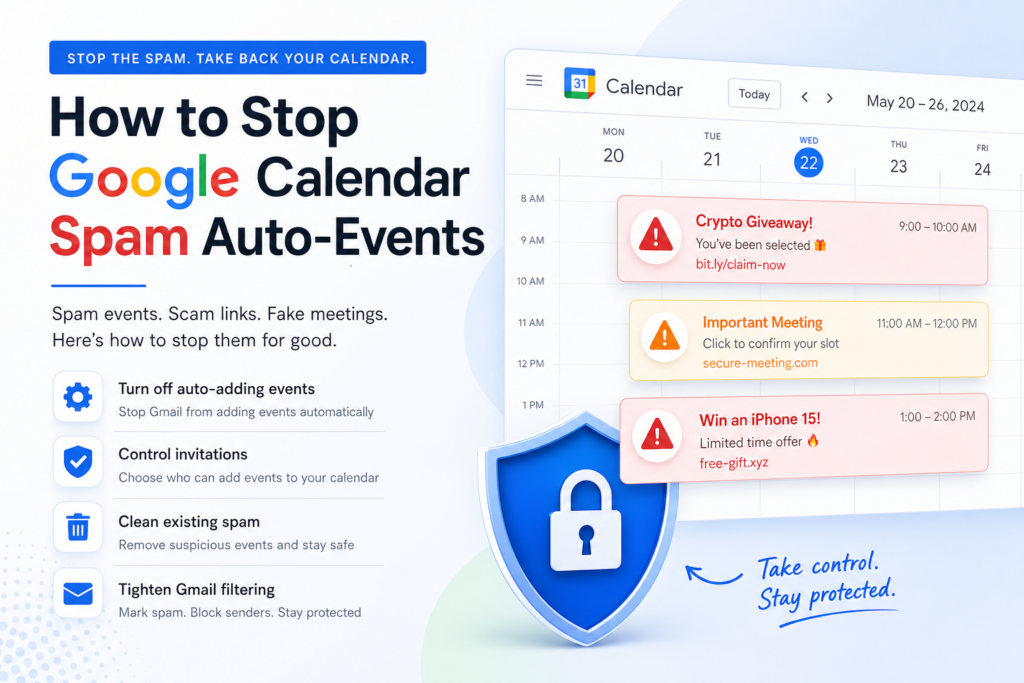
Qué hace que esto sea peligroso
Esto no solo es molesto. Es arriesgado.
- Recibes notificaciones de eventos falsos
- Los eventos a menudo contienen enlaces de estafa
- Parece legítimo porque está dentro de tu calendario
- Podrías hacer clic sin pensar
Es un ataque ingenioso porque elude los filtros de tu bandeja de entrada. (procedente del propio Google)
Paso 1: deja de añadir eventos automáticamente
Ve a la configuración de Google Calendar:
- Abre Google Calendar
- Haz clic en Configuración
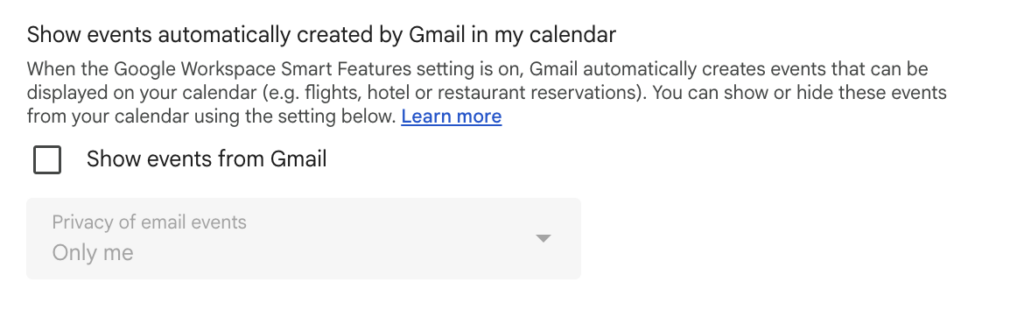
- Buscar "Eventos desde Gmail"
- Desactivar:
→ "Agregar automáticamente eventos desde Gmail a mi calendario"
Este es el interruptor principal. Apágalo.
Paso 2: controla las invitaciones
A continuación, limita quién puede añadir eventos a tu calendario.
- Ve a Configuración de eventos
- Buscar "Agregar invitaciones automáticamente"
- Seleccionar:
→ "No, mostrar solo las invitaciones a las que he respondido"
Esto evita que invitaciones aleatorias aparezcan automáticamente.
Paso 3: limpia el spam existente
Ahora elimina lo que ya está ahí:
- Abre tu calendario
- Eliminar eventos sospechosos
- No hagas clic en ningún enlace dentro de ellos
Si es necesario, marca los correos relacionados como spam en Gmail para que aprenda más rápido.
Paso 4: refuerza el filtrado de Gmail
Como esto comienza en Gmail:
- Marcar invitaciones sospechosas como spam
- Bloquear remitentes repetidos
- Evitar interactuar con invitaciones de calendario desconocidas
También puedes usar ActorDo para filtrar automáticamente en Gmail.