
Cómo organizar la cuenta de Outlook – Gestión de la bandeja de entrada
Organizar la bandeja de entrada de Outlook es esencial para aumentar la productividad y garantizar que los correos importantes sean fácilmente accesibles.
Mientras que Gmail utiliza etiquetas para categorizar los correos, Outlook ofrece un sistema sólido de carpetas, reglas, categorías y banderas para ayudarte a gestionar tus correos de forma eficaz.
Si quieres que la IA te ayude con Gestión de bandeja con IA > Prueba Actor gratis

Aquí tienes una guía completa para organizar tu cuenta de Outlook. Si buscas consejos para organizar correos, estructura de carpetas, reglas o filtros, este es un buen punto de partida.
1. Utiliza carpetas para categorizar correos
Las carpetas en Outlook funcionan de manera similar a las etiquetas de Gmail, permitiendo agrupar correos relacionados.
- Crear carpetas:
- Haga clic derecho en su cuenta de correo en el panel de navegación.
- Seleccione “Nueva carpeta”.
- Asigne un nombre apropiado a la carpeta (por ejemplo, “Proyectos”, “Facturas”, “Clientes”).
- Mover correos a carpetas:
- Arrastre y suelte los correos en la carpeta deseada.
- Alternativamente, haga clic derecho en un correo, seleccione “Mover” y elija la carpeta de destino.
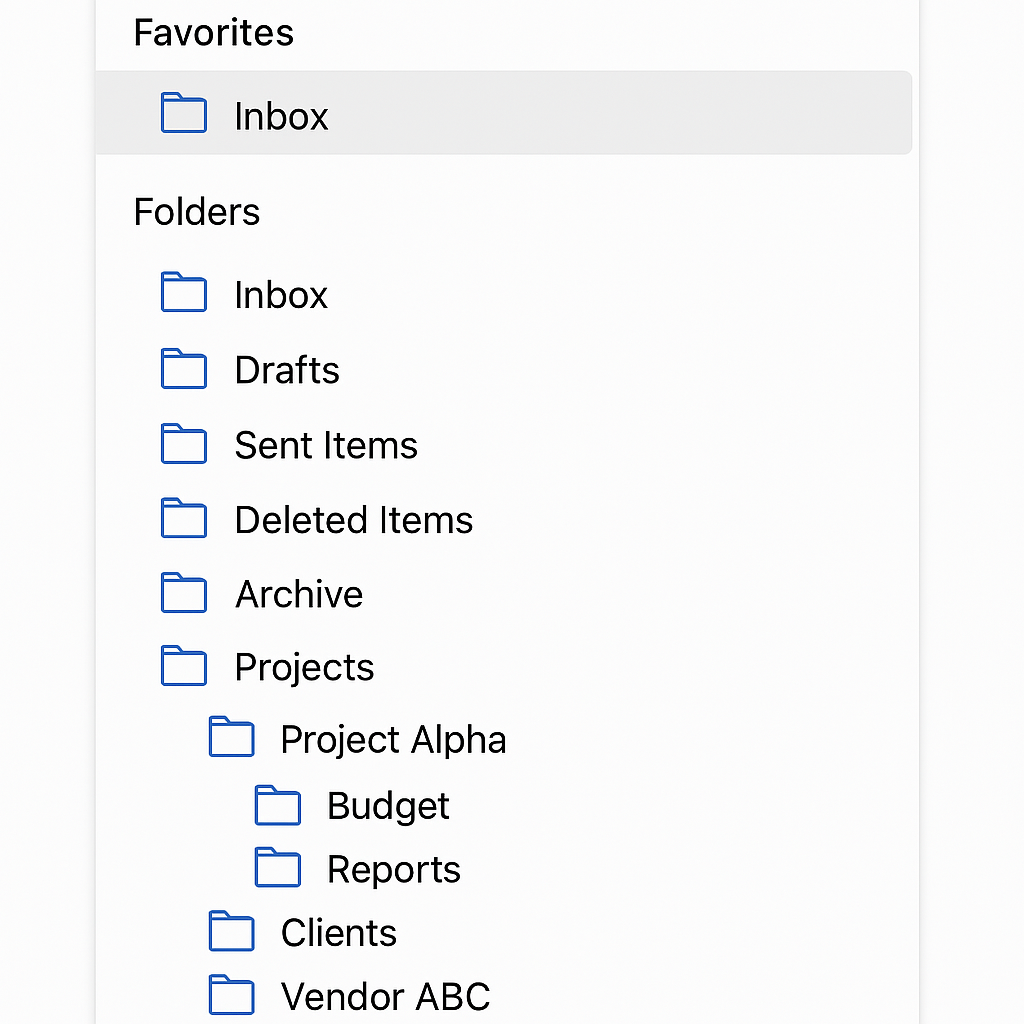
Organizar los correos en carpetas específicas ayuda a encontrarlos rápidamente cuando los necesites.
2. Automatiza la organización con reglas
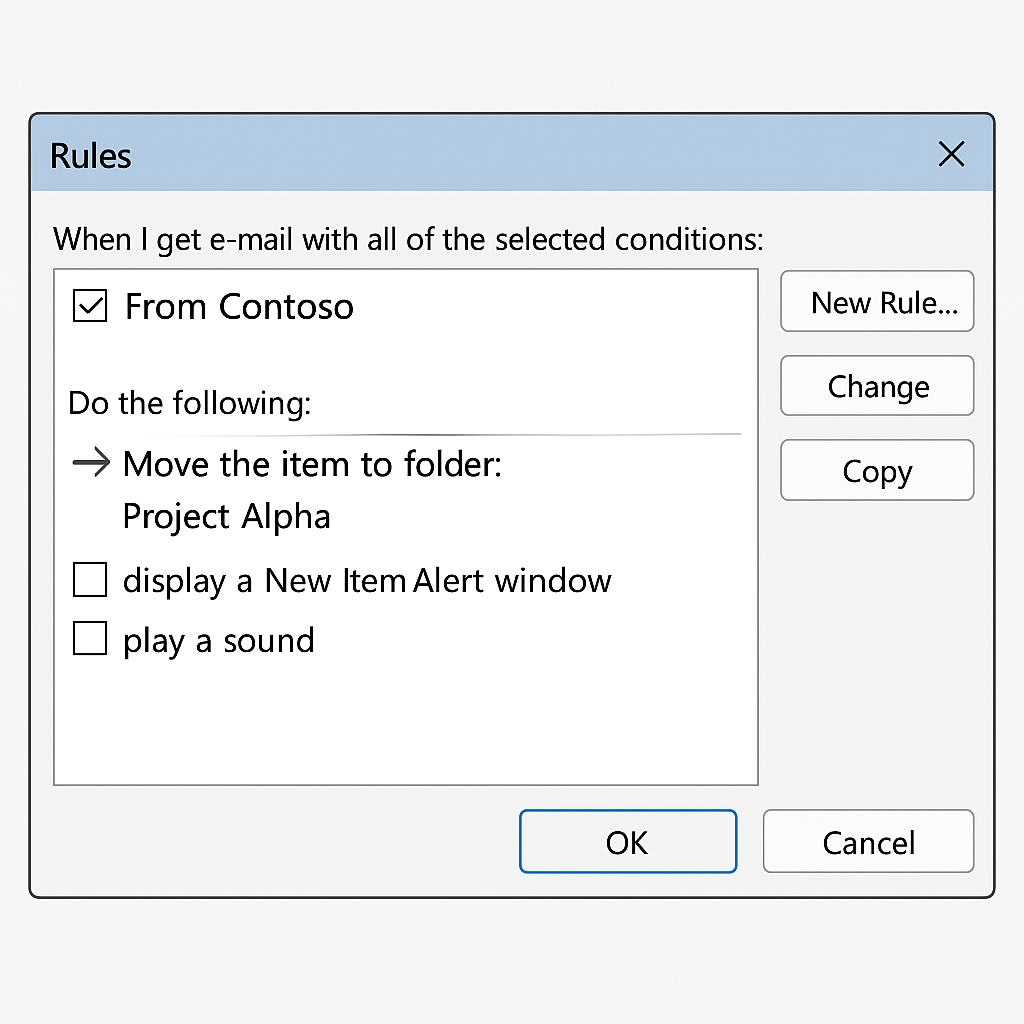
La función Reglas de Outlook te permite automatizar acciones para los correos entrantes en función de criterios específicos.
- Crear una regla:
- Haga clic derecho en un correo y seleccione “Reglas” > “Crear regla”.
- Establezca condiciones (p. ej., de un remitente específico, con ciertas palabras en el asunto).
- Elija acciones como mover el correo a una carpeta, marcarlo como leído o reenviarlo.
- Haga clic en “Aceptar” para guardar la regla.
Las reglas ayudan a clasificar los correos automáticamente, reduciendo el esfuerzo manual.
3. Marca los correos importantes para seguimiento
Usa banderas para marcar correos que requieren tu atención o seguimiento.
- Marcar un correo electrónico:
- Haga clic en el icono de la bandera junto al correo electrónico.
- Establezca una fecha de vencimiento si es necesario.
Los correos marcados con bandera se pueden rastrear fácilmente para asegurar respuestas oportunas.
4. Categoriza correos con códigos de color
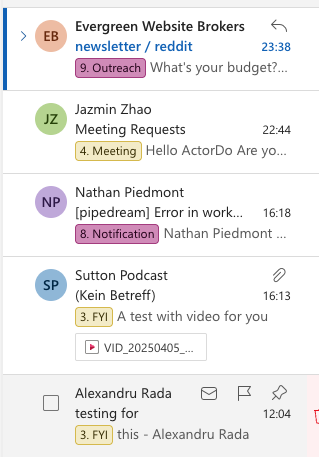
Las categorías en Outlook te permiten asignar etiquetas codificadas por color a los correos, haciéndolos visualmente distinguibles.
- Asignación de categorías:
- Seleccione un correo electrónico.
- Haga clic en "Categorizar" en la barra de herramientas.
- Elija una categoría existente o cree una nueva.
Este método ayuda a identificar rápidamente correos relacionados con proyectos o temas específicos.
Gestión de correo electrónico con ActorDO AI puede hacer esto automáticamente.
5. Aprovecha la función Bandeja de Entrada Prioritaria
La Bandeja de Entrada Prioritaria de Outlook separa tu bandeja en pestañas «Centrada» y «Otra», resaltando los correos importantes.
- Activar la Bandeja de entrada centrada:
- Vaya a la pestaña "Ver".
- Haga clic en "Mostrar Bandeja de entrada centrada".
Esta función garantiza que los correos cruciales tengan prioridad.
6. Archivar correos antiguos
Para mantener una bandeja de entrada libre de desorden, archiva los correos que ya no se necesiten de inmediato pero que puedan ser útiles en el futuro.
- Archivado de correos electrónicos:
- Seleccione los correos electrónicos para archivar.
- Haga clic en el botón "Archivar" en la barra de herramientas.
Los correos archivados se retiran de la bandeja de entrada pero siguen siendo buscables.
7. Darse de baja de boletines innecesarios
Revisa regularmente y date de baja de boletines o correos promocionales que ya no sean relevantes. Esto reduce el desorden y minimiza las distracciones.
8. Programar mantenimiento periódico de la bandeja de entrada
Reserva tiempo periódicamente para revisar y organizar tu bandeja de entrada. Usando la aplicación Actor para limpieza de correo, es una forma sencilla de hacerlo.
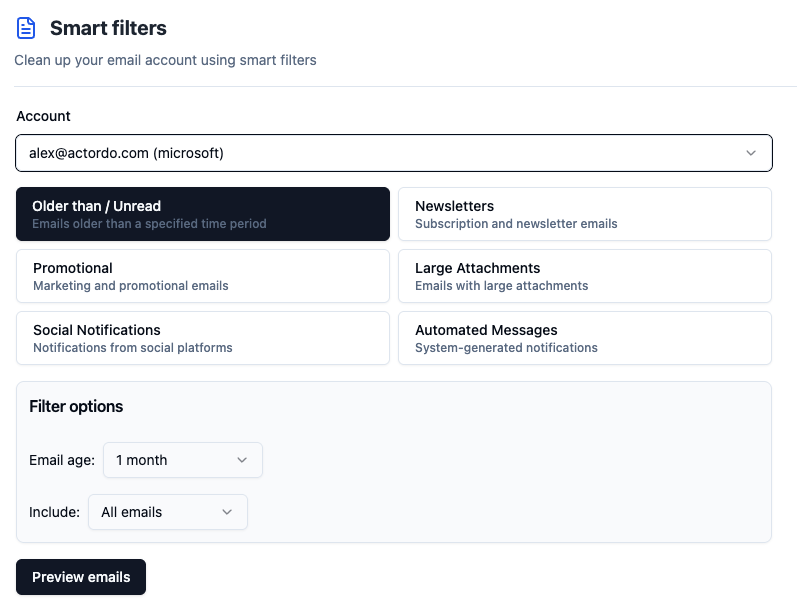
Esta práctica evita la acumulación de correos innecesarios y asegura que tu sistema siga siendo eficaz.
Puedes transformar tu bandeja de Outlook en un espacio de trabajo bien organizado y eficiente, mejorando tu productividad y asegurando que las comunicaciones importantes estén siempre a mano.
Usa Asistente de IA de Actor para obtener ayuda con tu cuenta de Outlook y ahorrar 3 horas por semana.