
Cómo organizar la cuenta de Outlook – Gestión de la bandeja de entrada
Organizar tu bandeja de entrada de Outlook es esencial para aumentar la productividad y asegurar que los correos importantes sean fácilmente accesibles.
Mientras que Gmail usa etiquetas para categorizar correos, Outlook ofrece un sistema sólido de carpetas, reglas, categorías y banderas para ayudarte a gestionar tus correos de manera efectiva.
Si quieres que la IA te ayude con Gestión de bandeja con IA > Prueba Actor gratis

Aquí tienes una guía completa para organizar tu cuenta de Outlook. Si buscas consejos para organizar correos, la estructura de carpetas, reglas o filtros, este es un buen punto de partida.
1. Utiliza carpetas para categorizar correos
Las carpetas en Outlook funcionan de forma similar a las etiquetas de Gmail, permitiéndote agrupar correos relacionados.
- Crear carpetas:
- Haga clic derecho en su cuenta de correo en el panel de navegación.
- Seleccione "Nueva carpeta."
- Nombre la carpeta adecuadamente (por ejemplo, "Proyectos", "Facturas", "Clientes").
- Mover correos a carpetas:
- Arrastre y suelte los correos en la carpeta deseada.
- Alternativamente, haga clic derecho en un correo, seleccione "Mover" y elija la carpeta de destino.
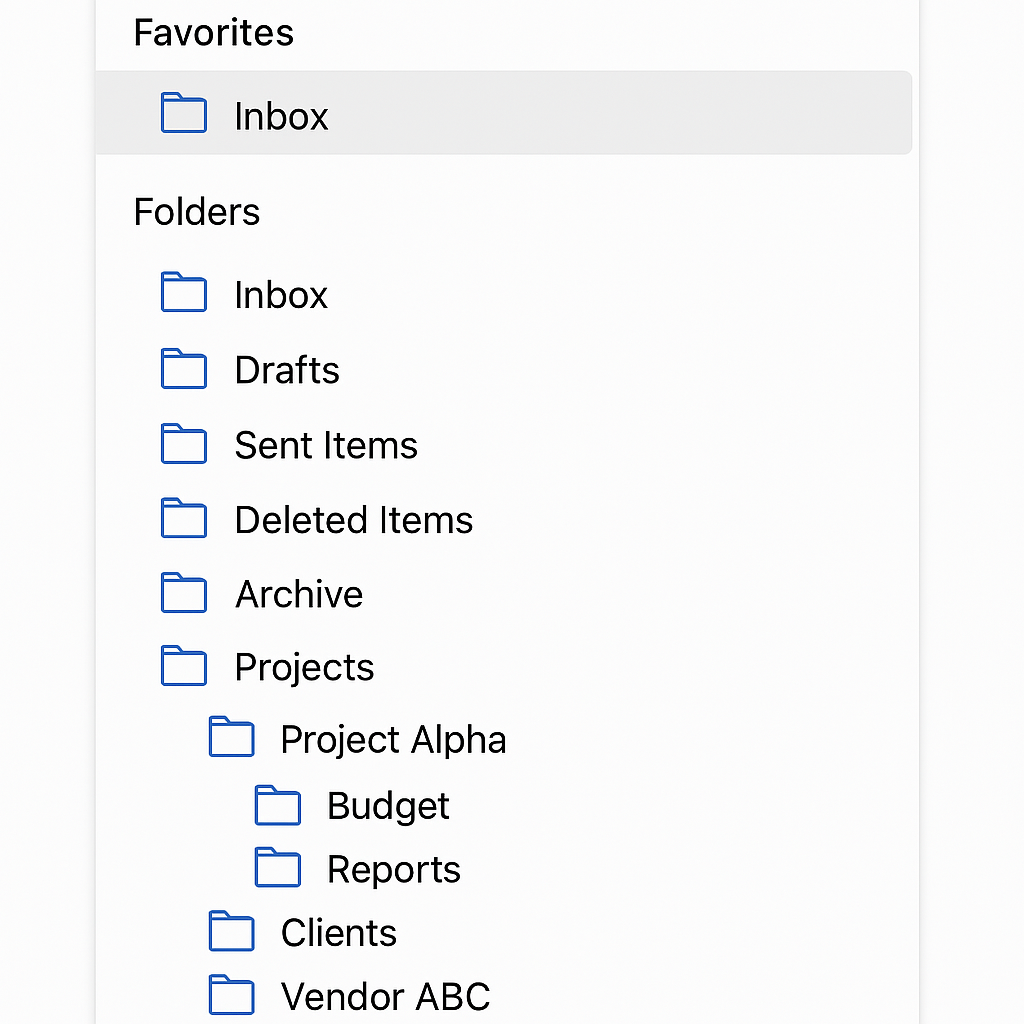
Organizar los correos en carpetas específicas ayuda a localizarlos rápidamente cuando los necesites.
2. Automatiza la organización con reglas
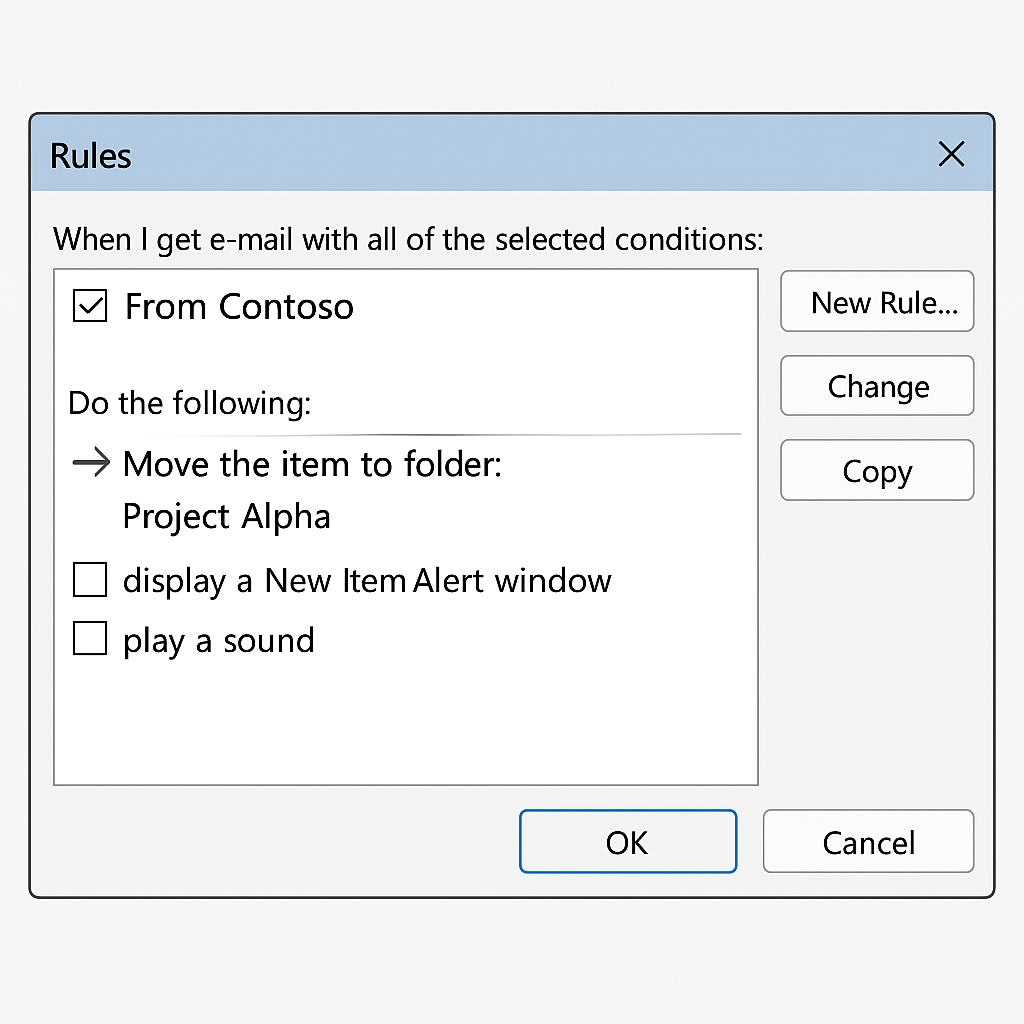
La función Reglas de Outlook te permite automatizar acciones para los correos entrantes según criterios específicos.
- Crear una regla:
- Haga clic derecho en un correo y seleccione "Reglas" > "Crear regla."
- Establezca condiciones (por ejemplo, de un remitente específico, con ciertas palabras en el asunto).
- Elija acciones como mover el correo a una carpeta, marcarlo como leído o reenviarlo.
- Haga clic en "Aceptar" para guardar la regla.
Las reglas ayudan a ordenar automáticamente los correos, reduciendo el esfuerzo manual.
3. Marca los correos importantes para seguimiento
Usa banderas para marcar los correos que requieren tu atención o seguimiento.
- Marcar un correo electrónico:
- Haga clic en el icono de la bandera junto al correo electrónico.
- Establezca una fecha de vencimiento si es necesario.
Los correos marcados con banderas pueden rastrearse fácilmente para asegurar respuestas a tiempo.
4. Categoriza correos con códigos de color
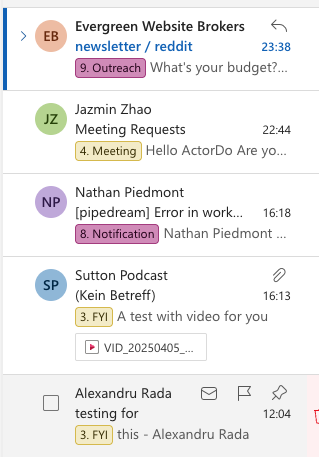
Las categorías en Outlook te permiten asignar etiquetas con código de colores a los correos, haciéndolos visualmente distinguibles.
- Asignación de categorías:
- Seleccione un correo electrónico.
- Haga clic en «Categorizar» en la barra de herramientas.
- Elija una categoría existente o cree una nueva.
Este método ayuda a identificar rápidamente los correos relacionados con proyectos o temas específicos.
Gestión de correo de ActorDO AI puede hacer esto automáticamente.
5. Aprovecha la función de Bandeja enfocada
La Bandeja enfocada de Outlook separa tu bandeja de entrada en pestañas “Enfocado” y “Otros”, destacando los correos importantes.
- Activar la Bandeja de entrada centrada:
- Vaya a la pestaña «Vista».
- Haga clic en «Mostrar Bandeja de entrada centrada».
Esta función garantiza que los correos cruciales tengan prioridad.
6. Archivar correos antiguos
Para mantener una bandeja de entrada sin desorden, archiva los correos que ya no se necesitan de inmediato pero que pueden ser requeridos para referencia futura.
- Archivado de correos electrónicos:
- Seleccione los correos electrónicos para archivar.
- Haga clic en el botón «Archivar» en la barra de herramientas.
Los correos archivados se trasladan fuera de la bandeja de entrada pero siguen siendo buscables.
7. Darse de baja de boletines innecesarios
Revisa y date de baja regularmente de boletines informativos o correos promocionales que ya no sean relevantes. Esto reduce el desorden en la bandeja de entrada y minimiza las distracciones.
8. Programar mantenimiento regular de la bandeja de entrada
Reserva tiempo periódicamente para revisar y organizar tu bandeja de entrada. Usando la aplicación de limpieza de correo de Actor, esto es una forma fácil de hacerlo.
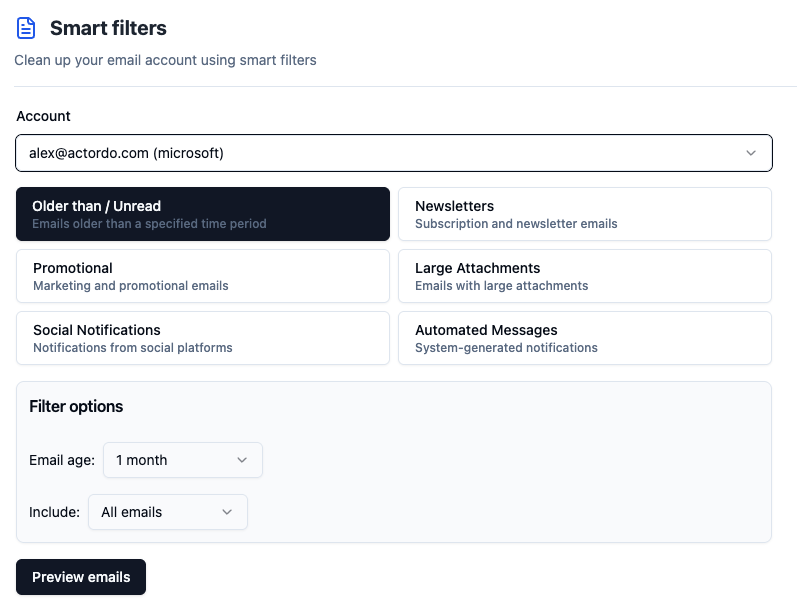
Esta práctica evita la acumulación de correos innecesarios y asegura que tu sistema siga siendo efectivo.
Puedes transformar tu bandeja de entrada de Outlook en un espacio de trabajo bien organizado y eficiente, aumentando tu productividad y garantizando que las comunicaciones importantes estén siempre al alcance.
Usa Asistente de IA de Actor para obtener ayuda con tu cuenta de Outlook y ahorrar 3 horas por semana.