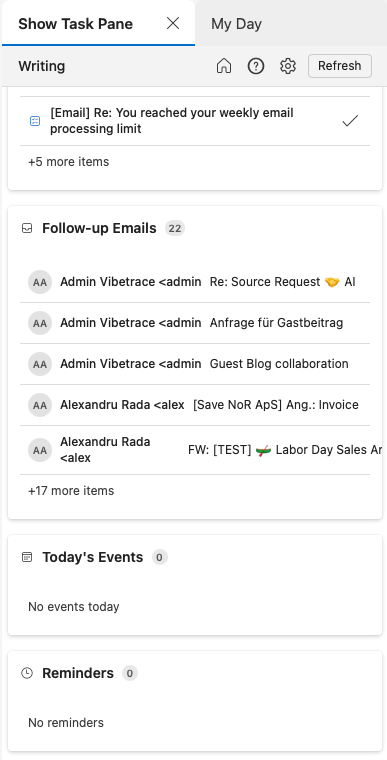
Puedes usar Actor como un complemento de Outlook directamente dentro de la aplicación de Outlook o en la versión web. Ten en cuenta que solo funciona con cuentas de Outlook M365. (Limitación de Microsoft)
- necesitas tener un cuenta laboral o educativa válida (con licencia)
- funciona no funciona en Outlook gratuito cuentas (personales)
- funciona no funciona en cuentas externas añadido a tu aplicación de Outlook.
Para que funcione en tu empresa, hay algunos requisitos:
- rol de Administrador de Exchange – necesitas poder instalar una aplicación personalizada para tus usuarios
- Permisos – otorgar a Actor permisos en nombre de tus usuarios
ActorDo en AppSource. Instálalo directamente desde Outlook AppSource; actualmente esta es la forma preferida de usar ActorDo directamente en tu Outlook
Lo que está claro: la seguridad y la privacidad de los datos. Tener acceso directo a los correos dentro de Outlook no cambia nada respecto a nuestra Política de privacidad y Seguridad de datospolítica. Tu información no se utiliza para entrenamiento de IA, tus correos no se almacenan en nuestros servidores y ninguna persona lee tus correos.
Pasos para instalar el complemento Actor para Outlook.
Nuestro complemento está publicado y verificado por Microsoft.
Paso 1. Haz clic en Obtener ahora en el Marketplace de Microsoft
https://marketplace.microsoft.com/es-es/product/Office365/WA200009519
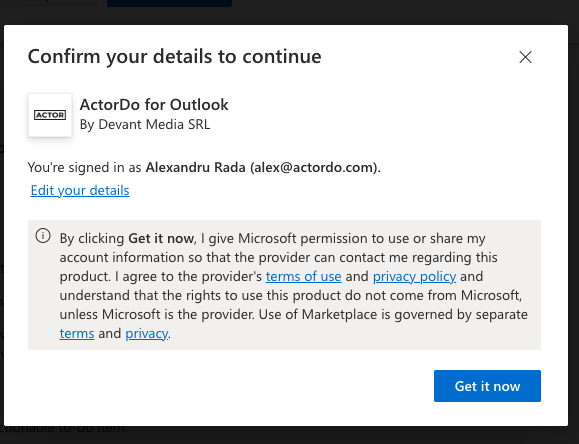
Al hacer clic en siguiente irás a la sección de permisos de administrador para instalarlo. Ten en cuenta que necesitas ser administrador para instalar Actor.
Paso 2. Permisos de administrador
En este punto necesitarás preaprobar permisos para los usuarios de tu organización. Primero selecciona los usuarios que quieres que puedan usar Actor
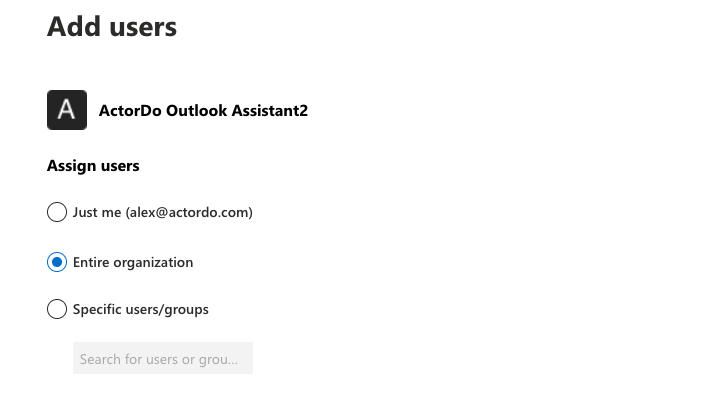
Paso 4. Permisos
Esos permisos incluyen lo siguiente:
- acceso a correos (leer y escribir correos, carpetas y categorías/etiquetas)
- información del usuario (nombre, correo electrónico)
- calendarios y eventos (lectura y escritura)
- listas de tareas y pendientes (lectura y escritura)
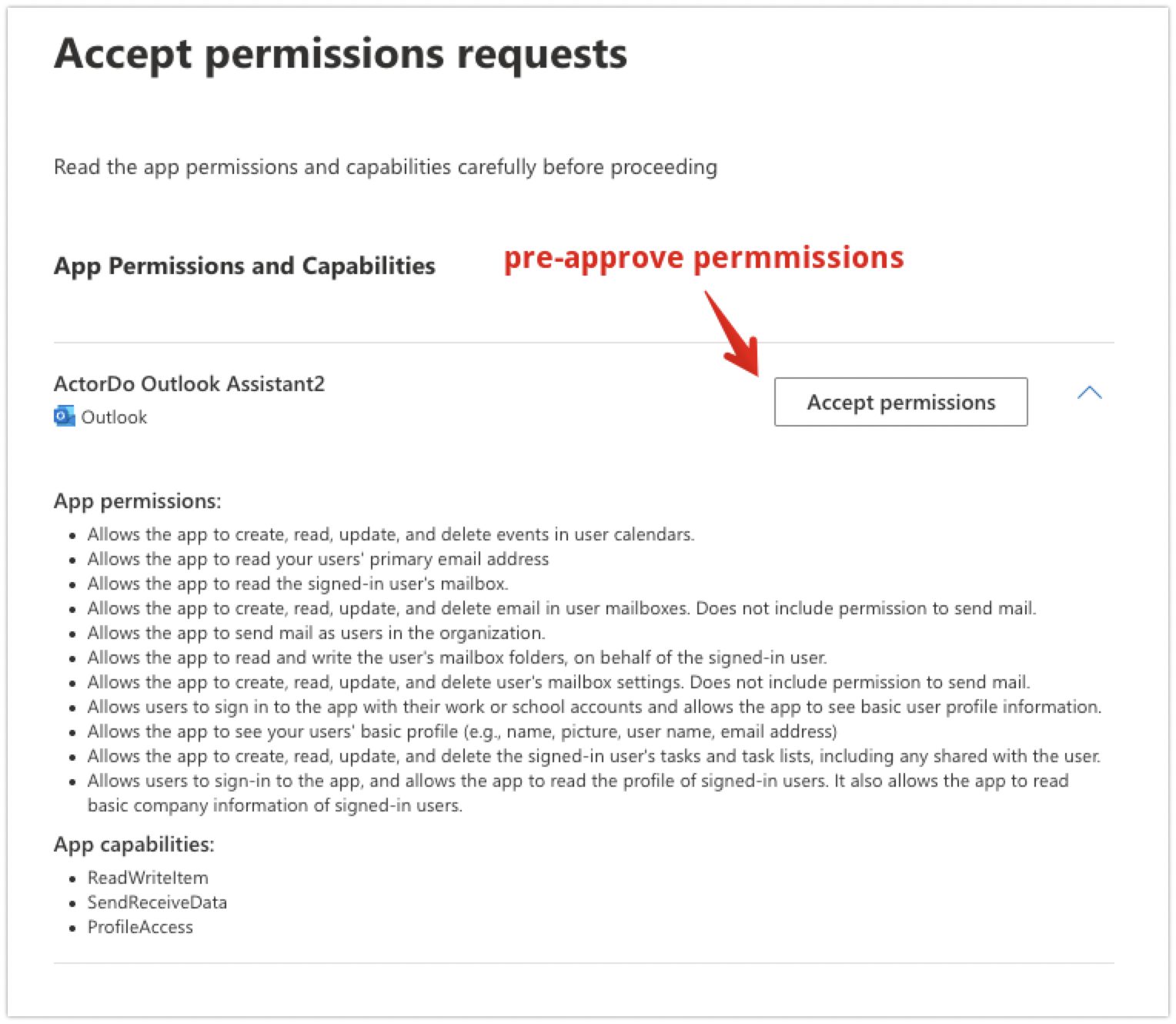
Si tienes preguntas sobre cómo usamos esos permisos, ofrecemos una descripción en nuestro sitio web y también podemos responder cualquier otro detalle que te interese.
Sin permisos, Actor no funcionará.
Finalizar implementación
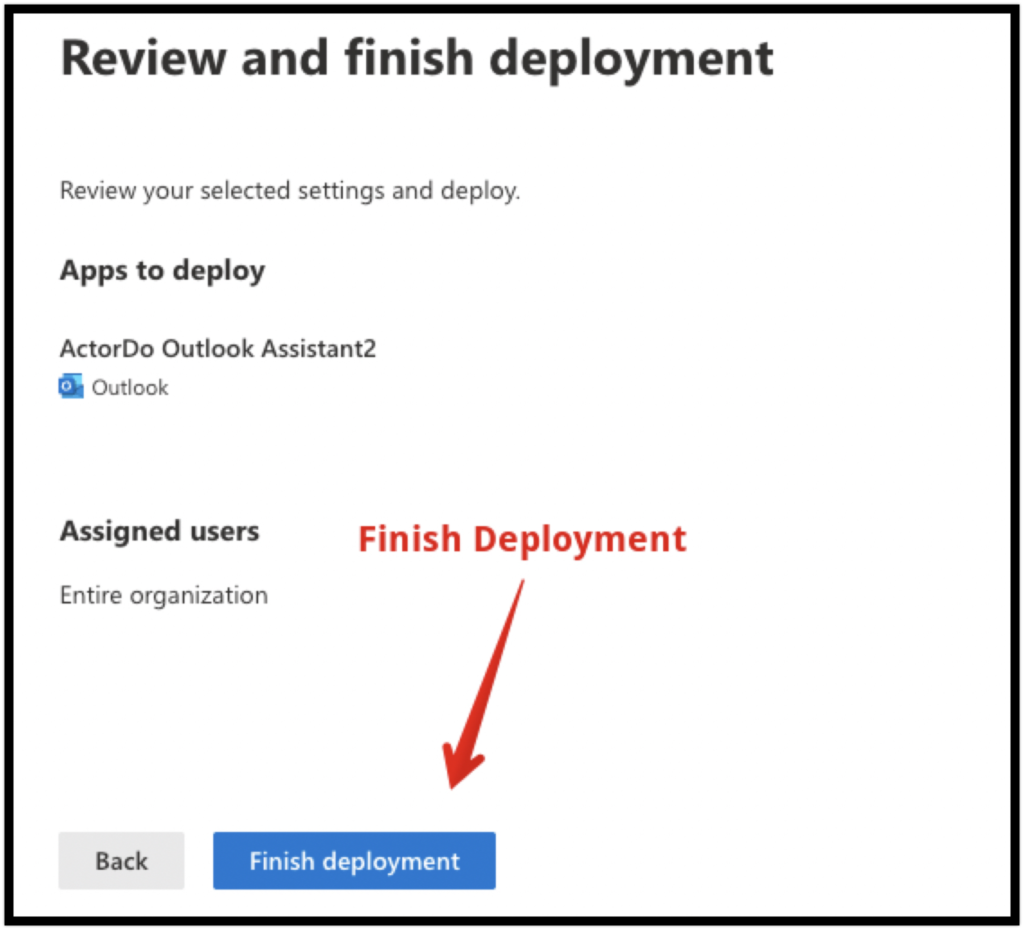
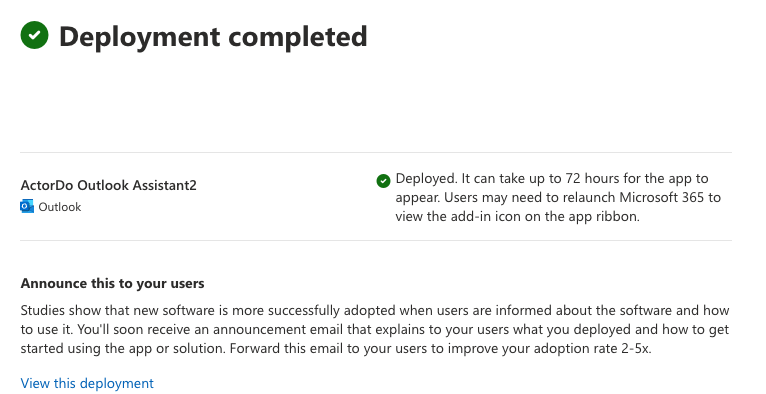
Permisos de administrador para Exchange
Dependiendo de cómo esté configurada la organización, si eres administrador global, prueba los siguientes pasos:
Ve a Azure AD, Centro de administración de Entra ID:
https://entra.microsoft.com/#view/Microsoft_AAD_IAM/StartboardApplicationsMenuBlade/~/AppAppsPreview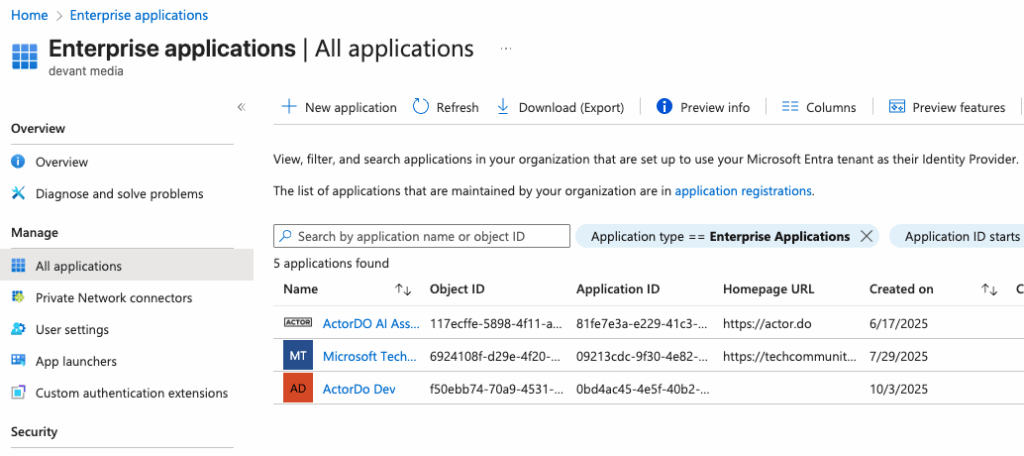
Selecciona ActorDo Ai Assistant
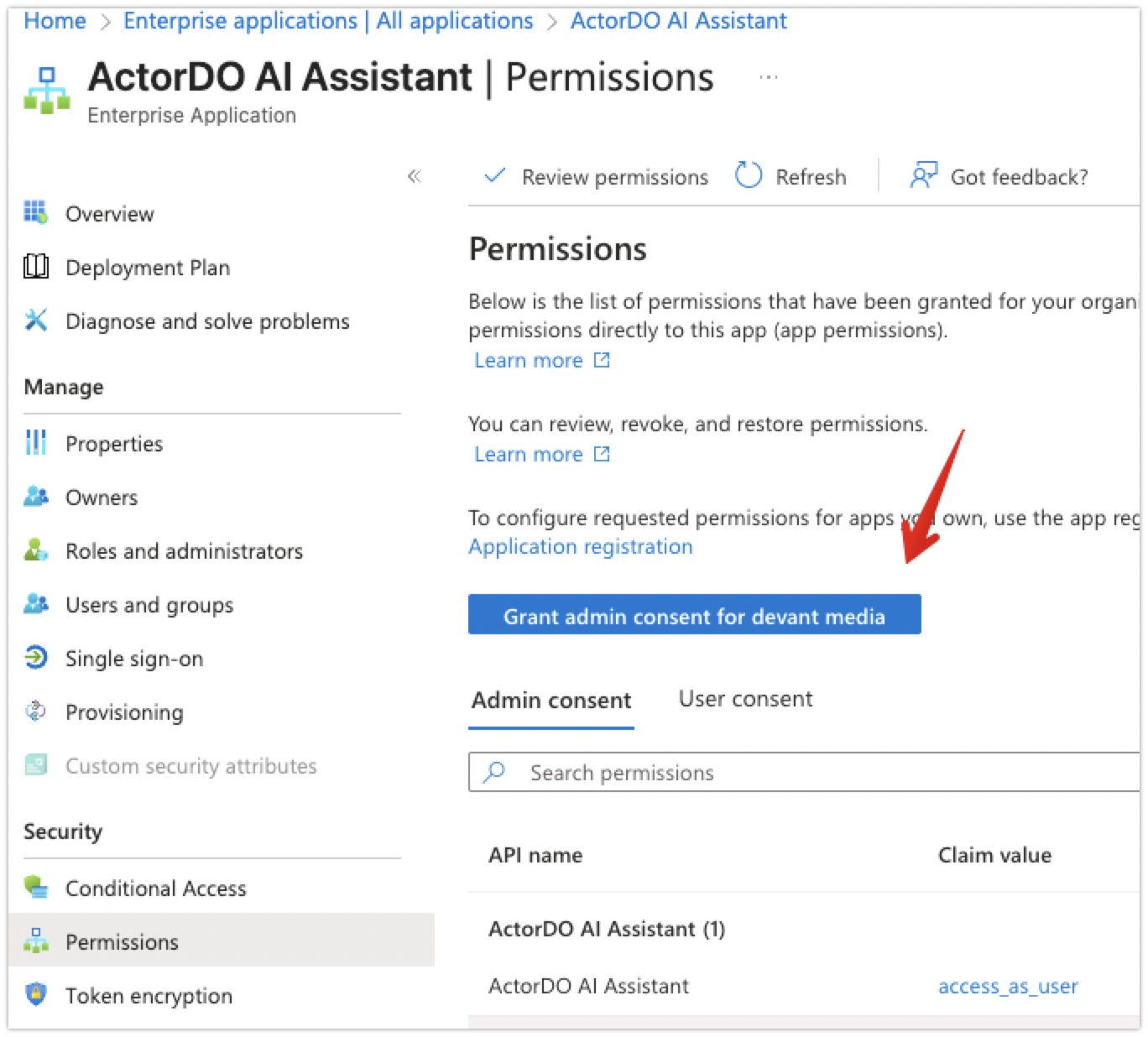
Ve a la sección Permisos y concede permisos de administrador desde allí
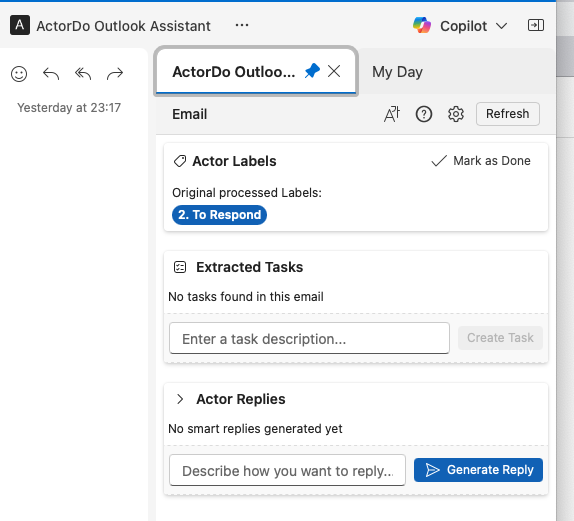
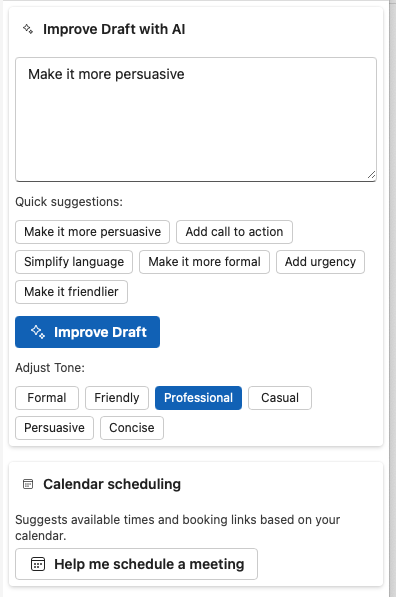
¿Cómo se ve dentro de mi Outlook?
Obtendrás una barra lateral con 3 estados:
- lectura de correos
- redacción de correos
- agenda diaria