
Notificación frente a Leer más tarde: cómo organizar la bandeja de entrada con estas etiquetas
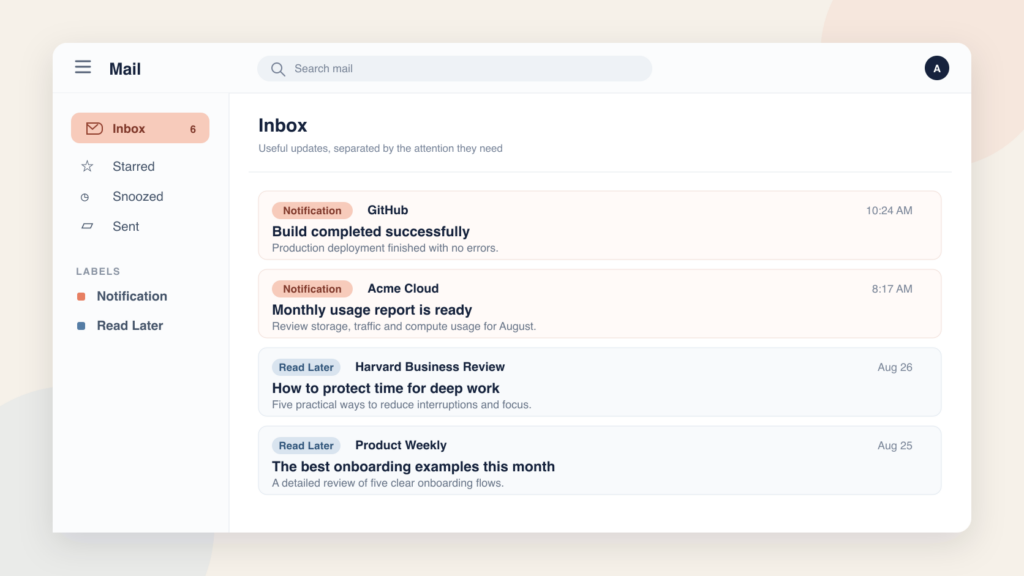
Tu bandeja de entrada probablemente contiene muchos tipos de correos: mensajes que requieren una acción, otros a los que debes responder o hacer seguimiento, novedades de las que solo necesitas enterarte, boletines y contenido útil que quieres leer cuando tengas tiempo.
Muchos de ellos pueden clasificarse con dos etiquetas: Notificación y Leer más tarde. Ninguna requiere una acción, pero hay una pequeña diferencia entre ellas.
- Notificación para actualizaciones informativas y breves
- Leer más tarde para contenido que merece una lectura atenta
Esta pequeña distinción evita que los mensajes de estado y los boletines compitan por tu atención con los correos que necesitan una respuesta o una decisión.
Ambas etiquetas se pueden aplicar automáticamente con el asistente de correo electrónico de Actor DO. Recupera tiempo con tu propio asistente en una o varias cuentas de correo.
Crea aquí una cuenta gratuita de ActorDo
Notificación o Leer más tarde: la respuesta breve
Usa Notificación cuando un correo te informa de que ha ocurrido algo y normalmente puedes entenderlo en pocos segundos. Por ejemplo, un despliegue de software completado, una confirmación de pago o un resumen mensual de uso.
Usa Leer más tarde cuando el contenido en sí es valioso y requiere varios minutos de atención. Aquí van los boletines, informes, guías, casos prácticos y novedades de producto más extensas.
Si un correo requiere una respuesta, una decisión, una tarea, un pago o una revisión urgente, no corresponde a ninguna de las dos etiquetas. Déjalo en la bandeja de entrada o pásalo a un sistema de gestión de tareas pendientes.
En qué se diferencian las dos etiquetas
La prueba más sencilla es preguntarte qué harás cuando abras la etiqueta.
| Pregunta | Notificación | Leer más tarde |
|---|---|---|
| ¿Por qué conservarlo? | Para saber que algo ha ocurrido | Para aprender, reflexionar o explorar |
| Tiempo por correo | Normalmente, unos segundos | Normalmente, varios minutos |
| Mejor momento para revisarlo | Una o dos veces al día | Durante el tiempo reservado para leer |
| Remitentes habituales | Herramientas de software, servicios de pago y sistemas de entrega | Editoriales, investigadores, expertos y equipos de producto |
| ¿Qué hacer después? | Confirma y luego archiva | Lee, guarda lo que te resulte útil y luego archiva |
Agrupar ambos tipos en una sola etiqueta crea otra bandeja de entrada saturada. Mantenerlos separados te permite revisar rápidamente las novedades operativas y reservar otro momento para leer.
¿Qué correos van en Notificaciones?
Notificación funciona mejor para los mensajes que responden a la pregunta: ¿Qué ha cambiado?

Algunos buenos ejemplos son:
- «La compilación se ha completado correctamente», de una herramienta de desarrollo
- «Tu pago está en camino», de un proveedor de pagos
- «Tu informe mensual de uso está listo», de un servicio en la nube
- «La copia de seguridad se ha completado», de un servicio de almacenamiento
- «Tu paquete ha sido entregado», de una empresa de reparto
- Un recibo de una compra que ya reconoces
Lo importante es que no se espera ninguna acción. «Pago recibido» puede ser una notificación. «Error en el pago. Actualiza tu tarjeta» es un correo que requiere una acción y debe seguir visible.
Ten cuidado con los mensajes de seguridad. Un inicio de sesión desconocido o un restablecimiento de contraseña no deberían quedar ocultos entre otros mensajes. Trátalos como urgentes hasta que sepas que no hay ningún problema.
¿Qué correos van en Leer más tarde?
Leer más tarde responde a otra pregunta: ¿A qué merece la pena prestar atención cuando tenga tiempo para pensar?

Algunos buenos ejemplos son:
- Un boletín semanal del sector
- Un informe o resumen de investigación
- Una guía de producto que quieres estudiar
- Un caso práctico detallado
- Un artículo bien elaborado de una fuente fiable
- Notas de la versión que son relevantes, pero no urgentes
Sé selectivo. Leer más tarde no debería convertirse en una forma amable de decir «probablemente nunca». Si no elegirías leer el correo durante un bloque de concentración de 20 minutos, cancela la suscripción o archívalo.
¿Qué correos deben quedar fuera de ambas etiquetas?
Ninguna de las dos etiquetas debería ocultar tareas que te hayas comprometido a hacer. Mantén estos mensajes en tu bandeja de entrada, tu lista de tareas o una etiqueta aparte llamada Acción:
- Una pregunta de un cliente que requiere respuesta
- Una factura pendiente de aprobación o pago
- Una invitación a una reunión que debes aceptar o rechazar
- Un documento pendiente de revisión
- Una solicitud con fecha límite
- Una alerta de seguridad que podría requerir una investigación
Esta regla hace que puedas confiar en ambas listas. Abre Notificaciones cuando quieras echar un vistazo rápido. Abre Leer más tarde cuando tengas tiempo para leer. Busca en otro lugar los asuntos que requieran una acción.
Añade filtros para los correos previsibles
Los filtros de Gmail funcionan bien cuando es fácil identificar un mensaje por el remitente o el asunto.
A Notificación filtro podría identificar mensajes de un remitente automatizado de confianza o con un asunto como «copia de seguridad completada». Un Leer más tarde filtro podría identificar mensajes enviados desde una dirección de boletín o con el prefijo de asunto utilizado para un resumen semanal.
En Gmail, abre las opciones de búsqueda, introduce los criterios, selecciona Crear filtro, y luego elige Aplicar la etiqueta. También puedes elegir Omitir Recibidos cuando tengas la certeza de que ningún correo que cumpla esos criterios requiere una acción. Consulta la documentación de Google Guía de filtros de Gmail para los pasos actuales.
Evita las reglas demasiado generales, como etiquetar todos los mensajes de una no-reply dirección como «Notificación». Algunos correos automáticos informan de pagos fallidos, problemas con la cuenta u otras incidencias que deberías ver.
Para ver una guía paso a paso sobre un remitente concreto, consulta Cómo etiquetar automáticamente en Gmail los correos de un mismo remitente.
En Outlook puedes usar una carpeta específica o categorías (similares a las etiquetas).
Asigna un momento para revisar cada etiqueta
Las etiquetas solo ayudan si revisas los mensajes de forma diferente.
- Comprobar Notificación una vez hacia el mediodía y otra al final del día. Revisa, confirma y archiva.
- Comprobar Leer más tarde durante uno o dos bloques de lectura programados cada semana.
- Si un correo etiquetado como «Leer más tarde» requiere hacer algo, convierte esa acción en una tarea. No dejes el correo sin leer para usarlo como recordatorio.
- Si un elemento lleva varias semanas pendiente, léelo, archívalo o cancela la suscripción.
La función de Gmail para Posponer resuelve un problema distinto. Pospón un mensaje cuando quieras que vuelva a aparecer en un momento concreto. Usa «Leer más tarde» cuando quieras tener una lista de lectura sin fecha límite.
Deja que Actor clasifique automáticamente los correos en Notificaciones y Leer más tarde
Los filtros de Gmail basados en el remitente son útiles, pero no siempre pueden interpretar el contenido de un mensaje.
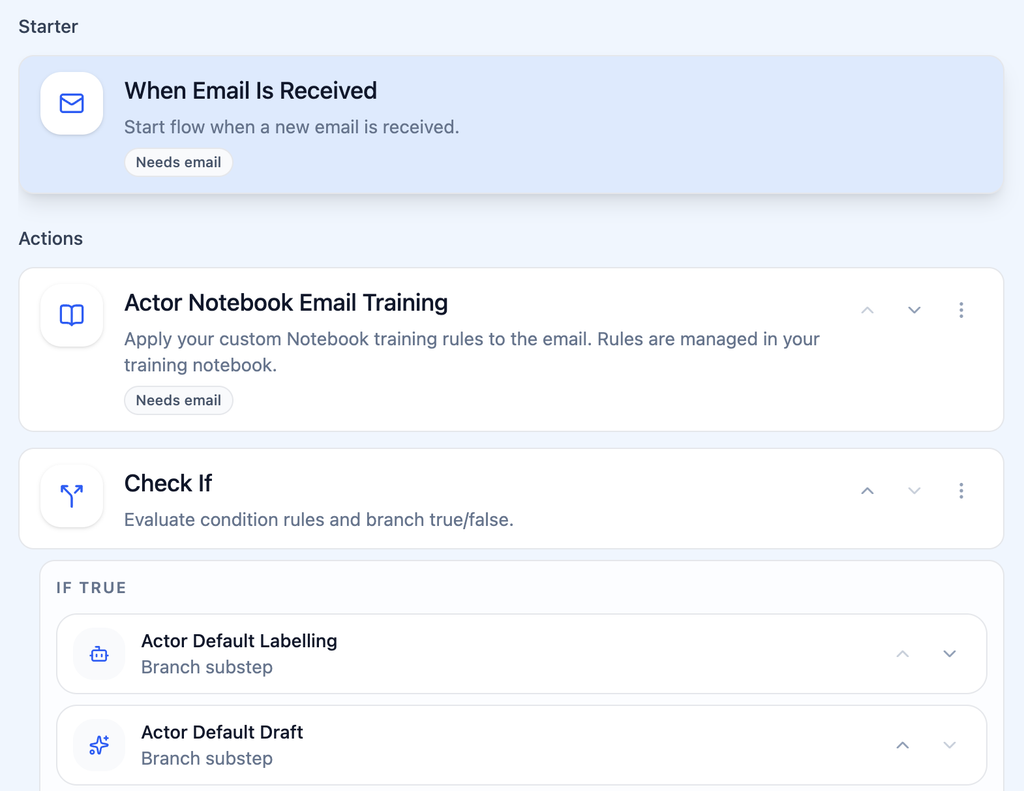
Notificación y Leer más tarde forman parte de El sistema predeterminado de etiquetas de correo de Actor. Actor puede analizar los mensajes entrantes de Gmail y Outlook y aplicarles automáticamente la etiqueta adecuada.
Las reglas prácticas son sencillas:
- Aplica Notificación a las actualizaciones del sistema realizadas correctamente, las confirmaciones rutinarias y los resúmenes de estado que no requieren ninguna acción.
- Aplica Leer más tarde a los boletines, informes, artículos divulgativos y novedades de productos no urgentes.
- No apliques ninguna de las dos etiquetas si el mensaje pide una respuesta, incluye una fecha límite, informa de un fallo o describe un problema de seguridad.
Puedes entrenar a Actor a partir de cómo has clasificado los mensajes hasta ahora y añadir reglas personalizadas para casos específicos de tu trabajo. Esto te da más flexibilidad que mantener una larga lista de remitentes en Gmail.
Actor puede reutilizar las etiquetas existentes que correspondan. Si no quieres que el proceso sea totalmente automático, también puedes revisar los cambios antes de aplicarlos.
Prueba el sistema durante una semana
Crea ambas etiquetas y clasifica los mensajes manualmente durante tres días. Fíjate en cuáles son difíciles de clasificar y ajusta las definiciones antes de añadir filtros o automatizaciones.
Al final de la semana, comprueba dos cosas:
- ¿Siguieron a la vista los correos que requerían alguna acción?
- ¿Revisaste ambas etiquetas en los momentos previstos?
Si la respuesta a ambas preguntas es sí, conserva el sistema. Después, usa los filtros de Gmail o crea una cuenta de Actor para reducir la clasificación manual.
Bastan dos etiquetas para establecer una distinción útil: Notificación sirve para estar al tanto; Leer más tarde, para los mensajes que merecen tu atención; y la bandeja de entrada sigue siendo el lugar para lo que requiere una acción.
Las funciones de Gmail y Actor se comprobaron el 22 de septiembre de 2026.