
Comment organiser un compte Outlook – Gestion de la boîte de réception
Organiser votre boîte de réception Outlook est essentiel pour gagner en productivité et retrouver facilement les e-mails importants.
Alors que Gmail utilise des libellés pour classer les e-mails, Outlook propose un système complet de dossiers, de règles, de catégories et d’indicateurs pour vous aider à gérer efficacement vos e-mails.
Si vous souhaitez que l’IA vous aide à gérer Gestion de la boîte de réception par l’IA > Essayez Actor gratuitement

Voici un guide complet pour organiser votre compte Outlook. Si vous cherchez des conseils pour organiser vos e-mails, définir une structure de dossiers ou créer des règles ou des filtres, vous êtes au bon endroit pour commencer.
1. Utilisez des dossiers pour classer vos e-mails
Les dossiers Outlook fonctionnent comme les libellés de Gmail et vous permettent de regrouper les e-mails associés.
- Créer des dossiers :
- Faites un clic droit sur votre compte de messagerie dans le volet de navigation.
- Sélectionnez « Nouveau dossier ».
- Donnez un nom approprié au dossier (par ex. « Projets », « Factures », « Clients »).
- Déplacer des e-mails vers des dossiers :
- Faites glisser les e-mails vers le dossier souhaité.
- Vous pouvez aussi faire un clic droit sur un e-mail, sélectionner « Déplacer », puis choisir le dossier de destination.
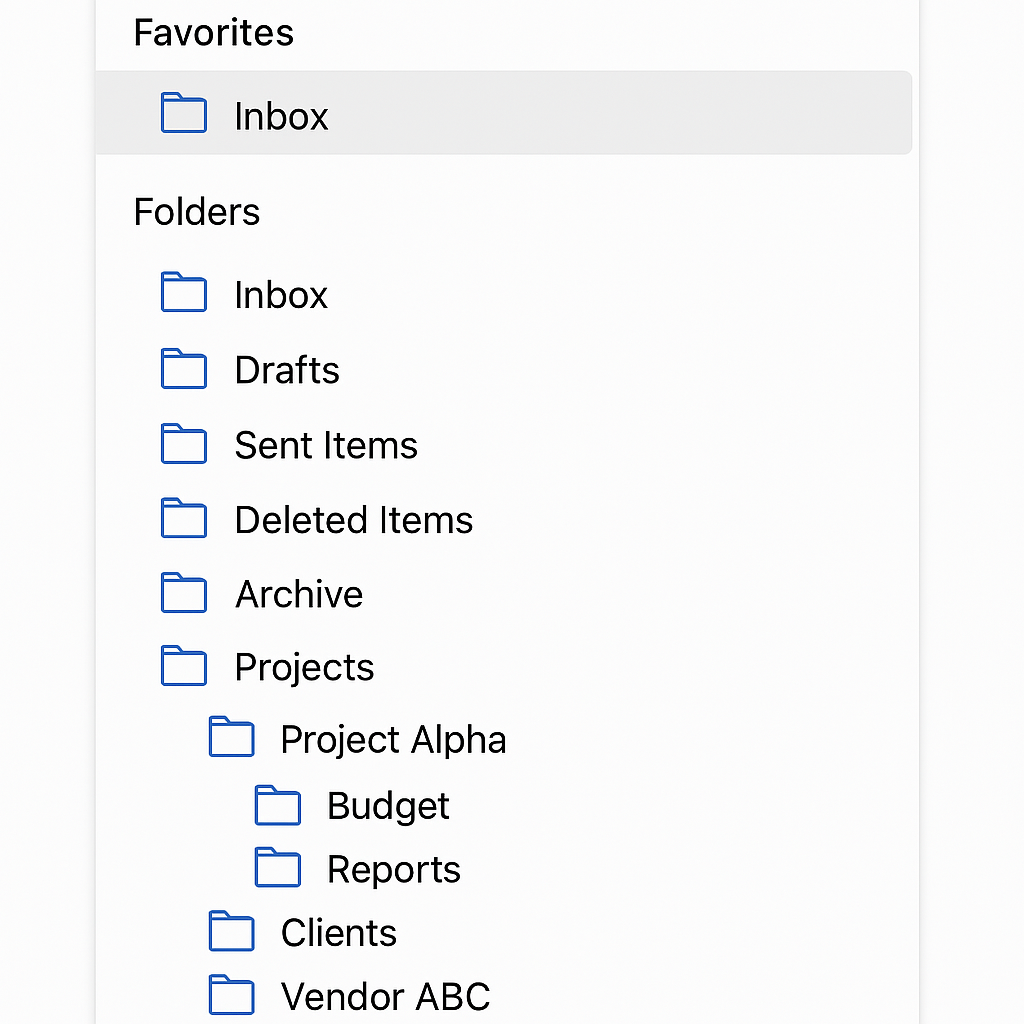
Classer les e-mails dans des dossiers spécifiques permet de les retrouver rapidement au besoin.
2. Automatisez le classement à l’aide de règles
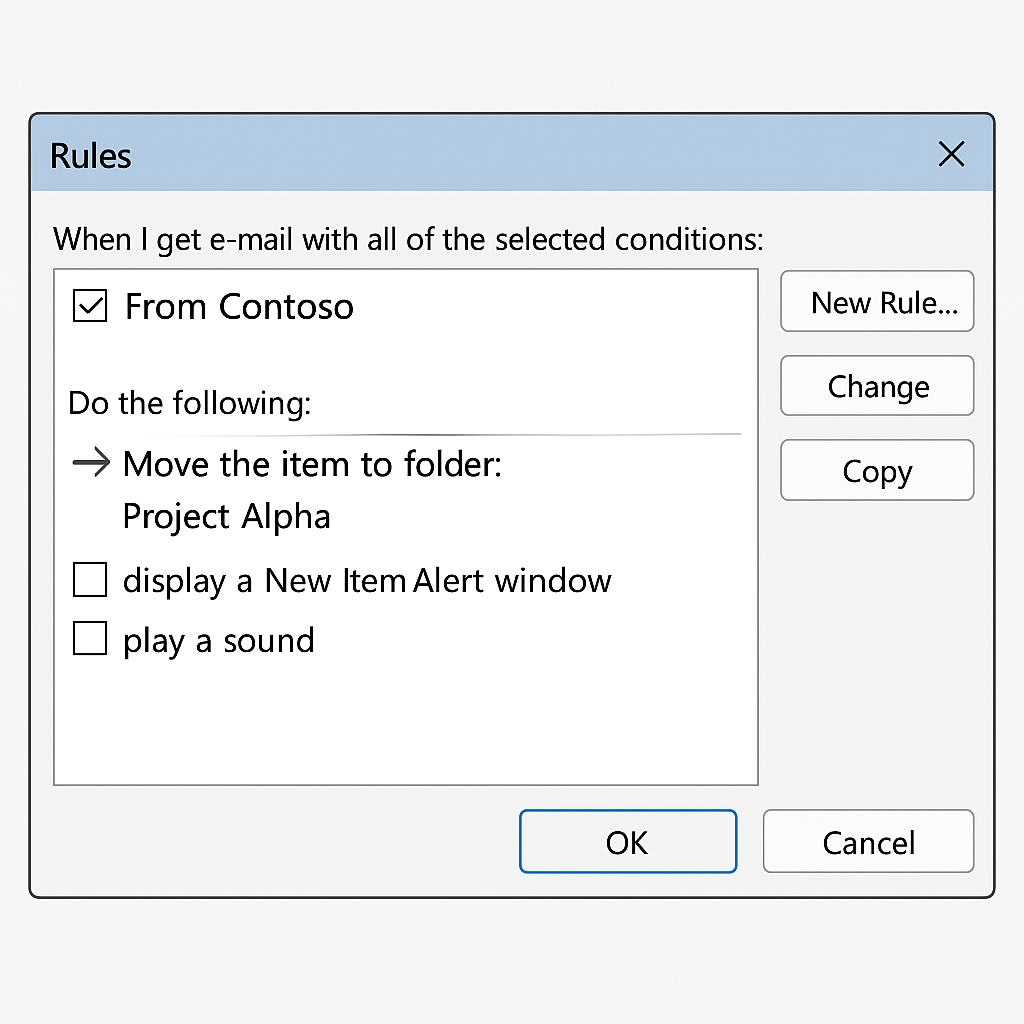
La fonctionnalité Règles d’Outlook vous permet d’automatiser des actions pour les e-mails entrants en fonction de critères précis.
- Créer une règle :
- Faites un clic droit sur un e-mail, puis sélectionnez « Règles » > « Créer une règle ».
- Définissez des conditions (par ex. un expéditeur précis ou certains mots dans l’objet).
- Choisissez des actions, comme déplacer l’e-mail vers un dossier, le marquer comme lu ou le transférer.
- Cliquez sur « OK » pour enregistrer la règle.
Les règles permettent de trier automatiquement les e-mails et de réduire les tâches manuelles.
3. Marquez les e-mails importants pour assurer leur suivi
Utilisez des indicateurs pour marquer les e-mails qui nécessitent votre attention ou un suivi.
- Signaler un e-mail :
- Cliquez sur l’icône de drapeau à côté de l’e-mail.
- Définissez une date d’échéance si nécessaire.
Vous pouvez facilement suivre les e-mails marqués afin d’y répondre dans les meilleurs délais.
4. Classez vos e-mails à l’aide de codes couleur
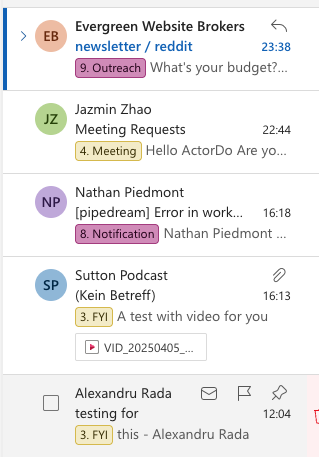
Les catégories d’Outlook vous permettent d’attribuer des libellés de couleur aux e-mails afin de les distinguer visuellement.
- Attribuer des catégories :
- Sélectionnez un e-mail.
- Cliquez sur « Catégoriser » dans la barre d’outils.
- Choisissez une catégorie existante ou créez-en une nouvelle.
Cette méthode permet d’identifier rapidement les e-mails liés à des projets ou à des sujets précis.
Gestion des e-mails par IA ActorDO peut le faire automatiquement.
5. Utilisez la fonctionnalité Boîte de réception Prioritaire
La boîte de réception Prioritaire d’Outlook répartit vos e-mails entre les onglets « Prioritaire » et « Autres », mettant en évidence les messages importants.
- Activer la boîte de réception Prioritaire :
- Accédez à l’onglet « Affichage ».
- Cliquez sur « Afficher la boîte de réception Prioritaire ».
Cette fonctionnalité permet de donner la priorité aux e-mails essentiels.
6. Archivez les anciens e-mails
Pour garder une boîte de réception bien rangée, archivez les e-mails dont vous n’avez pas besoin dans l’immédiat, mais que vous pourriez vouloir consulter plus tard.
- Archiver des e-mails :
- Sélectionnez les e-mails à archiver.
- Cliquez sur le bouton « Archiver » dans la barre d’outils.
Les e-mails archivés ne figurent plus dans la boîte de réception, mais restent accessibles via la recherche.
7. Désabonnez-vous des newsletters inutiles
Passez régulièrement en revue vos newsletters et e-mails promotionnels, et désabonnez-vous de ceux qui ne vous intéressent plus. Vous réduirez ainsi l’encombrement de votre boîte de réception et les distractions.
8. Planifiez un entretien régulier de votre boîte de réception
Prévoyez régulièrement un moment pour passer en revue et organiser votre boîte de réception. Avec l’application de nettoyage des e-mails Actor, c’est facile.
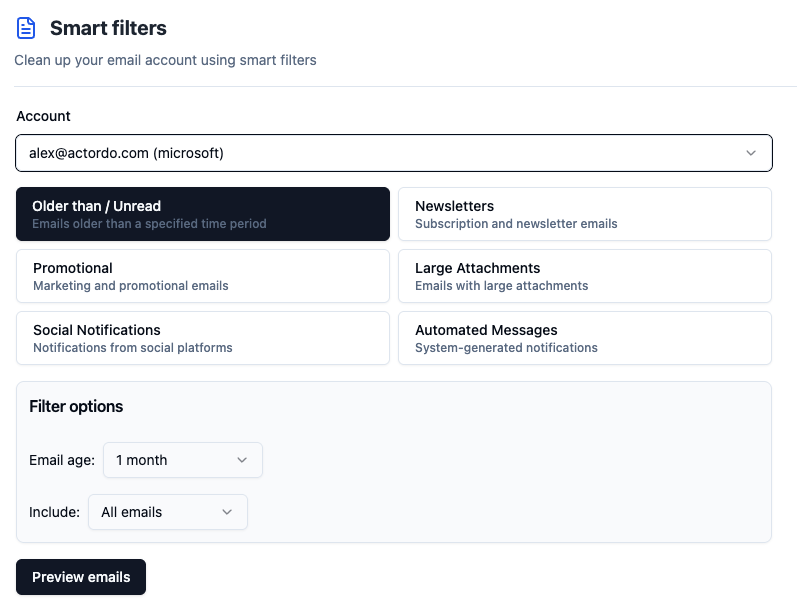
Cette habitude évite l’accumulation d’e-mails inutiles et garantit l’efficacité de votre système.
Vous pouvez transformer votre boîte de réception Outlook en un espace de travail bien organisé et efficace, gagner en productivité et garder les communications importantes toujours à portée de main.
Utilisez Assistant IA Actor pour obtenir de l’aide avec votre compte Outlook et gagner 3 heures par semaine.