Comment trier automatiquement les newsletters promotionnelles avec Actor Studio
Les newsletters promotionnelles peuvent encombrer votre boîte de réception, tandis que vos messages personnels et professionnels requièrent votre attention. Avec Actor Studio, vous pouvez utiliser une consigne d’IA pour les distinguer et déplacer automatiquement les newsletters dans un dossier.
1. Commencer par un e-mail entrant
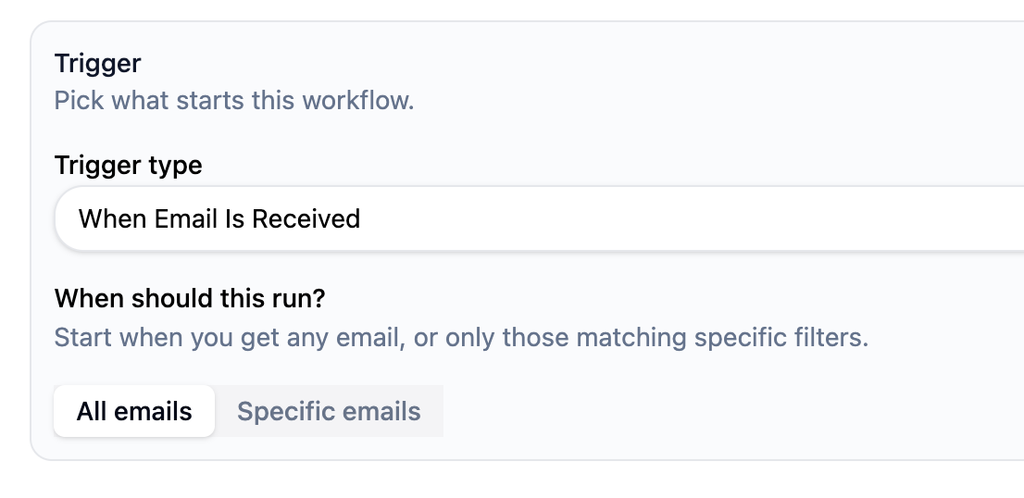
Créez une nouvelle automatisation dans Actor Studio. Choisissez À la réception d’un e-mail comme déclencheur, afin que le workflow s’exécute à chaque nouveau message.
2. Demander à l’IA si l’e-mail est promotionnel
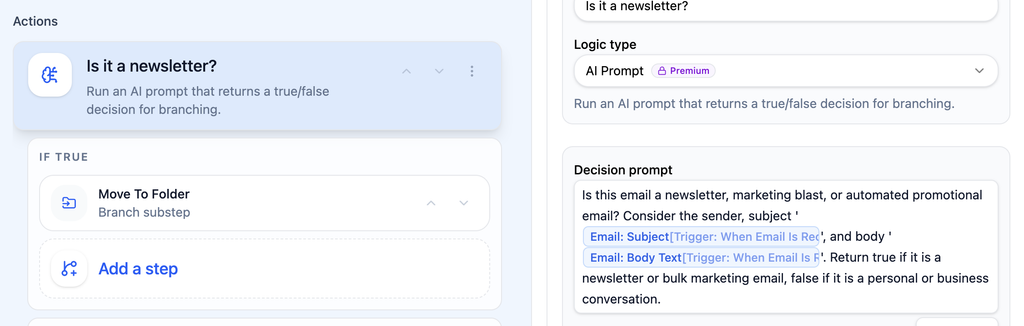
Ajoutez une étape de Prompt IA étape de logique et nommez-la Est-ce une newsletter ? Dans la consigne de décision, insérez les Objet et Texte du corps champs d’e-mail du déclencheur. Vous pouvez utiliser cette formulation :
Cet e-mail est-il une newsletter, un envoi marketing massif ou un e-mail promotionnel automatisé ? Tenez compte de l’expéditeur, de l’objet et du contenu. Renvoyez true s’il s’agit d’une newsletter ou d’un e-mail marketing envoyé en masse. Renvoyez false s’il s’agit d’une conversation personnelle ou professionnelle.
L’étape renvoie vrai ou faux, ce qui donne au workflow deux chemins.
3. Déplacer les e-mails correspondants
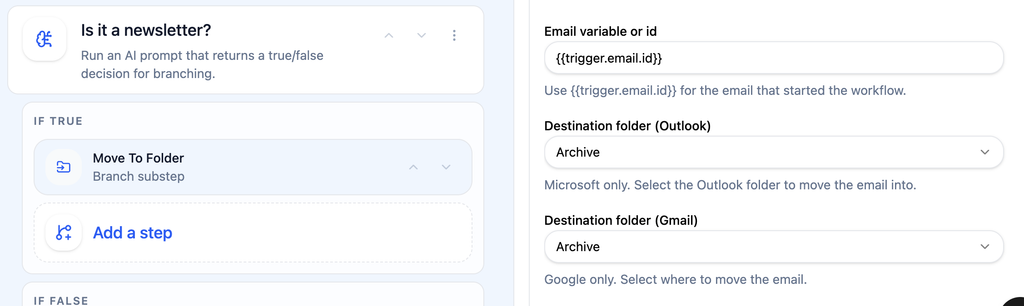
Sous Si Vrai, ajoutez Déplacer vers un dossier et choisissez le dossier dans lequel vous souhaitez déplacer les newsletters. Laissez Si Faux vide si vous souhaitez que les autres e-mails restent où ils sont.
4. Valider et activer
Validez l’automatisation, enregistrez-la et faites-la passer de Brouillon à un statut actif lorsque vous serez prêt.
Voilà tout le processus : nouvel e-mail → décision de l’IA → déplacer la newsletter.