
Comment supprimer Copilot. Guide rapide.
Si Copilot ne cesse d’apparaître et que vous n’en voulez pas, voici comment vous en débarrasser rapidement. Gardez toutefois à l’esprit que Microsoft pourrait trouver des moyens de le réinstaller. L’entreprise pousse Copilot par tous les moyens possibles.
Sous Windows 11 (méthode la plus simple)
- Ouvrez Paramètres
- Accédez à Personnalisation > Barre des tâches
- Interrupteur Copilot Désactivé
Cela le supprime de la barre des tâches. Et voilà.
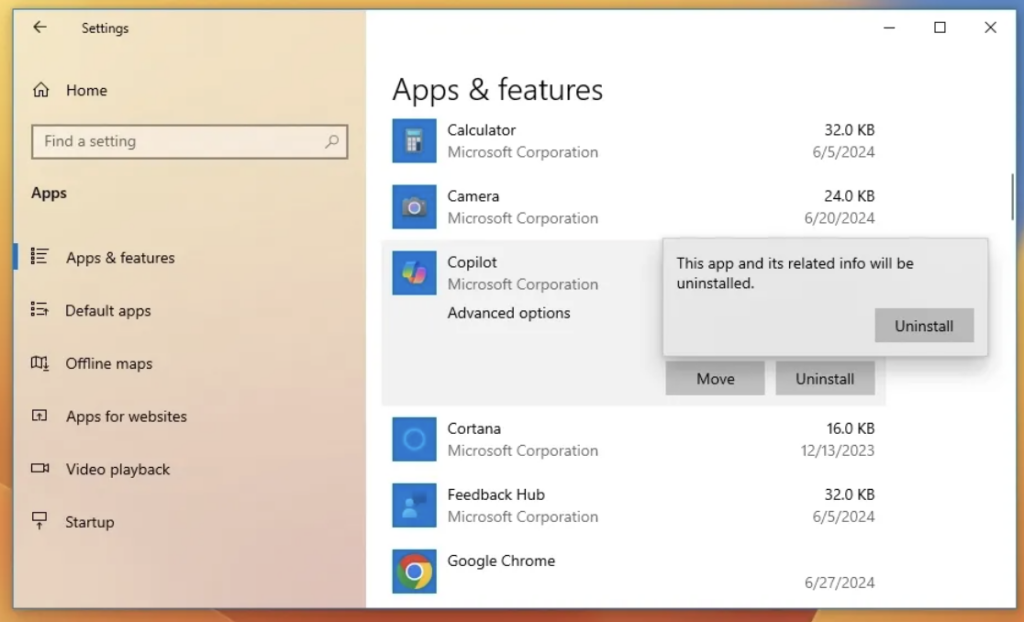
Le désactiver complètement (avancé)
Si vous voulez qu’il vraiment disparaisse :
- Ouvrez Éditeur de stratégie de groupe (
gpedit.msc) - Accédez à Configuration utilisateur → Modèles d’administration → Composants Windows → Windows Copilot
- Définir Désactiver Windows Copilot sur Activé
Vous n’avez pas de stratégie de groupe ? Vous pouvez faire la même chose dans le registre, mais cette méthode est réservée aux utilisateurs avancés.
Dans Microsoft Edge
Copilot est aussi intégré à Edge :
- Ouvrez Paramètres
- Accédez à Barre latérale
- Désactiver Copilot
Peut-on le désinstaller ?
En bref : pas complètement. Copilot est intégré à Windows par Microsoft. Vous pouvez le masquer, le désactiver et empêcher son exécution… mais pas le supprimer comme une application ordinaire.
Script shell pour les utilisateurs techniques
Si vous savez comment vous y prendre, il existe un dépôt Git expliquant comment supprimer complètement l’IA de Windows. Notez que nous n’avons aucun lien avec ce dépôt et que nous ne pouvons pas garantir que cela fonctionne. Voici le lien.
https://github.com/zoicware/RemoveWindowsAI/Pourquoi les gens le désactivent
- Moins d’encombrement
- Moins de distractions
- De meilleures performances
- Vous ne l’utilisez tout simplement pas
Si vous souhaitez une configuration épurée et sans distractions, désactiver Copilot suffit généralement.
Si vous cherchez un assistant professionnel, nous développons ActorDo (pour vos e-mails et votre calendrier).