Come archiviare automaticamente email specifiche in Gmail
Se vuoi archiviare rapidamente le email con un'etichetta specifica in Gmail, ecco come automatizzare il processo con ActorDo.
Ci sono 2 situazioni:
- viene applicata un'etichetta a quelle email tramite i filtri di Gmail
- applichi manualmente un'etichetta a email di questo tipo
Caso 1. Archiviare automaticamente le email usando i filtri di Gmail.
Se hai già un filtro che applica un'etichetta in base a criteri specifici, puoi anche spostare direttamente l'email nell'archivio usando i filtri di Gmail.
Caso 2. Archivia automaticamente le email a cui assegni manualmente un'etichetta.
Supponiamo che tu abbia un'etichetta personalizzata chiamata Tutto fatto. Vuoi archiviare automaticamente tutte le email con questa etichetta.
Applichi manualmente l'etichetta dal tuo client di posta quando hai finito di gestire un'email. Ecco come archiviare automaticamente queste email con il minimo sforzo, usando ActorDo Studio.
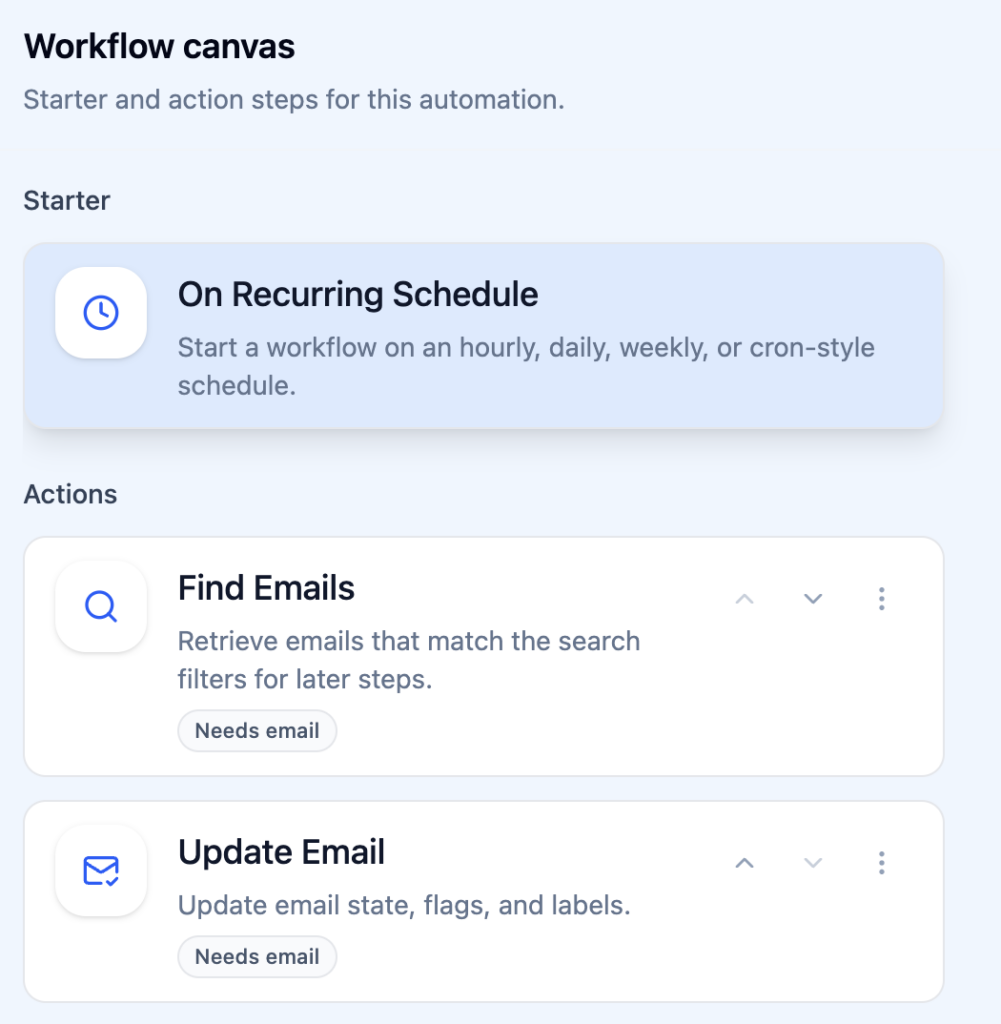
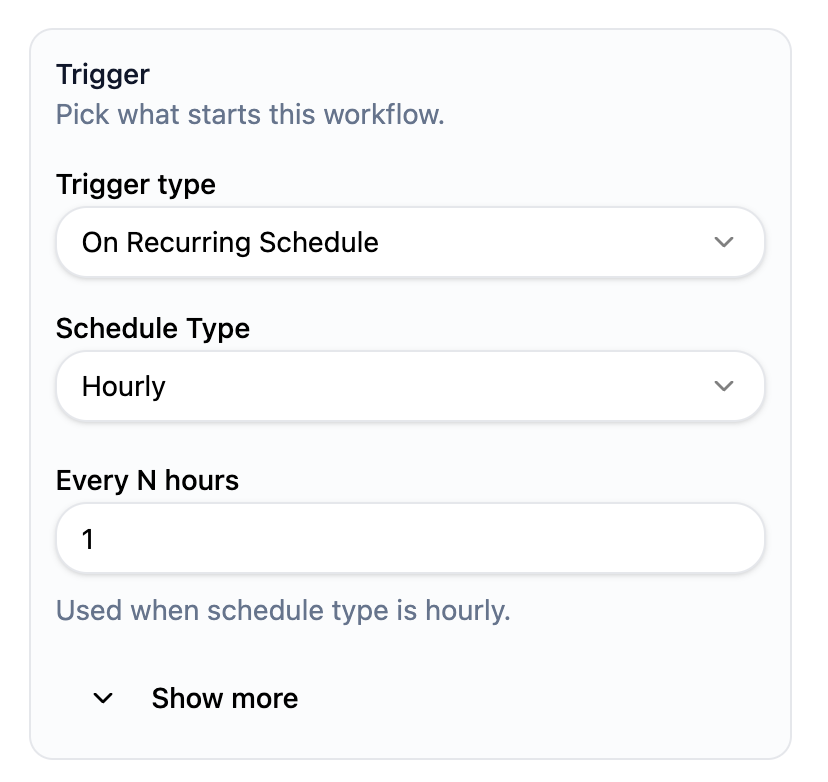
Crea una nuova automazione con il trigger «Pianificazione ricorrente». Impostala perché venga eseguita ogni ora.
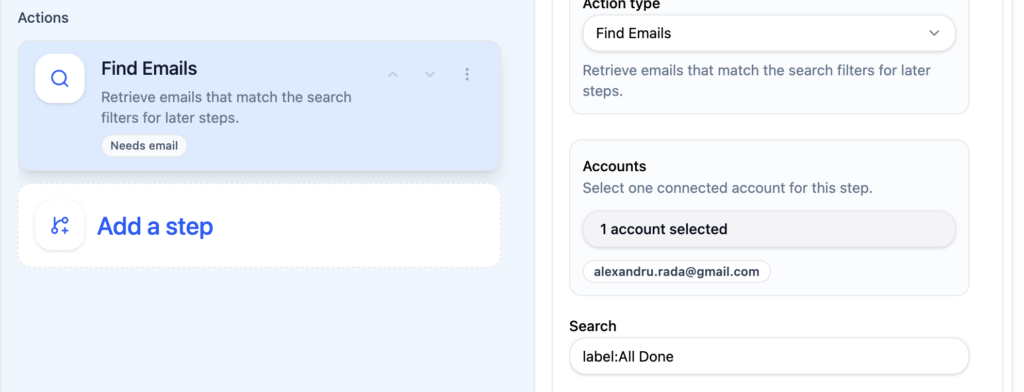
Aggiungi un passaggio per cercare le email con un'etichetta specifica. Inserisci nel campo della query label:Tutto fatto
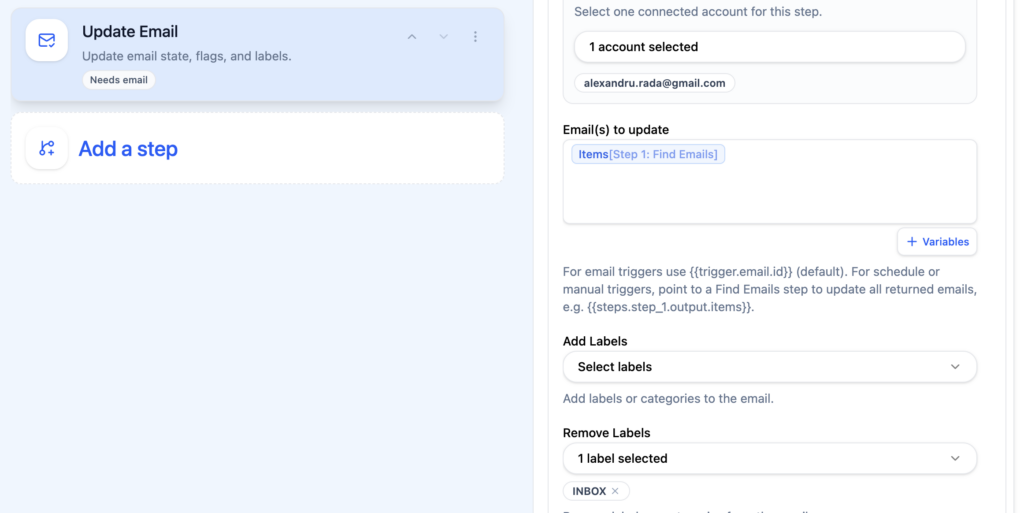
Usa il passaggio «Aggiorna email» per aggiornare ogni email trovata con «Trova email». Assicurati di escludere le email già modificate e già presenti nell'archivio (altrimenti la stessa operazione verrà ripetuta ogni volta).
Inserisci «INBOX» nella configurazione «Rimuovi etichette».
Panoramica dell'automazione ActorDo per archiviare automaticamente email specifiche
Ecco una panoramica della tua automazione. Non dimenticare di aiutare altre persone ad automatizzare la gestione quotidiana delle email con le automazioni di ActorDo.