
Come eliminare Copilot. Guida rapida.
Se Copilot continua a comparire e non lo vuoi, ecco come sbarazzartene in fretta. Tieni però presente che Microsoft potrebbe trovare il modo di reinstallarlo. Promuove Copilot in ogni modo possibile.
Su Windows 11 (il modo più semplice)
- Apri Impostazioni
- Vai a Personalizzazione > Barra delle applicazioni
- Disattiva Copilot disattivato
Così lo rimuovi dalla barra delle applicazioni. Fatto.
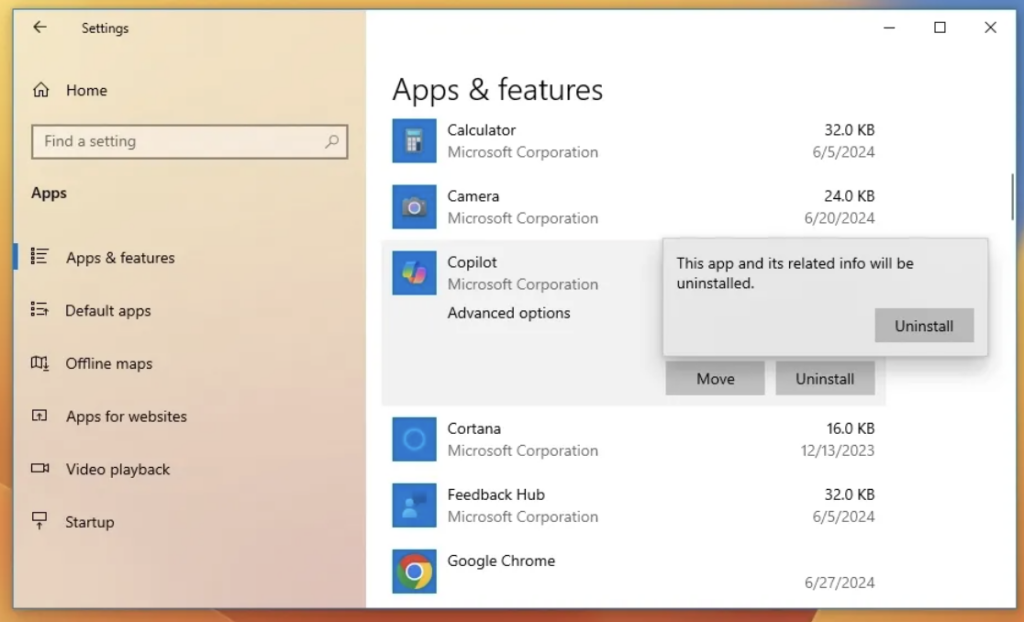
Disattivarlo completamente (procedura avanzata)
Se vuoi che sia davvero sparito:
- Apri Editor criteri di gruppo (
gpedit.msc) - Vai a Configurazione utente → Modelli amministrativi → Componenti di Windows → Windows Copilot
- Imposta Disattivare Copilot di Windows a Attivato
Non hai Criteri di gruppo? Puoi fare la stessa cosa tramite il Registro di sistema, ma è un’operazione solo per utenti esperti.
Nel browser Microsoft Edge
Copilot è presente anche in Edge:
- Apri Impostazioni
- Vai a Barra laterale
- Disattiva Copilot
È possibile disinstallarlo?
Risposta breve: non del tutto. Copilot è integrato in Windows da Microsoft. Puoi nasconderlo, disattivarlo e impedirgli di funzionare... ma non puoi rimuoverlo come una normale app.
Script della shell per utenti esperti
Se sai come funzionano queste cose, c’è un repository Git che spiega come rimuovere completamente l’IA di Windows. Tieni presente che non abbiamo alcun legame con il progetto e non possiamo dire se funziona o meno. Ecco il link.
https://github.com/zoicware/RemoveWindowsAI/Perché le persone lo disattivano
- Meno disordine
- Meno distrazioni
- Prestazioni migliori
- Semplicemente, non lo usi
Se vuoi un ambiente pulito e senza distrazioni, di solito è sufficiente disattivare Copilot.
Se cerchi un assistente di lavoro, stiamo sviluppando ActorDo (per la tua posta elettronica e il calendario)