
Come organizzare l’account Outlook – Gestione della posta in arrivo
Organizzare la posta in arrivo di Outlook è essenziale per aumentare la produttività e trovare facilmente le email importanti.
Mentre Gmail usa le etichette per classificare le email, Outlook offre un sistema completo di cartelle, regole, categorie e contrassegni per aiutarti a gestire efficacemente le tue email.
Se vuoi che l’IA ti aiuti con Gestione della posta in arrivo con l’IA > Prova Actor gratis

Ecco una guida completa per organizzare il tuo account Outlook. Se cerchi consigli su come organizzare le email, strutturare le cartelle o impostare regole e filtri, questo è un ottimo punto di partenza.
1. Usa le cartelle per classificare le email
Le cartelle di Outlook funzionano in modo simile alle etichette di Gmail e ti permettono di raggruppare le email correlate.
- Creare cartelle:
- Fai clic con il tasto destro sul tuo account email nel riquadro di spostamento.
- Seleziona «Nuova cartella».
- Assegna alla cartella un nome appropriato (ad es. «Progetti», «Fatture», «Clienti»).
- Spostare le email nelle cartelle:
- Trascina le email nella cartella desiderata.
- In alternativa, fai clic con il tasto destro su un’email, seleziona «Sposta» e scegli la cartella di destinazione.
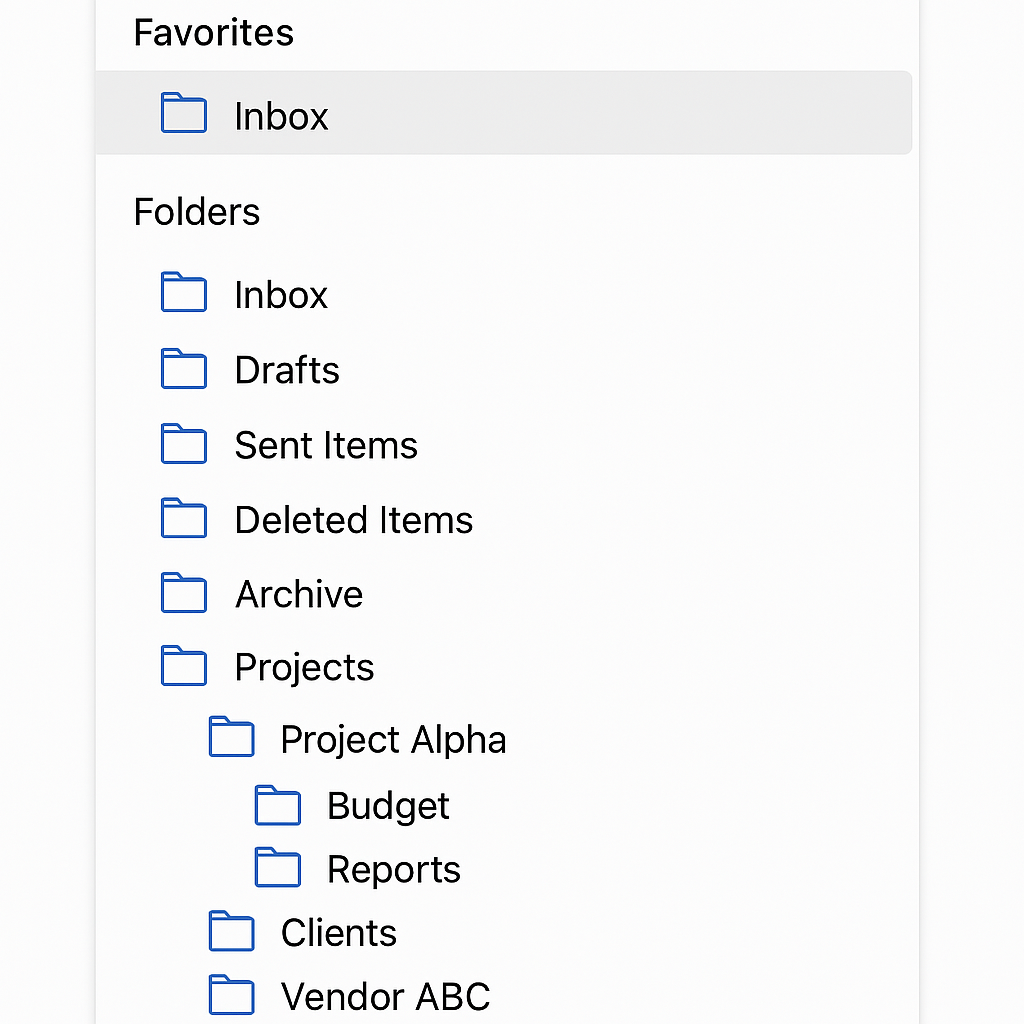
Organizzare le email in cartelle specifiche ti aiuta a trovarle rapidamente quando serve.
2. Automatizza l’organizzazione con le regole
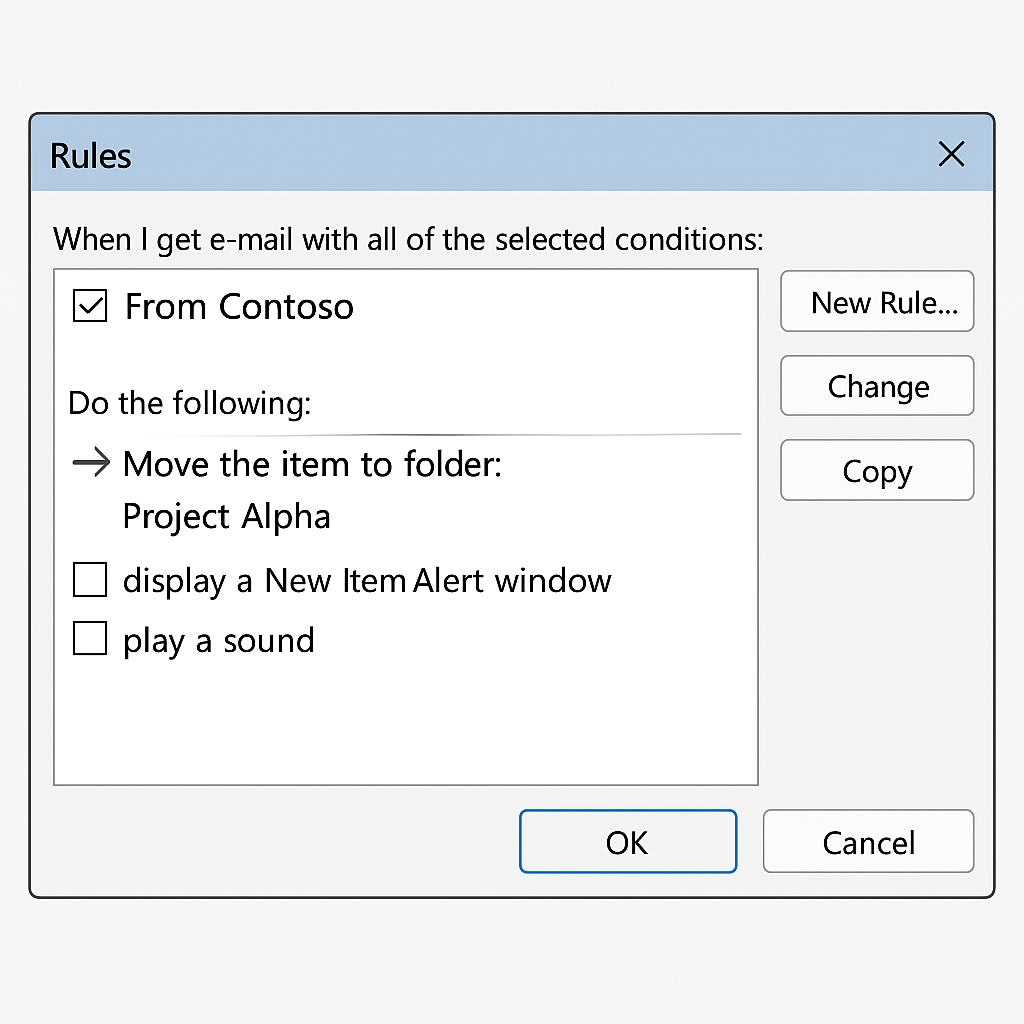
La funzionalità Regole di Outlook ti permette di automatizzare le azioni per le email in arrivo in base a criteri specifici.
- Creare una regola:
- Fai clic con il pulsante destro del mouse su un'email e seleziona «Regole» > «Crea regola».
- Imposta le condizioni (ad es. provenienza da un mittente specifico o presenza di determinate parole nell’oggetto).
- Scegli le azioni, ad esempio spostare l’email in una cartella, contrassegnarla come letta o inoltrarla.
- Fai clic su «OK» per salvare la regola.
Le regole ordinano automaticamente le email e riducono il lavoro manuale.
3. Contrassegna le email importanti per ricontattare i mittenti
Usa i contrassegni per contrassegnare le email che richiedono la tua attenzione o un follow-up.
- Contrassegnare un'email:
- Fai clic sull'icona della bandierina accanto all'email.
- Se necessario, imposta una data di scadenza.
Puoi tenere facilmente sotto controllo le email contrassegnate e rispondere tempestivamente.
4. Categorizza le email con codici colore
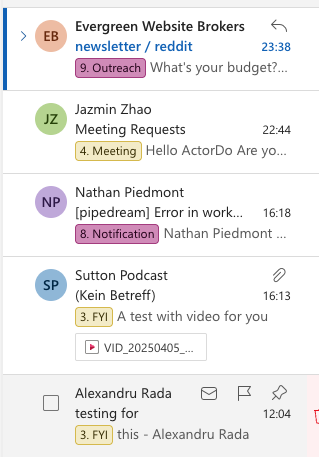
Le categorie di Outlook ti permettono di assegnare alle email etichette colorate, così da distinguerle a colpo d’occhio.
- Assegnare categorie:
- Seleziona un'email.
- Fai clic su «Categorizza» nella barra degli strumenti.
- Scegli una categoria esistente o creane una nuova.
Questo metodo aiuta a individuare rapidamente le email relative a progetti o argomenti specifici.
Gestione delle email con l’IA di ActorDO ActorDO può farlo automaticamente.
5. Sfrutta la funzionalità Posta in arrivo evidenziata
La Posta in arrivo evidenziata di Outlook suddivide la posta in arrivo nelle schede «Priorità» e «Altra», mettendo in risalto le email importanti.
- Attivare Posta in arrivo evidenziata:
- Vai alla scheda «Visualizza».
- Fai clic su «Mostra Posta in arrivo evidenziata».
Questa funzione dà la priorità alle email cruciali.
6. Archivia le vecchie email
Per mantenere la posta in arrivo in ordine, archivia le email che non ti servono subito, ma che potrebbero tornarti utili in futuro.
- Archiviare le email:
- Seleziona le email da archiviare.
- Fai clic sul pulsante «Archivia» nella barra degli strumenti.
Le email archiviate vengono spostate fuori dalla posta in arrivo, ma restano ricercabili.
7. Annulla l’iscrizione alle newsletter non necessarie
Controlla regolarmente le newsletter e le email promozionali e annulla l’iscrizione a quelle che non sono più rilevanti. In questo modo riduci il disordine nella posta in arrivo e limiti le distrazioni.
8. Dedica del tempo alla manutenzione regolare della posta in arrivo
Dedica periodicamente del tempo a controllare e organizzare la posta in arrivo. Con l’app di Actor per ripulire le email, è facile farlo.
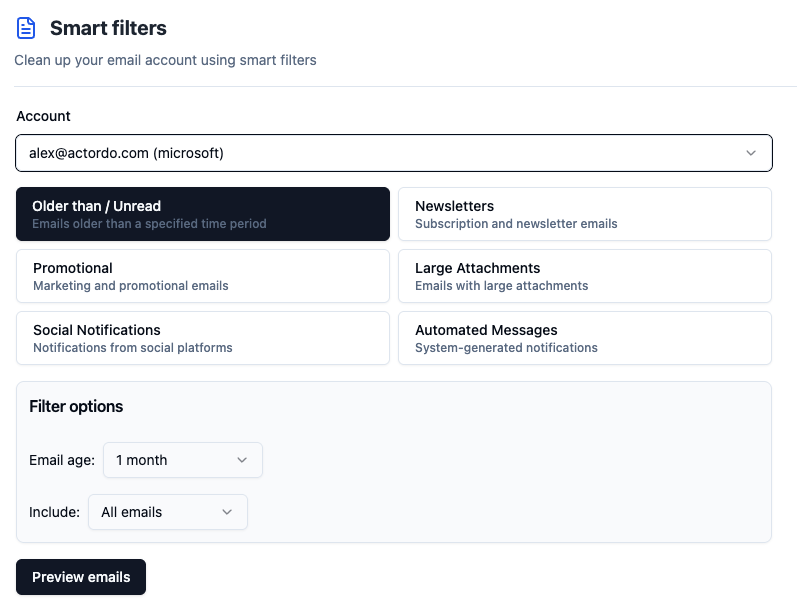
Questa abitudine evita l’accumulo di email superflue e mantiene efficiente il tuo sistema.
Puoi trasformare la posta in arrivo di Outlook in uno spazio di lavoro ben organizzato ed efficiente, aumentando la produttività e avendo sempre a portata di mano le comunicazioni importanti.
Usa Assistente IA di Actor per ricevere assistenza con il tuo account Outlook e risparmiare 3 ore a settimana.