
Come usare PARA per organizzare le email da professionista
Se la tua casella di posta ti sembra una lista infinita di cose da fare, non sei solo. La maggior parte di noi è sommersa dalle email: conversazioni non lette, solleciti persi e troppe etichette che, in fondo, non sono davvero utili.
Il metodo PARA ti offre un modo semplice per riprendere il controllo.
Ti aiuta a organizzare le email in base allo scopo, non solo in base al mittente o all’argomento. Non è una nuova app né un sistema complesso: è semplicemente un modo intelligente per creare cartelle che abbiano davvero senso.
Cos’è il metodo PARA
PARA sta per Progetti, Aree, Risorse, e Archivi. È un modo semplice per organizzare i contenuti digitali, come file, note e, sì, anche email, in base a ciò che effettivamente fare ci fai.
Ecco come funziona:
- Progetti: attività a cui stai lavorando attivamente. Hanno un obiettivo chiaro e una data di fine. Per esempio: «Proposta per un cliente», «Riprogettazione del sito web» o «Pianificazione delle vacanze».
- Aree: responsabilità continuative senza una scadenza. Per esempio, «Marketing», «Finanze personali» o «Gestione del team». Non finiscono mai: devi solo mantenerle.
- Risorse: materiali di consultazione utili. Possono essere modelli di email, ricerche, fatture o idee salvate. Potrebbero servirti un giorno, ma non fanno parte di un’attività in corso.
- Archivi: elementi non più attivi. Progetti conclusi, vecchie risorse o cose che non vuoi ancora eliminare.
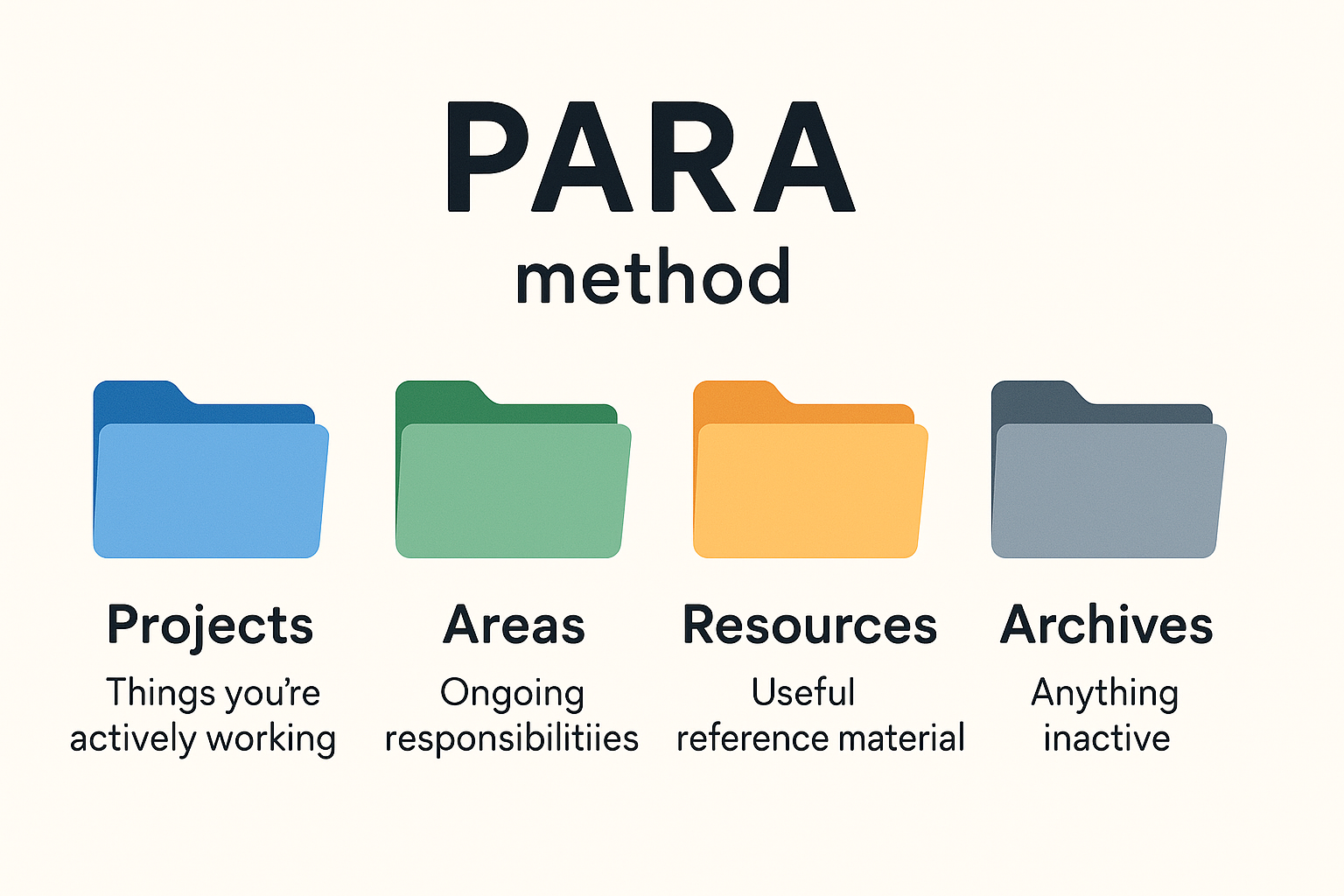
Il bello di PARA è che rispecchia il modo in cui la tua mente pensa davvero al lavoro: a ciò che stai facendo adesso, a ciò di cui ti occupi costantemente e a ciò che potrebbe servirti in futuro.
Perché usare il metodo PARA per organizzare le email?
La maggior parte delle caselle di posta è un caos perché le cartelle tradizionali non rispecchiano il nostro modo effettivo di lavorare.
PARA risolve il problema organizzare le email in base alle azioni — ciò che stai facendo ora, ciò di cui ti stai sei responsabile, ciò di cui potresti aver bisogno in seguito, e ciò che è stato completato. Riduce il rumore, ti aiuta a trovare le cose più rapidamente e mantiene la tua casella di posta concentrata su ciò che conta in questo momento.
Come impostare il metodo PARA nel proprio account email
Configurare PARA è facile e funziona con qualsiasi provider di posta elettronica: Gmail, Outlook o qualunque altro servizio tu usi. Ecco come fare:
- Crea quattro cartelle o etichette principali:
ProjectsAreasResourcesArchives
- Aggiungi sottocartelle a ciascuna, ma solo se necessario. Per esempio:
Projects > Website RedesignAreas > MarketingResources > TemplatesArchives > 2024 Projects
- Inizia a spostare le tue email:
- Attività in corso? Inseriscile nei progetti.
- Responsabilità ricorrenti? Vanno nelle aree.
- Materiale di riferimento? Salvalo tra le risorse.
- Hai finito? Spostalo nell’archivio.
- Usa filtri o regole (facoltativo): imposta l’ordinamento automatico per oggetto, mittente o parole chiave. Ti farà risparmiare tempo e ti aiuterà a tenere tutto in ordine, senza dover trascinare continuamente gli elementi.
Mantieni la struttura piatta e semplice. Non c'è bisogno di creare troppi livelli di cartelle. Passerai meno tempo ad archiviare e più tempo a concentrarti.
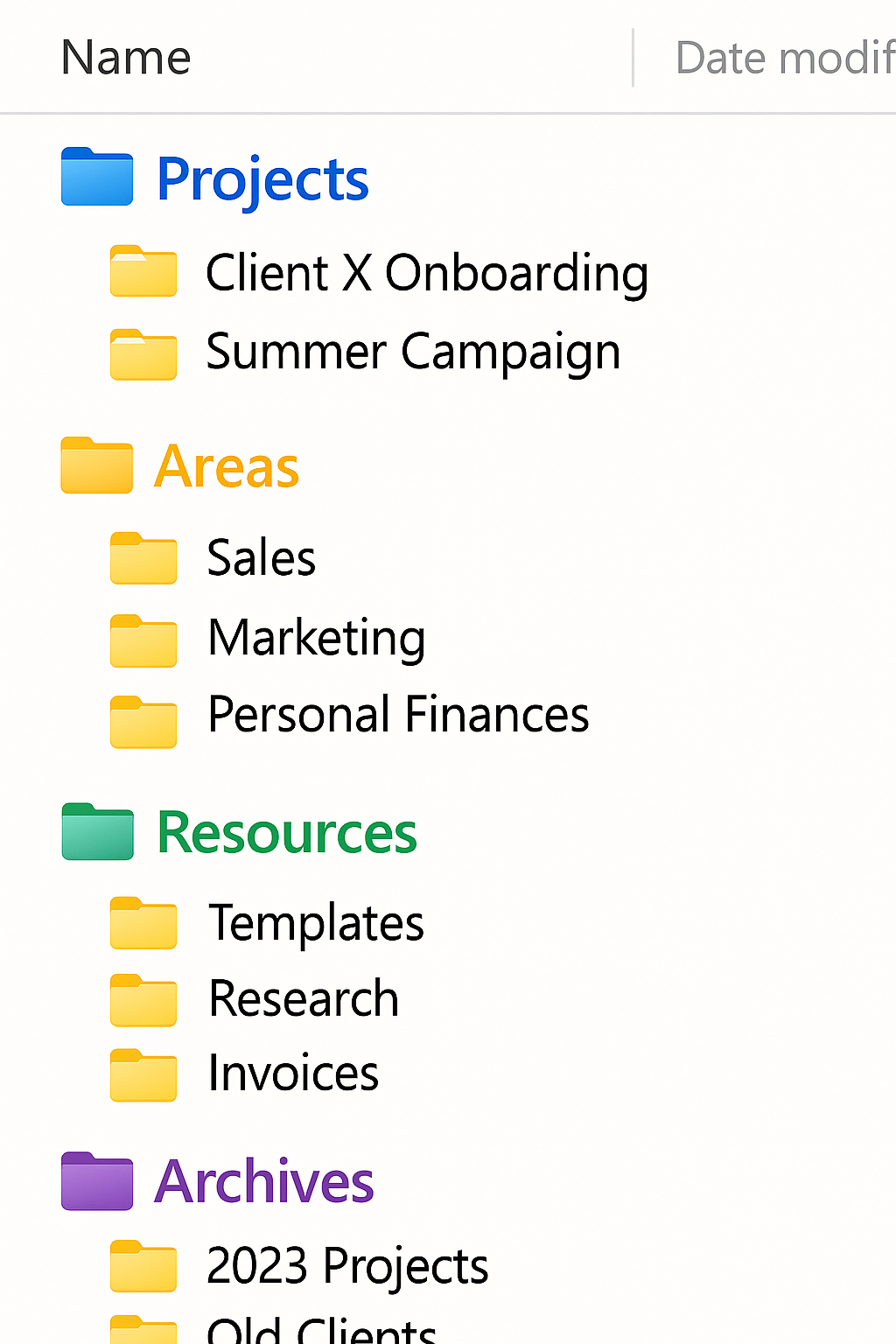
Esempi di applicazione del metodo PARA alle email
- Progetti
Client X Onboarding– email su riunioni di avvio, contratti e scadenzeSummer Campaign– bozze di testi, approvazioni di design, colloqui di valutazione
- Aree
Sales– aggiornamenti sulla pipeline, report CRM, obiettivi mensiliPersonal Finances– email bancarie, aggiornamenti assicurativi, strumenti per il budget
- Risorse
Templates– modelli di email, esempi di messaggi di contatto, modelli di fatturaResearch– articoli, white paper, consigli di esperti salvati
- Archivi
2023 Projects– tutto ciò che è stato completato l’anno scorsoOld Clients– trattative concluse, non più in corso ma da conservare
Consigli per mantenere il proprio sistema email PARA
- Fai una revisione una volta alla settimana
- Esamina le cartelle, elimina ciò che è obsoleto e sposta i Progetti completati negli Archivi.
- Tieni la posta in arrivo vuota
- Gestisci le nuove email ogni giorno: rispondi, archiviale oppure spostale nella cartella PARA corretta.
- Usa un assistente IA come Actor per aiutarti a gestire le email
- Non usare troppe etichette
- Usa una sola cartella per ogni email. PARA funziona al meglio quando ogni elemento si trova in un unico posto ben definito.
- Se necessario, aggiorna i nomi delle cartelle
- Rinomina o unisci le cartelle quando cambiano i Progetti o le Aree: il tuo sistema deve restare flessibile.
- Usa stelle o pin per concentrarti sulle priorità a breve termine
- Contrassegna con una stella alcune email urgenti relative a Progetti o Aree, se devi occupartene a breve.
I migliori strumenti per applicare il metodo PARA alle email
Non c'è bisogno di complicare le cose o di cambiare gli strumenti che usi abitualmente e che preferisci.
Gmail – usa etichette e filtri per ordinare automaticamente le email nelle cartelle PARA
Outlook – usa regole e categorie per adattarti alla struttura PARA
Superhuman – smistamento rapido della posta in arrivo, ideale per chi ama PARA
ActorDO – Assistente IA in grado di organizzare automaticamente le email secondo il metodo PARA
Clean Email oppure Unroll.me – strumenti per ripulire automaticamente la casella di posta, compatibili con le cartelle personalizzate (ActorDO fa anche questo)