
Firma e-mail di Outlook
La tua firma e-mail è molto più del tuo nome in fondo a un messaggio. Comunica professionalità, offre alle persone un modo semplice per contattarti e rende coerenti le tue comunicazioni. In Outlook puoi configurarla una volta sola: verrà aggiunta automaticamente a ogni nuova e-mail e a ogni risposta.
Come creare una firma e-mail in Outlook
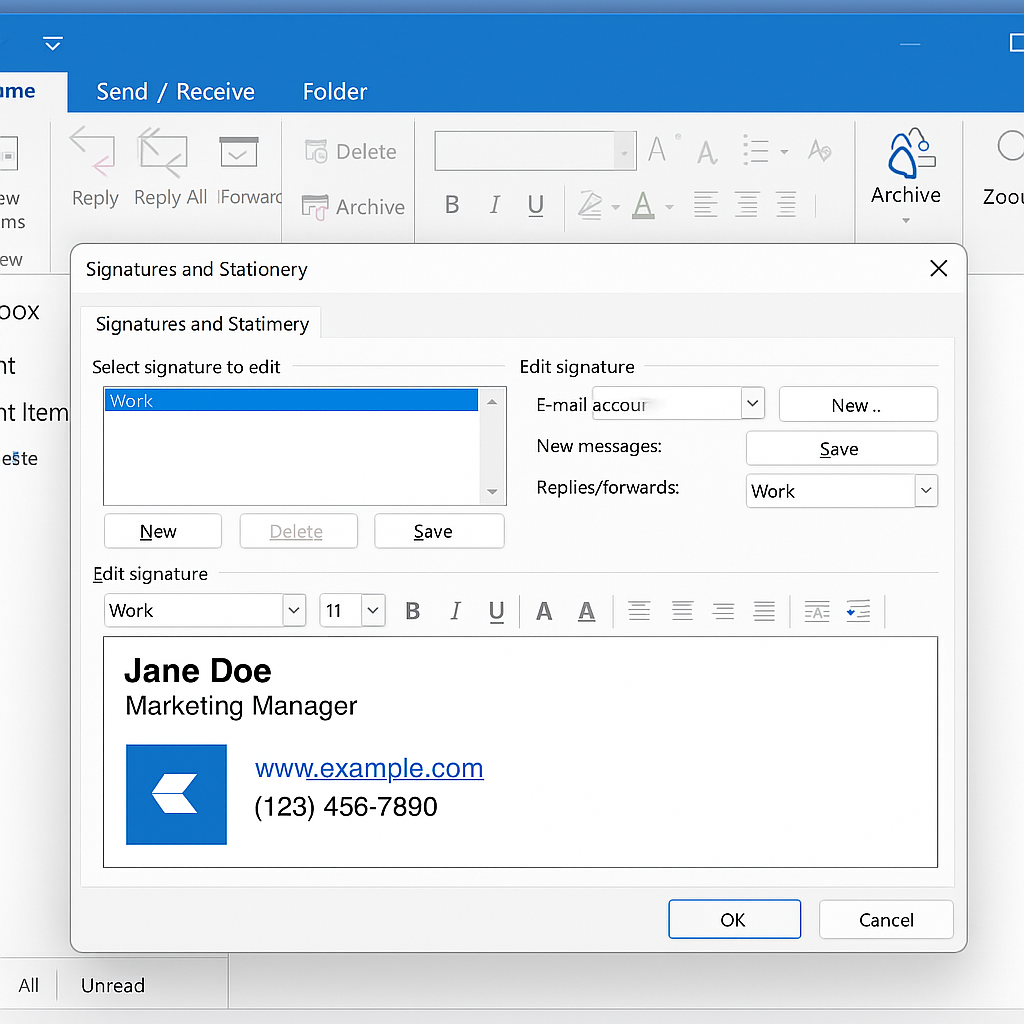
Outlook per desktop (Windows/Mac)
- Apri Outlook.
- Vai a File > Opzioni > Posta > Firme.
- Fai clic Nuovo per creare una firma.
- Aggiungi il testo (nome, qualifica, numero di telefono, sito web).
- Usa l’editor per aggiungere testo in grassetto, colori o link.
- In Scegli la firma predefinita, scegli l’account e-mail e indica se usarla per i nuovi messaggi, per le risposte o per entrambi.
- Fai clic OK per salvare.
Outlook sul web (Outlook.com / Office 365)
- Accedi al tuo Outlook.com oppure Outlook di Office 365.
- Fai clic sul ⚙️ Icona a forma di ingranaggio delle impostazioni nell'angolo in alto a destra.
- Seleziona Visualizza tutte le impostazioni di Outlook > Posta > Componi e rispondi.
- Scorri fino a Firma e-mail.
- Crea o modifica la tua firma nel riquadro.
- Seleziona «Includi automaticamente la mia firma nei nuovi messaggi» (e nelle risposte e nei messaggi inoltrati, se vuoi).
- Salva le modifiche.
Come aggiungere immagini, loghi e link
- Per inserire un marchio: nell'editor della firma, fai clic sull' icona dell'immagine e carica il tuo file (si consigliano i formati PNG o JPG).
- Per inserire un collegamento: evidenzia il testo (ad esempio sul tuo sito web o su LinkedIn), fai clic sull' icona del collegamentoe incolla l'URL.
- Suggerimenti:
- Mantieni l'immagine piccola (meno di 200 KB).
- Evita loghi molto larghi che alterano l'impaginazione.
- Prova a inviarti un'email per vedere come appare.
Impostare firme diverse per più account
Se hai più di un account Outlook (lavorativo e personale), puoi creare una firma per ciascuno.
- Nell'editor della firma, seleziona l'account dal menu «Account email» .
- Imposta una firma predefinita diversa per le nuove email e per le risposte.
- Esempio: una firma formale per l'email di lavoro e una più semplice per quella personale.
Usare le firme HTML
Se vuoi avere un maggiore controllo sulla formattazione:
- Crea la tua firma in un editor HTML oppure chiedi al tuo team di design il codice HTML.
- Copia il codice HTML.
- In Outlook, incollala nell’editor della firma.
- Inviati un’e-mail di prova: a volte Outlook modifica la formattazione, quindi correggila se necessario.
Suggerimento: Evita tabelle HTML complesse e immagini di grandi dimensioni. Spesso sui dispositivi mobili non vengono visualizzate correttamente.
Problemi comuni e soluzioni
- La firma non viene visualizzata → Controlla se l’impostazione predefinita è selezionata in «Scegli firma predefinita».
- Le immagini non vengono visualizzate dai destinatari → Invece di incorporare l’immagine, caricala online e inserisci un link.
- La firma è troppo grande o disordinata → Sistema la formattazione. Incolla il testo senza formattazione e applicala di nuovo.
- Aspetto diverso su mobile e desktop → Fai una prova su entrambi i dispositivi prima di finalizzare.
Firme a livello aziendale
Se lavori in un’azienda, potrebbe essere necessario adottare un unico modello di firma per tutti:
- Outlook non gestisce questa funzionalità automaticamente a livello di organizzazione.
- Gli amministratori IT usano spesso strumenti di terze parti (come Exclaimer e CodeTwo) per distribuire le firme a tutti gli utenti.
- Vantaggi: coerenza del marchio, note legali, aggiornamenti semplici.
Leggi il nostro articolo di confronto su come gestire le firme e-mail aziendali.
Buone pratiche per firme professionali
- Sii conciso: nome, ruolo, azienda, telefono, sito web.
- Aggiungi al massimo un logo o un’icona.
- Usa link invece di URL completi (ad es. «LinkedIn» invece del link completo).
- Evita citazioni lunghe, banner o immagini grandi: appesantiscono le email.
- Controlla come appare su dispositivi mobili.
Le firme e-mail di Outlook sono obbligatorie?
Configurare una firma in Outlook è semplice e può fare una grande differenza nel modo in cui ti presenti. Puoi usare testo, link e loghi, personalizzare la firma per ogni account e persino risolvere i problemi più comuni con pochi clic.
Se gestisci più account o un intero team, gli strumenti che si occupano di gestione centralizzata delle firme possono farti risparmiare tempo.