
Come automatizzare Outlook: guida definitiva per risparmiare 3.5 ore alla settimana
La maggior parte delle persone non perde tempo in Outlook perché scrive un’unica email lunga. Lo perde perché ripete piccole azioni per tutto il giorno.
Controllano la posta in arrivo. Aprono le email per capire se qualcosa è importante. Spostano i messaggi nelle cartelle. Scrivono risposte simili. Si dimenticano di ricontattare le persone. Copiano i dettagli nelle attività. Cercano vecchie conversazioni prima delle riunioni. Cercano di ricordare cosa è stato promesso la settimana scorsa.
Se non hai un account gratuito con ActorDo, creane uno adesso.
Ogni azione sembra piccola, ma tutte insieme, fanno perdere ore ogni settimana.
La buona notizia è che Outlook si può automatizzare. Ma il vero valore non deriva solo da regole semplici come «sposta i messaggi di questo mittente in questa cartella». È utile, ma è solo l’inizio.
Il vero valore si ottiene quando Outlook si integra con le tue attività, il calendario, i promemoria, i follow-up e i flussi di lavoro basati sull’IA.
Questa guida spiega come automatizzare Outlook in modo pratico, con esempi concreti. Ti mostrerò anche come realizzare gli stessi flussi di lavoro con ActorDo, usando Studio e le app collegate a Outlook.
L’obiettivo è semplice: risparmiare circa 3.5 ore ogni settimana senza perdere il controllo del tuo lavoro.
Perché l'automazione di Outlook è importante
Per molte persone, il lavoro inizia in Outlook. La posta in arrivo non è solo un luogo in cui ricevere messaggi, ma una coda di lavoro.
Un cliente chiede qualcosa. Un fornitore invia una fattura. Un collega condivide un documento. Un potenziale cliente risponde. Una riunione viene aggiornata. Un responsabile chiede un rapporto. Un cliente conferma una decisione.
Il problema è che Outlook non è stato progettato come un sistema operativo completo per il lavoro. Include email, calendario, attività, regole, categorie e ricerca. Ma la maggior parte dei flussi di lavoro richiede ancora decisioni manuali.
Per esempio:
- Questa email è importante?
- È meglio rispondere ora o più tardi?
- Devo creare un'attività?
- È il caso di inoltrarlo?
- È necessario aggiungere un evento al calendario?
- È collegato a un cliente?
- È una riunione per cui devo prepararmi?
- Ho promesso di ricontattare qualcuno?
Le semplici regole di Outlook non sono in grado di rispondere bene a queste domande.
L’automazione basata sull’IA sì.
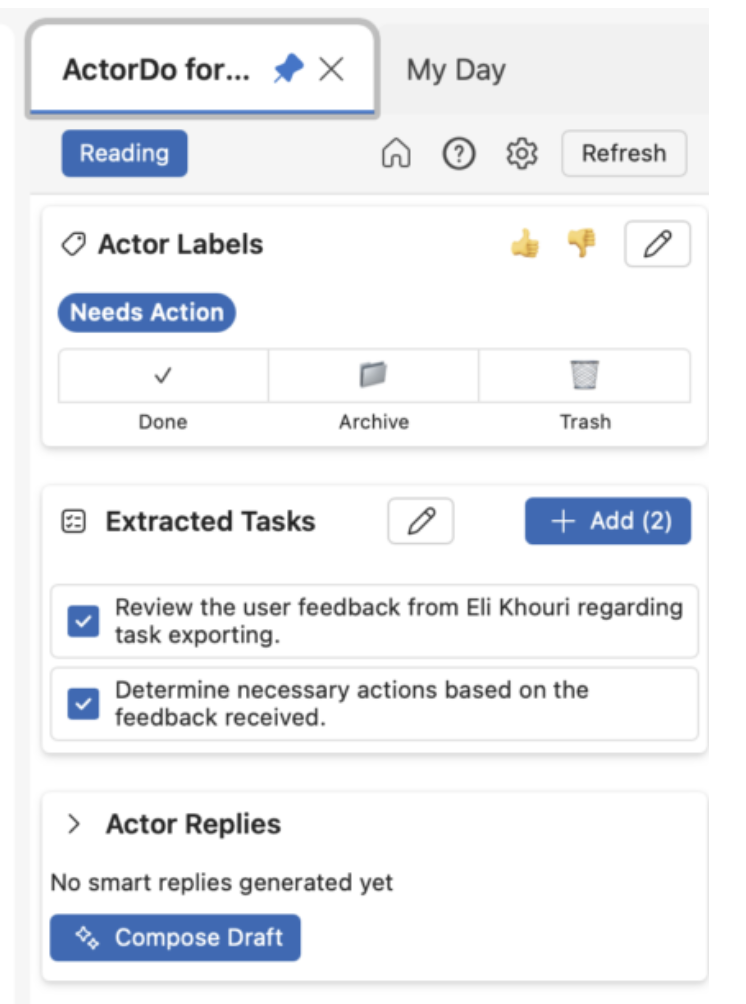
È qui che uno strumento come ActorDo si rivela utile. Invece di limitarsi a controllare il mittente o l’oggetto, ActorDo può comprendere il contenuto dell’email, classificarne l’intento, creare un’attività, preparare una risposta, redigere un riepilogo o avviare un flusso di lavoro di follow-up. Inoltre, grazie al nostro componente aggiuntivo per Outlook, tutto questo si può fare rapidamente.
Cosa puoi automatizzare in Outlook
Puoi automatizzare più attività di quanto pensi.
Le automazioni di Outlook più utili rientrano generalmente in queste categorie:
- Organizzazione della posta in arrivo
- Classificazione delle email
- Bozze di risposta
- Promemoria per i follow-up
- Creazione di attività
- Preparazione del calendario
- Riepiloghi delle riunioni
- Monitoraggio di clienti e potenziali clienti
- Visibilità per il team
- Pulizia delle newsletter
- Pianificazione quotidiana
- Regole di escalation
- Aggiornamenti interni ripetitivi
- Flussi di lavoro per la produttività personale
La chiave non è automatizzare tutto fin dal primo giorno. L’approccio migliore è automatizzare le attività che ripeti ogni settimana.
Inizia da ciò che segue uno schema chiaro:
- Email di mittenti specifici
- Email con richieste ricorrenti
- Email a cui rispondere
- Email che richiedono un sollecito
- Email da trasformare in attività
- Email utili ma non urgenti
- Email irrilevanti
- Email relative alle riunioni
È anche un approccio più sicuro. Non vuoi che un sistema di IA prenda decisioni importanti senza supervisione. Ti servono piccole automazioni che ti aiutino a lavorare più velocemente.
Il modello di risparmio di 3.5 ore
Risparmiare 3.5 ore alla settimana è realistico, se automatizzi le attività giuste.
L’organizzazione delle email fa risparmiare 60 minuti a settimana
La maggior parte delle persone controlla manualmente la posta in arrivo molte volte al giorno. Decide cosa è importante, cosa può aspettare, cosa è superfluo e cosa va archiviato in una cartella.
L’automazione può classificare i messaggi, applicare etichette, spostare le email meno importanti e mettere in evidenza quelle importanti.
La preparazione delle bozze di risposta fa risparmiare 45 minuti a settimana
Probabilmente scrivi molte risposte simili.
Esempi:
- «Grazie, verifico e ti ricontatto»
- «Puoi inviarmi maggiori dettagli?»
- «Confermo»
- «Programmiamo una chiamata»
- «L’ho inoltrato internamente»
- «Al momento non è rilevante per noi»
L’IA può preparare queste risposte in base al contesto dell’email. Tu puoi comunque rivederle e inviarle.
I promemoria per i follow-up fanno risparmiare 30 minuti a settimana
I follow-up sono tra le cose più facili da dimenticare.
L’automazione può rilevare quando un’email richiede un sollecito e creare automaticamente un promemoria.
L’automazione dalle email alle attività fa risparmiare 30 minuti a settimana
Molte email, in realtà, sono attività da svolgere.
Invece di copiare manualmente l’oggetto, il mittente, la scadenza e il contesto, l’automazione può creare direttamente l’attività.
La preparazione delle riunioni fa risparmiare 30 minuti a settimana
Prima delle riunioni, le persone cercano email, vecchie risposte, allegati e appunti.
L’automazione può preparare un breve riepilogo del contesto della riunione basandosi sulle email recenti e sugli eventi in calendario.
La pianificazione quotidiana fa risparmiare 30 minuti a settimana
Un riepilogo giornaliero può raccogliere in un unico posto le email importanti, le riunioni, le attività in sospeso e i solleciti.
Così si evita di controllare la posta in arrivo più volte al mattino.
La pulizia delle email superflue fa risparmiare 25 minuti a settimana
Newsletter, notifiche di sistema, aggiornamenti di bassa priorità e messaggi automatici a volte sono utili, ma non dovrebbero interrompere la tua giornata.
L’automazione può spostarli altrove, riassumerli o inserirli in un riepilogo.
Nel complesso, questi piccoli flussi di lavoro possono far risparmiare circa 3.5 ore alla settimana.
Automazioni di base di Outlook che puoi usare subito
Prima di usare automazioni avanzate, ha senso sfruttare le funzionalità di base già presenti in Outlook.
Usa regole per le email prevedibili
Le regole di Outlook sono utili quando la logica è semplice.
Esempi:
- Sposta le fatture di un fornitore specifico in una cartella finanziaria
- Sposta le newsletter in una cartella di lettura
- Contrassegna le email del tuo responsabile
- Inoltra determinati avvisi di sistema
- Sposta le risposte agli inviti del calendario in una cartella separata
Le regole funzionano al meglio quando la condizione è chiara.
Per esempio:
- Il mittente è sempre lo stesso
- L’oggetto contiene le stesse parole
- L’email proviene da un sistema conosciuto
- L’email ha un destinatario specifico
- L’email è inviata a una casella di posta condivisa
Le regole non funzionano bene quando la logica dipende dal significato.
Per esempio:
- «Questa email sembra urgente»
- «Questo cliente è insoddisfatto»
- «Questo richiede un ricontatto»
- «Questo contiene un'attività»
- «Questo dovrebbe essere gestito dall'ufficio finanziario»
- «Questa è un'opportunità di vendita»
In questi casi, l’automazione basata sull’IA è più efficace.
Usa categorie per stabilire visivamente le priorità
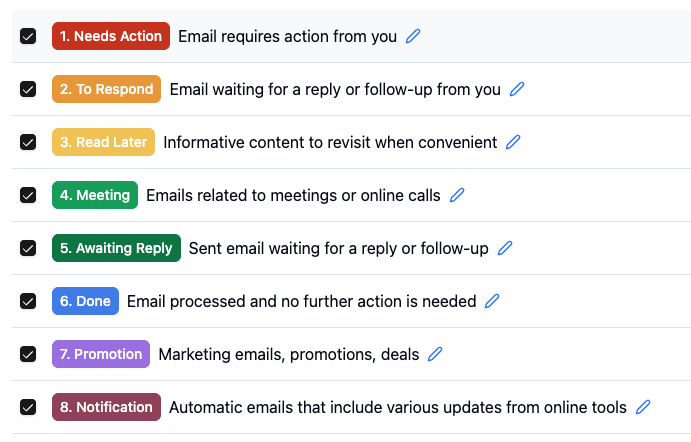
Le categorie sono utili quando vuoi vedere rapidamente a quale tipo di attività è associata un’e-mail.
Esempi di categorie:
- Cliente
- Finanza
- Vendite
- Interno
- In attesa
- Ricontatto
- Urgente
- Da leggere più tardi
Il problema è che assegnare le categorie manualmente diventa un’altra attività da svolgere. Una soluzione migliore è lasciare che sia l’automazione ad assegnarle in base al significato.
Per esempio:
- Se l'email contiene una fattura, contrassegnala come Finanza
- Se l'email richiede una decisione, contrassegnala come Azione necessaria
- Se l’email contiene un reclamo, contrassegnala come Prioritaria
- Se l’email è una newsletter, contrassegnala come Da leggere più tardi
- Se l’email contiene una richiesta di riunione, contrassegnala come Calendario
Usa modelli di email per le risposte più comuni
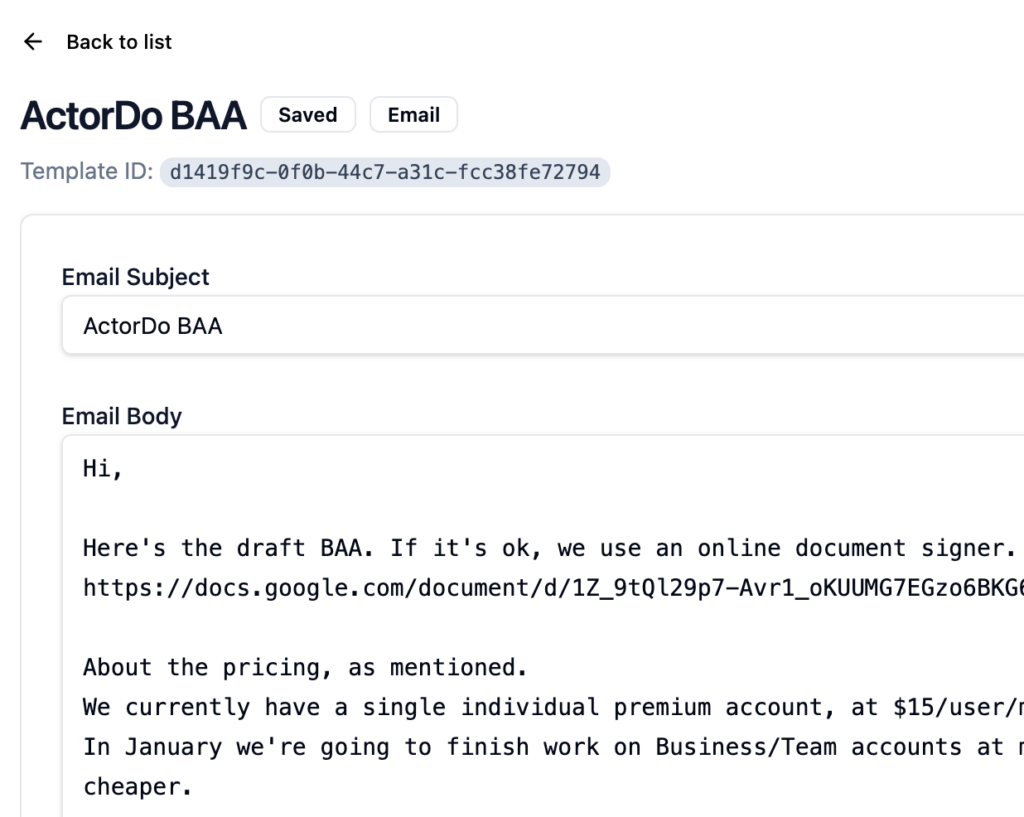
I modelli di Outlook sono utili per le risposte ricorrenti. Tuttavia, sono statici e non si adattano al contenuto dell’e-mail.
Le bozze generate dall’IA sono più utili perché possono riprendere il tuo tono e includere dettagli del messaggio originale.
Una buona configurazione prevede di:
- Usa i modelli per le risposte più standard
- Usa le bozze generate dall’IA per le risposte che richiedono contesto
- Controlla prima di inviare
- Salva le risposte migliori come esempi per le automazioni future
Automazioni avanzate di Outlook con ActorDo
ActorDo è utile quando vuoi automatizzare Outlook tenendo conto del contesto.
Invece di limitarti a dire:
«Quando il mittente è X, sposta l’e-mail nella cartella Y»
Puoi creare flussi di lavoro come:
«Quando arriva un’e-mail, analizza il messaggio, stabilisci se richiede un’azione, crea un’attività se necessario, prepara una risposta e avvisami solo se è importante.»
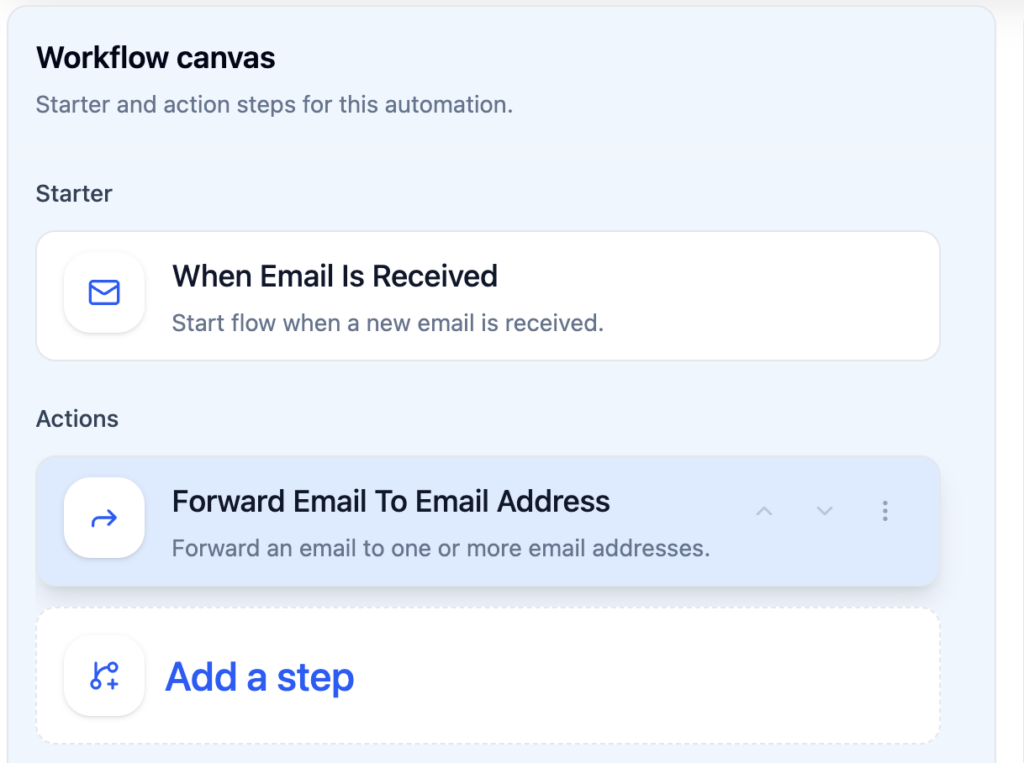
ActorDo può aiutarti a:
- Classificazione delle email
- Bozze di risposta generate dall’IA
- Rilevamento dei messaggi di follow-up
- Creazione di attività
- Creazione di eventi nel calendario
- Riepiloghi giornalieri
- Aggiornamenti WhatsApp
- Simulazioni dei flussi di lavoro
- Test dei flussi di lavoro passo dopo passo
- Flussi di lavoro con più account Outlook e Google
- Logica di automazione del team
- Modelli condivisi di flussi di lavoro
L’aspetto fondamentale è il controllo, che ActorDo garantisce pienamente, compresa la tracciabilità di ciò che accade in tutte le tue automazioni.
Non è necessario consentire all’IA di inviare e-mail automaticamente fin dal primo giorno. Puoi iniziare con azioni sicure:
- Analizza
- Assegna un'etichetta
- Bozza
- Suggerisci
- Notifica
- Crea un'attività
- Prepara un riepilogo
Poi, una volta che ti fidi del flusso di lavoro, puoi decidere se alcune azioni debbano essere eseguite automaticamente.
Flusso di lavoro 1: ordinare automaticamente le email importanti
La maggior parte delle caselle di posta è piena di segnali contrastanti.
Un’email di un cliente è accanto a una newsletter. Una fattura di un fornitore è accanto a un aggiornamento del calendario. Una vera opportunità è accanto a una notifica di un software.
La prima automazione dovrebbe aiutarti a distinguere le email importanti dal rumore.
Obiettivo
Classifica le email in arrivo e organizzale automaticamente.
Esempio di logica
Quando arriva una nuova email di Outlook:
- Leggi il mittente, l'oggetto, il corpo del messaggio e i destinatari
- Determina il tipo di email
- Applica una categoria o sposta l'email in una cartella
- Segnala chiaramente le email urgenti
- Ignora o riassumi le email a bassa priorità
Esempi di categorie
- Richiede una risposta
- Cliente
- Finanza
- Interno
- Ricontatto
- In attesa
- Notiziario
- Notifica
- Relativo a una riunione
- Priorità bassa
Flusso di lavoro di ActorDo Studio
Questo è il nostro flusso predefinito per etichettare le email.
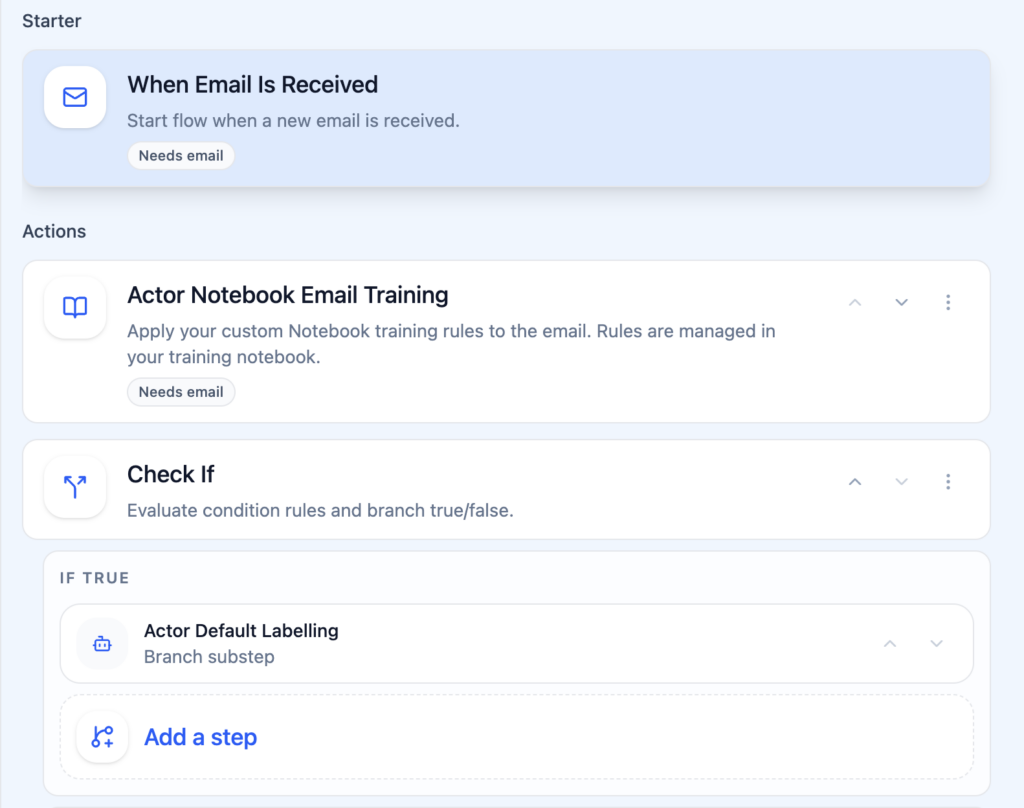
Attivatore:
- Email ricevuta
Passaggio AI:
- Analizza lo scopo dell'email
- Rileva l'urgenza
- Rileva se è necessaria un'azione da parte dell'utente
- Rileva la categoria suggerita
Condizioni:
- Se è necessario rispondere all'email, applica l'etichetta «Richiede risposta»
- Se l'email ha priorità bassa, spostala in «Da leggere più tardi»
- Se l'email riguarda la finanza, applica l'etichetta «Finanza»
- Se l'email proviene da un cliente ed è urgente, avvisa l'utente
Azioni:
- Applica un'etichetta o una categoria
- Sposta l'email in una cartella
- Crea un'attività, se necessario
- Inviare una notifica se è urgente
Perché fa risparmiare tempo
Smetti di trattare tutte le email allo stesso modo.
Invece di scorrere tutta la casella di posta più volte al giorno, puoi concentrarti sulle email che contano.
Flusso di lavoro 2: preparare automaticamente le risposte
Questa è una delle automazioni di Outlook più utili.
Molte email non richiedono grandi riflessioni. Richiedono una risposta chiara e cortese.
Obiettivo
Genera una bozza di risposta per le email che richiedono una risposta.
Casi d'uso efficaci
- Confermare la ricezione
- Chiedere maggiori informazioni
- Rifiutare con gentilezza
- Confermare una riunione
- Inviare i passaggi successivi
- Richiedere i dettagli mancanti
- Rispondere alle domande frequenti dei clienti
- Rispondere alle richieste interne
Flusso di lavoro di ActorDo Studio
Attivatore:
- Email ricevuta
Passaggio AI:
- Stabilire se l’email richiede una risposta
- Capire cosa vuole il mittente
- Preparare una risposta nel tuo tono
- Mantenere la risposta breve e utile
Condizione:
- Se il livello di sicurezza è alto, creare una bozza
- Se il livello di sicurezza è basso, limitarsi a riassumere l’email
- Se l'email contiene informazioni sensibili, non preparare automaticamente una bozza
Azione:
- Crea una bozza in Outlook
- Aggiungi una breve nota interna
- Avvisa l'utente che la bozza è pronta
Esempio di istruzione per la bozza
«Scrivi una risposta professionale e breve. Sii chiaro e disponibile. Non dilungarti troppo. Se mancano informazioni, chiedile direttamente. Non prendere impegni sulle scadenze, a meno che non siano già state menzionate.»
Perché fa risparmiare tempo
Hai comunque l’ultima parola sul messaggio, ma non devi partire da zero.
È particolarmente utile per chi riceve molte email simili.
Flusso di lavoro 3: creare promemoria per i follow-up
È nei solleciti che si perdono molte opportunità.
Invii una proposta. Nessuno risponde. Te ne dimentichi. Due settimane dopo, l’affare è ormai sfumato.
Oppure qualcuno si impegna a inviarti un documento. Ti dimentichi di controllare. Il progetto rallenta.
I contrassegni di Outlook sono utili, ma vanno impostati manualmente.
L’IA può individuare automaticamente le situazioni in cui è necessario un sollecito.
Obiettivo
Crea promemoria per i solleciti dalle email.
Segnali di follow-up comuni
- «Ti farò sapere»
- «Per favore, inviami»
- «Puoi confermare»
- «Fammi sapere»
- «In attesa di approvazione»
- «Dovremmo parlarne»
- «Lo esaminerò»
- «Possiamo decidere entro venerdì?»
- «Per favore, aggiornami»
- «Ho inviato la proposta»
Flusso di lavoro di ActorDo Studio
Attivatore:
- Email inviata
- Email ricevuta
Passaggio AI:
- Rileva se è necessario un sollecito
- Individua chi è responsabile del prossimo passaggio
- Estrai la scadenza, se indicata
- Suggerisci una data per il promemoria
Condizione:
- Se l’utente è in attesa di qualcuno, crea un’attività di sollecito
- Se qualcuno è in attesa dell’utente, crea un’attività per l’utente
- Se non è chiara alcuna azione da intraprendere, non fare nulla
Azione:
- Crea un’attività di sollecito
- Aggiungi il link all’email
- Aggiungi un testo suggerito per il sollecito
- Avvisa l’utente alla data di scadenza
Esempio di promemoria
«Ricontatta Sarah in merito alla proposta inviata lunedì. Messaggio suggerito: Volevo solo sapere se hai avuto modo di esaminare la proposta. Sarò felice di chiarire qualsiasi dubbio.»
Perché fa risparmiare tempo
Non devi tenere traccia manualmente delle questioni in sospeso.
L’automazione le monitora e le tiene in evidenza.
Flusso di lavoro 4: trasformare le email in attività
Molto dello stress legato alla posta in arrivo deriva dalle email che non dovrebbero rimanerci.
Dovrebbero diventare attività.
Esempi:
- Esamina il documento
- Approva la fattura
- Invia il contratto
- Prepara il report
- Chiama il cliente
- Controlla i numeri
- Aggiorna la presentazione
- Conferma la disponibilità
- Invia un feedback
- Carica il file
Obiettivo
Crea automaticamente attività quando un’email richiede un’azione.
Flusso di lavoro di ActorDo Studio
Attivatore:
- Email ricevuta
Passaggio AI:
- Individua le azioni da intraprendere
- Estrai la scadenza
- Identifica il progetto o il contesto
- Crea il titolo dell'attività
- Crea la descrizione dell'attività
- Aggiungi il riferimento all'email
Condizione:
- Se l'azione è assegnata all'utente, crea un'attività
- Se l'azione è assegnata a un'altra persona, non creare un'attività
- Se è prevista una scadenza, utilizzala
- Se non esiste una scadenza, assegna una data predefinita per la revisione
Azione:
- Crea attività
- Collega l’attività all’email
- Aggiungi categoria
- Avvisa l’utente se è urgente
Esempio di attività generata
Titolo:
«Esaminare il contratto del fornitore»
Descrizione:
«Email di Mark che chiede di esaminare il contratto del fornitore prima di venerdì. Controlla i prezzi, i termini di pagamento e la clausola di rinnovo. L'email originale è allegata.»
Scadenza:
Venerdì
Perché fa risparmiare tempo
Smetti di usare la posta in arrivo come elenco di attività.
Le attività diventano strutturate, ricercabili e più facili da stabilire in ordine di priorità.
Flusso di lavoro 5: preparare il contesto per le riunioni
Spesso le riunioni richiedono informazioni contestuali dalle email.
Prima di una chiamata, potresti aver bisogno di sapere:
- Cosa è stato discusso in precedenza
- Cosa ha chiesto il cliente
- Cosa hai promesso
- Quali documenti sono stati condivisi
- Quali ostacoli ci sono
- Quali decisioni sono in sospeso
Di solito questo significa cercare in Outlook prima della riunione.
L'automazione può preparare queste informazioni per te.
Obiettivo
Crea un breve briefing per le riunioni prima degli eventi in calendario.
Flusso di lavoro di ActorDo Studio
Attivatore:
- Evento del calendario imminente
Passaggio AI:
- Leggi il titolo dell’evento, i partecipanti e la descrizione
- Cerca le email correlate
- Riassumi le conversazioni recenti
- Elenca le attività in sospeso
- Suggerisci gli argomenti da trattare
Condizione:
- Se alla riunione partecipano persone esterne, prepara un briefing
- Se la riunione è interna e ricorrente, prepara il briefing solo se ci sono email recenti
- Se non ci sono informazioni di contesto, non fare nulla
Azione:
- Crea un riepilogo della riunione
- Invialo via email, tramite dashboard o su WhatsApp
- Includi i link alle email pertinenti
- Includi le attività in sospeso
Esempio di briefing per una riunione
Riunione:
«Chiamata con ACME»
Contesto:
- La scorsa settimana ACME ha chiesto dettagli sui prezzi
- Hai inviato la proposta martedì
- Hanno chiesto quanto tempo richiede l'onboarding
- Non hanno ancora risposto sui termini del contratto
Punti di discussione suggeriti:
- Conferma le tempistiche dell'onboarding
- Chiedi se i prezzi sono chiari
- Verifica chi deve approvare internamente
- Concorda il prossimo passo e la data del follow-up
Perché fa risparmiare tempo
Entri alle riunioni preparato, senza dover cercare manualmente tra le email.
Flusso di lavoro 6: creare un riepilogo giornaliero di Outlook
Un riepilogo giornaliero è una delle automazioni più utili.
Invece di iniziare la giornata aprendo Outlook e reagendo a tutto, parti da un riepilogo chiaro.
Obiettivo
Ricevi ogni giorno una panoramica di email importanti, riunioni, attività e promemoria.
Contenuto del riepilogo
- Riunioni di oggi
- Email importanti non lette
- Email in attesa di risposta
- Follow-up previsti per oggi
- Attività create dalle email
- Conflitti nel calendario
- Blocchi di concentrazione suggeriti
- Riepilogo delle attività a bassa priorità
Flusso di lavoro di ActorDo Studio
Attivatore:
- Pianifica una ricorrenza ogni mattina nei giorni feriali
Passaggi:
- Recupera gli eventi del calendario di oggi
- Recupera le email importanti non lette
- Recupera le attività di follow-up aperte
- Rileva i conflitti tra le riunioni
- Suggerisci un blocco di tempo per concentrarsi
- Genera un riepilogo
Azione:
- Invia il riepilogo via email
- Mostra il riepilogo nella dashboard
- Invia il riepilogo su WhatsApp
- Genera facoltativamente un riepilogo audio
Esempio di riepilogo giornaliero
Oggi hai 5 riunioni, con un conflitto alle 14:00.
Email importanti:
- Risposta del cliente ACME sulla proposta
- Richiesta di approvazione della fattura da parte dell’ufficio finanziario
- Richiesta interna di Anna sul report Q2
Promemoria:
- Ricontatta Daniel per la revisione del contratto
- Verifica se il documento di onboarding è stato approvato
Fascia oraria consigliata per concentrarti:
- Dalle 09:30 alle 10:15
- Dalle 15:30 alle 16:30
Perché fa risparmiare tempo
Riduci i controlli casuali della posta in arrivo.
Parti dalle priorità, non dal rumore.
Flusso di lavoro 7: automatizzare la visibilità delle email del team
Molti team lavorano con Outlook, ma i responsabili non sanno cosa succede finché qualcuno non li aggiorna.
Questo crea problemi nascosti.
Esempi:
- Le email dei clienti restano in attesa troppo a lungo
- Non viene dato seguito ai lead
- Le fatture sono in ritardo
- Le richieste interne sono bloccate
- I reclami non vengono inoltrati ai livelli superiori
- I membri del team dimenticano le azioni promesse
L'automazione può offrire visibilità senza ricorrere al micromanagement.
Obiettivo
Crea analisi sulle attività email del team.
Informazioni utili per il team
- Numero di email importanti ricevute
- Numero di email in attesa di risposta
- Clienti a cui non è stata data risposta dopo 48 ore
- Follow-up in sospeso
- Email urgenti rilevate
- Volume di email per cliente
- Argomenti ricorrenti
- Risposte in ritardo
- Opportunità mancate
- Carico di lavoro per persona o casella di posta
Flusso di lavoro di ActorDo
Attivatore:
- Pianifica ogni giorno o ogni settimana
Passaggi:
- Analizza le caselle di posta Outlook selezionate
- Individua le email che richiedono un intervento
- Raggruppa per cliente, argomento o responsabile
- Individua le conversazioni ancora in sospeso
- Genera un report
Azione:
- Invia il report al responsabile
- Crea un elemento nella dashboard
- Crea attività per gli elementi ancora in sospeso
- Avvisa il responsabile solo quando è necessario intervenire
Esempio di risultato
Resoconto delle email del team:
- 12 email dei clienti richiedono ancora una risposta
- 3 potenziali clienti non hanno ricevuto alcun seguito dopo la proposta
- 2 reclami dovrebbero essere esaminati oggi
- L'ufficio finanziario ha 5 richieste di approvazione delle fatture in sospeso
- Argomento più frequente di questa settimana: domande sull'onboarding
Perché fa risparmiare tempo
I responsabili non devono chiedere aggiornamenti manualmente.
Il sistema segnala ciò che richiede attenzione.
Flusso di lavoro 8: ripulire newsletter ed email poco rilevanti
Le newsletter non sono sempre negative.
Alcune sono utili. Il problema è che arrivano durante il lavoro e competono con le email importanti.
La soluzione migliore non è annullare tutte le iscrizioni, ma spostare i contenuti a bassa priorità in un flusso separato.
Obiettivo
Tieni le newsletter e le notifiche automatiche fuori dalla casella di posta principale.
Flusso di lavoro di ActorDo Studio
Attivatore:
- Email ricevuta
Passaggio AI:
- Individua se l'email è una newsletter, una notifica, un avviso o un messaggio personale
- Decidi se è utile o ha bassa priorità
- Se è utile, estrai un breve riepilogo
Condizione:
- Se è una newsletter, spostala in Da leggere più tardi
- Se è una notifica di sistema a bassa priorità, archiviala o spostala
- Se la notifica contiene un errore o un avviso urgente, contrassegnala come importante
- Se la newsletter proviene da una fonte selezionata, includila nel riepilogo settimanale
Azione:
- Sposta l'email in una cartella
- Applica una categoria
- Aggiungi al riepilogo
- Invia una notifica solo se è urgente
Esempi di cartelle
- Da leggere più tardi
- Newsletter
- Notifiche di sistema
- Aggiornamenti del prodotto
- Report
- Priorità bassa
Perché fa risparmiare tempo
La tua casella di posta torna a essere una casella di lavoro.
Puoi comunque leggere i contenuti utili, ma quando vuoi tu.
Flusso di lavoro 9: automatizzare i follow-up con clienti o potenziali clienti
Le vendite e le comunicazioni con i clienti sono perfette per l’automazione di Outlook.
La maggior parte delle attività di follow-up segue schemi ricorrenti.
Esempi:
- Il potenziale cliente ha risposto, ma non è stato fissato un incontro
- Proposta inviata, ma nessuna risposta
- Un utente in prova ha posto una domanda
- Un cliente ha segnalato un problema
- Il contratto è stato inviato
- La demo è stata completata
- Il rinnovo è imminente
- Un cliente ha chiesto informazioni sui prezzi
Obiettivo
Individua opportunità di vendita o di relazione con i clienti e crea le azioni successive.
Flusso di lavoro di ActorDo Studio
Attivatore:
- Email ricevuta
- Email inviata
Passaggio AI:
- Stabilisci se l’email riguarda un potenziale cliente o un cliente
- Individua la fase
- Individua il prossimo passo
- Suggerisci una data per il ricontatto
- Prepara una bozza del messaggio di ricontatto
Condizione:
- Se è stata inviata una proposta, crea un promemoria per ricontattare il cliente tra 3 giorni lavorativi
- Se un potenziale cliente chiede informazioni sui prezzi, crea un’attività con priorità alta
- Se un cliente presenta un reclamo, avvisa il responsabile
- Se un cliente conferma il proprio interesse, prepara una bozza di risposta per fissare un incontro
Azione:
- Crea attività
- Prepara una bozza di risposta
- Applica la categoria cliente
- Avvisa il responsabile vendite
- Aggiungi al riepilogo giornaliero
Esempio di flusso di lavoro per i solleciti
Email inviata:
“Proposta per il piano aziendale di ActorDo”
Automazione:
- Rileva l'invio di una proposta
- Crea un'attività di follow-up per 3 giorni lavorativi dopo
- Prepara una breve bozza di follow-up
- Aggiungi il nome del cliente e il link all'email
- Includi nel riepilogo giornaliero finché non viene completato
Perché fa risparmiare tempo
Smetti di affidarti alla memoria.
Ogni opportunità ha un prossimo passo.
Flusso di lavoro 10: proteggere il tempo dedicato alla concentrazione
Outlook non serve solo per le email. Anche automatizzare il calendario è importante.
Un calendario pieno può compromettere la produttività, anche se ogni riunione sembra ragionevole.
L’automazione può aiutarti a proteggere il tempo da dedicare alla concentrazione.
Obiettivo
Trova del tempo libero e riservalo al lavoro concentrato.
Flusso di lavoro di ActorDo
Attivatore:
- Pianifica la ripetizione ogni giorno feriale
- Oppure quando il calendario viene aggiornato
Passaggi:
- Controlla la disponibilità sul calendario
- Rileva gli intervalli di tempo liberi
- Rileva i giorni sovraccarichi
- Suggerisci blocchi di tempo dedicati alla concentrazione
- Crea blocchi in calendario, se necessario
Condizione:
- Se la giornata include più di 4 riunioni, suggerisci del tempo per concentrarsi
- Se c’è uno slot libero di oltre 60 minuti, consigliarlo
- Se ci sono attività urgenti, riserva del tempo
- Se c’è un conflitto nel calendario, avvisa l’utente
Azione:
- Crea un blocco di tempo per concentrarsi
- Invia un suggerimento
- Aggiungi il contesto dell’attività
- Avvisa l’utente dei conflitti
Esempio di risultato
«Hai riunioni dalle 10:00 alle 14:30. La fascia migliore per concentrarti è dalle 15:00 alle 16:30. Uso consigliato: preparare una proposta per un cliente e rivedere le email finanziarie in sospeso.»
Perché fa risparmiare tempo
Non ti limiti a gestire i messaggi. Proteggi il tempo necessario per agire di conseguenza.
Come creare automazioni sicure per Outlook
La migliore automazione non è quella che fa tutto.
La migliore automazione è quella di cui ti fidi.
Inizia dalle azioni a basso rischio.
Azioni sicure da automatizzare per prime
- Classifica le email
- Sposta le newsletter
- Crea bozze
- Crea attività
- Crea promemoria di follow-up
- Prepara riepiloghi
- Generare riepiloghi giornalieri
- Rilevare le email urgenti
- Suggerisci un blocco di tempo per concentrarsi
- Avvisarti delle questioni in sospeso
Azioni da verificare prima di automatizzarle completamente
- Inviare email
- Inoltrare messaggi sensibili
- Eliminare email
- Spostare le email dei clienti fuori dalla posta in arrivo
- Creare inviti di calendario per persone esterne
- Condividere report con un team
- Segnalare i reclami ai livelli superiori
- Rispondere su questioni legali, finanziarie o relative alle risorse umane
Usa livelli di affidabilità
Una buona automazione non dovrebbe trattare tutti i casi allo stesso modo.
Logica di esempio:
- Se il livello di sicurezza è alto, creare una bozza
- Se il livello di sicurezza è medio, riepilogare e chiedere all’utente
- Se il livello di sicurezza è basso, non fare nulla
- Se l’email è sensibile, richiedere una revisione
- Se il mittente è una persona importante, avvisare l’utente
Così guadagni tempo senza creare confusione.
Cosa non automatizzare
Non tutte le attività in Outlook dovrebbero essere automatizzate.
Alcune attività richiedono capacità di giudizio.
Evita di automatizzare completamente:
- Reclami delicati dei clienti
- Discussioni legali
- Messaggi delle risorse umane
- Negoziazioni contrattuali
- Approvazioni finanziarie
- Comunicazioni dirigenziali
- Messaggi emotivi o caratterizzati da forti conflitti
- Messaggi in cui il tono è particolarmente importante
- Email con un contesto poco chiaro
- Qualsiasi cosa che possa comportare un rischio reputazionale
In questi casi, l’automazione dovrebbe supportare, non decidere.
Esempi validi:
- Riassumere l'email
- Preparare una risposta ponderata
- Suggerire i passaggi successivi
- Crea un'attività
- Ricordarti di rispondere
- Preparare il contesto di riferimento
Esempi da evitare:
- Inviare automaticamente una risposta delicata
- Approvare automaticamente qualcosa
- Inoltrare automaticamente informazioni private
- Eliminare automaticamente i messaggi
- Segnalare automaticamente senza revisione
Configurazione iniziale consigliata
Se vuoi automatizzare Outlook nel modo giusto, inizia con una configurazione semplice.
Non creare 20 flussi di lavoro fin dal primo giorno.
Inizia con 5.
Flusso di lavoro 1: classificare le email in arrivo
Obiettivo:
Tieni organizzata la posta in arrivo.
Azioni:
- Rilevare il tipo di email
- Applica una categoria
- Spostare le email a bassa priorità
- Contrassegnare le email importanti
Flusso di lavoro 2: preparare le risposte
Obiettivo:
Riduci il tempo dedicato alla scrittura.
Azioni:
- Rilevare le email a cui occorre rispondere
- Creare una bozza
- Aggiungere una breve nota di contesto
- Lasciare l'invio finale all'utente
Flusso di lavoro 3: creare promemoria per i follow-up
Obiettivo:
Evita promesse dimenticate e opportunità perse.
Azioni:
- Rilevare la necessità di un follow-up
- Crea attività
- Suggerire una data
- Includere il riferimento all'email
Flusso di lavoro 4: creare un riepilogo giornaliero
Obiettivo:
Inizia la giornata con un piano.
Azioni:
- Riepiloga il calendario
- Riepiloga le email importanti
- Mostra i promemoria
- Suggerisci un blocco di tempo per concentrarsi
Flusso di lavoro 5: preparare le riunioni
Obiettivo:
Affronta le riunioni con il giusto contesto.
Azioni:
- Controlla il calendario
- Trova le email correlate
- Riepiloga gli argomenti aperti
- Suggerisci gli argomenti da trattare
Questi 5 flussi di lavoro bastano per ottenere risultati concreti e visibili.
Poi aggiungi altre automazioni specifiche per il tuo ruolo.
Esempi di automazione di Outlook per ruolo
Persone diverse usano Outlook in modi diversi.
L'automazione migliore dipende dal lavoro da svolgere.
Per chi fonda un’azienda
Automazioni utili:
- Individua le email degli investitori
- Prepara risposte alle richieste di partnership
- Tieni traccia dei follow-up con i clienti
- Riepiloga le email importanti del team
- Prepara gli incontri con i potenziali clienti
- Crea attività dalle email operative
- Proteggi il tempo dedicato alla concentrazione
Per i team commerciali
Automazioni utili:
- Ricontatta i clienti dopo l’invio delle proposte
- Individua i segnali di acquisto
- Prepara risposte per i potenziali clienti
- Monitora le email senza risposta
- Crea note simili a quelle di un CRM a partire dalle conversazioni
- Invia una notifica quando risponde un potenziale cliente promettente
- Riassumi l’attività dell’account
Per l'assistenza clienti
Automazioni utili:
- Individua i reclami
- Classifica le domande dei clienti
- Prepara le prime risposte
- Segnala i problemi urgenti
- Crea attività di assistenza
- Monitora le conversazioni non risolte
- Riassumi i problemi ricorrenti
Per i team finanziari
Automazioni utili:
- Individua le fatture
- Sposta le email dei fornitori
- Crea attività di approvazione
- Monitora le domande sui pagamenti
- Riassumi le richieste finanziarie
- Ricorda i documenti mancanti
- Prepara il report settimanale via email sulle finanze
Per i manager
Automazioni utili:
- Riassumi le email del team
- Individua i progetti bloccati
- Monitora le email esterne senza risposta
- Prepara il contesto per le riunioni
- Crea attività dalle richieste
- Monitora i clienti prioritari
- Invia report settimanali sulle attività
Per i consulenti
Automazioni utili:
- Organizza le email per cliente
- Prepara gli appunti per le riunioni con i clienti
- Prepara i messaggi di follow-up
- Monitora le consegne promesse
- Crea attività dalle richieste dei clienti
- Riassumi le conversazioni sui progetti
- Rileva i problemi urgenti dei clienti
Come si inserisce ActorDo Studio nell’automazione di Outlook
ActorDo Studio è lo strumento in cui crei la logica di automazione.
Un flusso di lavoro di solito è composto da quattro parti.
Attivazione
L'evento che avvia l'automazione.
Esempi:
- Email ricevuta
- Email inviata
- Inizio di un evento in calendario
- Programmazione ricorrente
- Esecuzione manuale
- Nuova prenotazione
- Attività creata
Passaggio IA
La parte in cui il sistema comprende il contesto.
Esempi:
- Classifica l'email
- Rileva l'urgenza
- Estrai le azioni da intraprendere
- Individua la necessità di un follow-up
- Prepara una bozza di risposta
- Riassumi la conversazione
- Trova il contesto della riunione
- Decidi la prossima azione migliore
Condizione
La regola che determina cosa succede dopo.
Esempi:
- Se l'email richiede una risposta
- Se l'email è urgente
- Se il mittente è un cliente
- Se il livello di affidabilità è alto
- Se è presente una data per il follow-up
- Se l'email ha bassa priorità
- Se la riunione include partecipanti esterni
Azione
Il lavoro effettivamente svolto dal sistema.
Esempi:
- Creare una bozza
- Crea attività
- Sposta l'email
- Applica un'etichetta
- Invia un messaggio WhatsApp
- Crea un evento nel calendario
- Genera un riepilogo
- Invia una notifica all'utente
- Inoltra l'email
- Aggiorna lo stato dell'email
Questa struttura rende l'automazione facile da comprendere.
Puoi vedere cosa avvia il flusso di lavoro, cosa decide l'IA, quali condizioni vengono verificate e quale azione viene eseguita.
Aggiungere il tempo di viaggio agli eventi del calendario
Se sei sempre in movimento, tra riunioni, spostamenti e clienti, hai davvero bisogno di questa automazione.
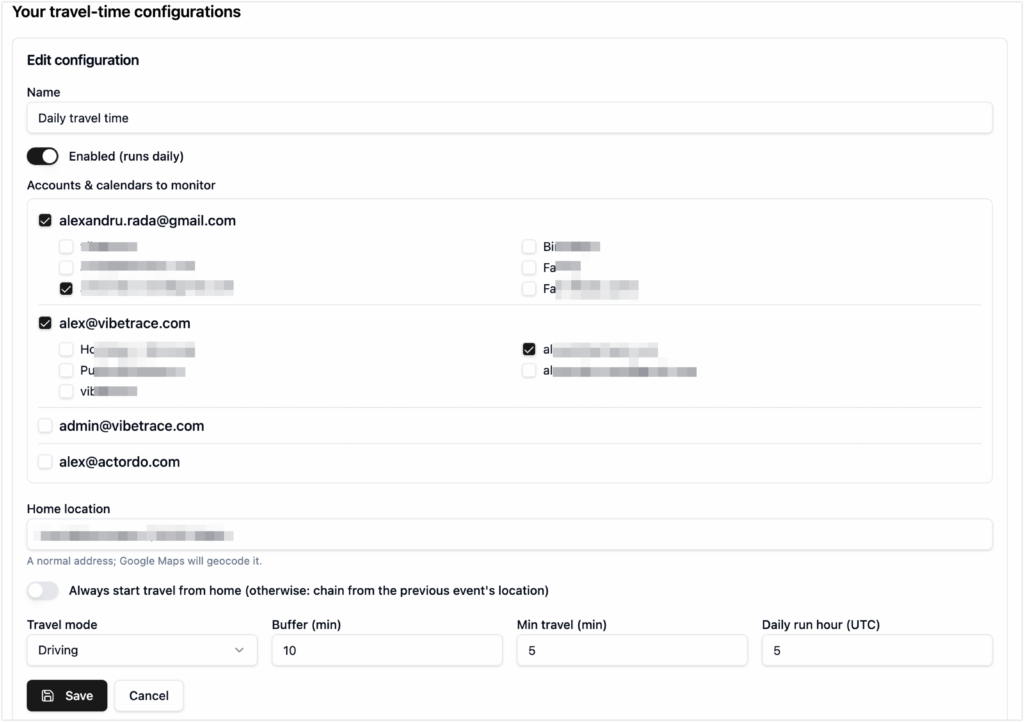
Aggiungi il tempo di viaggio agli eventi del calendario
Questa app personalizzata crea eventi con il tempo necessario per gli spostamenti prima dell'evento. Ti aiuta a organizzarti meglio, sia che tu ti sposti con i mezzi pubblici, in auto o a piedi.
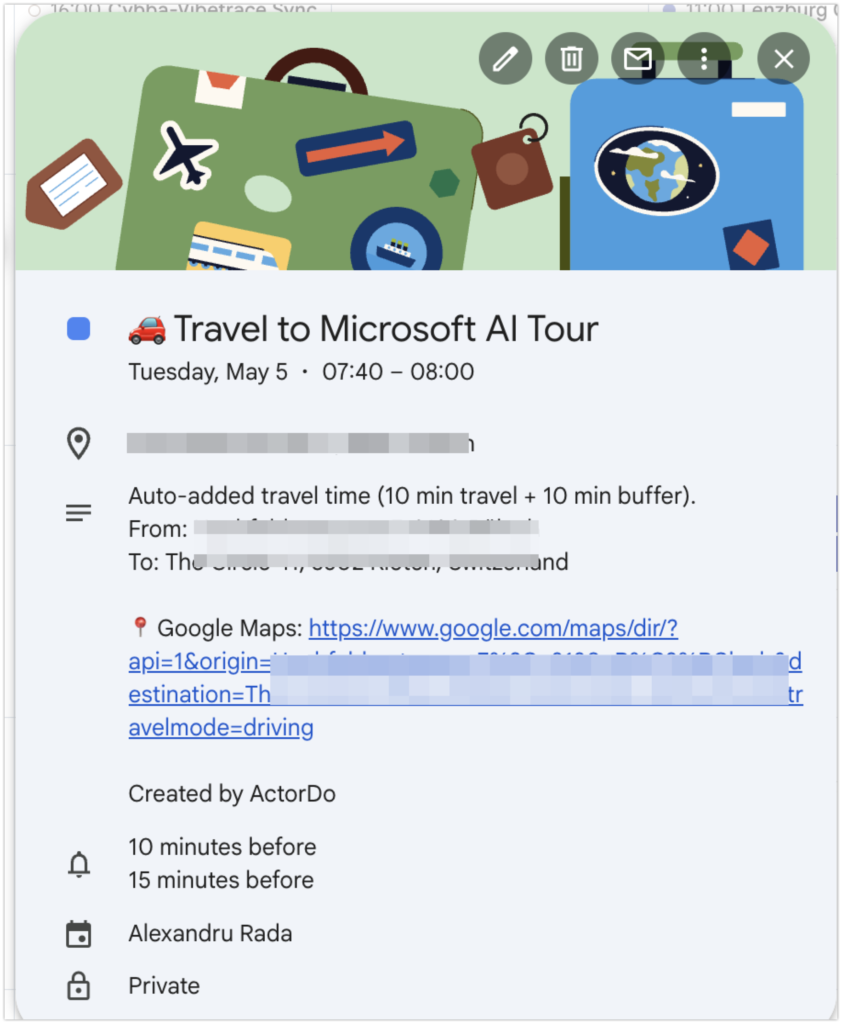
Risultato
Gli eventi del calendario con le informazioni utili vengono aggiunti prima dell'evento principale.
Come misurare l’efficacia dell’automazione di Outlook
L'automazione va misurata.
Altrimenti, ti sembrerà solo di essere impegnato in modo diverso.
Tieni traccia di questi numeri ogni settimana:
- Email classificate automaticamente
- Bozze create
- Attività create dalle email
- Solleciti creati
- Email spostate fuori dalla posta in arrivo
- Email importanti individuate
- Riepiloghi delle riunioni generati
- Azioni manuali evitate
- Tempo trascorso nella posta in arrivo
- Solleciti mancati
Un modo semplice per stimare il tempo risparmiato:
- Ogni email classificata fa risparmiare da 10 a 20 secondi
- Ogni bozza fa risparmiare da 2 a 5 minuti
- Ogni attività automatica fa risparmiare da 1 a 3 minuti
- Ogni promemoria di sollecito fa risparmiare da 2 a 5 minuti
- Ogni riepilogo di riunione fa risparmiare da 5 a 10 minuti
- Ogni riepilogo giornaliero fa risparmiare da 5 a 15 minuti
Non serve tenere traccia di tutto alla perfezione.
Devi solo verificare se l’automazione elimina le attività ripetitive.
Errori comuni nell’automazione di Outlook
Errore 1: automatizzare troppo e troppo presto
Inizia in piccolo.
Automatizza un flusso di lavoro. Provalo. Miglioralo. Poi aggiungine un altro.
Errore 2: usare solo regole basate sul mittente
Le regole basate sul mittente sono utili, ma hanno dei limiti.
Il lavoro di oggi richiede automazioni basate sul contesto.
Errore 3: inviare automaticamente troppo presto
Prima prepara una bozza. Poi inviala.
Così si crea fiducia e si evitano errori.
Errore 4: creare troppe cartelle
Troppe cartelle creano un altro sistema da gestire.
Usa le cartelle per i flussi ben definiti e le categorie per una classificazione più flessibile.
Errore 5: non verificare i risultati dell'automazione
Controlla cosa ha fatto il flusso di lavoro.
Una buona automazione dovrebbe essere visibile e modificabile.
Errore 6: ignorare il calendario e le attività
L'automazione di Outlook non riguarda solo le email.
Il vero valore emerge quando email, calendario e attività lavorano insieme.
Un piano pratico di configurazione in 7 giorni
Puoi configurare automazioni utili in Outlook in una settimana.
Giorno 1: mappa le attività ripetitive in Outlook
Annota le attività che ripeti ogni giorno.
Esempi:
- Sposta le newsletter
- Rispondere alle email semplici
- Crea attività dalle richieste
- Ricontattare le persone
- Cercare nelle email prima delle riunioni
- Controllare eventuali conflitti in calendario
- Controllare ogni mattina le email non lette
Scegli le 5 più importanti.
Giorno 2: riordina categorie e cartelle
Crea una struttura semplice.
Categorie consigliate:
- Richiede una risposta
- Ricontatto
- Cliente
- Finanza
- Interno
- In attesa
- Priorità bassa
Cartelle consigliate:
- Da leggere più tardi
- Newsletter
- Notifiche
- Archiviare
- In attesa
Mantieni la semplicità.
Giorno 3: crea un flusso di lavoro per classificare le email
Crea il primo flusso di lavoro in ActorDo Studio.
Inizia da:
- Email ricevuta
- Analizzare le email
- Applica una categoria
- Spostare i messaggi a bassa priorità
- Inviare notifiche solo per i messaggi urgenti
Controlla i risultati per un giorno.
Giorno 4: aggiungi risposte in bozza
Crea un flusso di lavoro che prepari le risposte alle email più comuni.
Non inviare automaticamente.
Usa un'istruzione sicura:
«Crea una breve bozza di risposta. Non prendere impegni che non siano già presenti nell’email. Se necessario, chiedi le informazioni mancanti.»
Giorno 5: aggiungi promemoria per i follow-up
Crea un flusso di lavoro per le email inviate e ricevute.
Cerca:
- In attesa di risposta
- Proposta inviata
- Il cliente ha promesso qualcosa
- L’utente ha promesso qualcosa
- Scadenza menzionata
Crea attività automaticamente.
Giorno 6: aggiungi un riepilogo giornaliero
Crea un riepilogo quotidiano del mattino.
Includi:
- Calendario
- Email importanti
- Attività di follow-up
- Attività
- Conflitti
- Fascia di concentrazione suggerita
Invialo nel posto in cui leggi davvero le email.
Può essere Outlook, la dashboard di ActorDo o WhatsApp.
Giorno 7: rivedi e modifica
Controlla:
- Cosa ha funzionato?
- Cosa ha generato rumore?
- Cosa è mancato?
- Quali bozze sono state utili?
- Quali attività erano errate?
- Quali categorie vanno modificate?
- Quale flusso di lavoro dovrebbe diventare più automatico?
Migliora i flussi di lavoro.
Poi aggiungi solo ciò che ti fa risparmiare davvero tempo.
Configurazione finale: il sistema di automazione di Outlook da 3.5 ore
Ecco il sistema definitivo a cui dovresti puntare.
Automazione della posta in arrivo
- Classificare le email
- Spostare i messaggi a bassa priorità
- Evidenziare le email urgenti
- Raggruppare le newsletter
- Rilevare i messaggi dei clienti
Automazione delle risposte
- Preparare risposte standard
- Chiedi i dettagli mancanti
- Suggerisci solleciti cortesi
- Mantieni le risposte delicate in revisione
Automazione delle attività
- Estrai le azioni da intraprendere
- Crea attività
- Aggiungi scadenze
- Collega le email originali
- Aggiungi attività al riepilogo giornaliero
Automazione dei follow-up
- Tieni traccia delle email inviate
- Rileva lo stato di attesa
- Crea date per i promemoria
- Prepara messaggi di follow-up
- Segnala le attività scadute
Automazione del calendario
- Prepara il contesto per le riunioni
- Rileva i conflitti
- Suggerisci blocchi di tempo dedicati alla concentrazione
- Collega le email agli eventi
- Invia briefing sulle riunioni
Automazione della pianificazione
- Invia il riepilogo giornaliero
- Riassumi le email non lette
- Mostra le attività aperte
- Mostra i promemoria
- Consiglia le azioni prioritarie
Così Outlook diventa meno reattivo.
Non inizi più ogni giornata setacciando i messaggi.
Inizi con un piano chiaro.
Conclusione
L'automazione di Outlook non serve a sostituire il tuo giudizio, ma a eliminare le attività ripetitive che lo circondano.
Sei sempre tu a decidere cosa conta. Sei sempre tu ad approvare le risposte delicate. Sei sempre tu a gestire i rapporti con clienti, colleghi, fornitori e partner.
Ma non dovresti dover smistare manualmente ogni email, riscrivere continuamente la stessa risposta, dimenticare i promemoria, cercare nelle vecchie conversazioni prima di ogni riunione o usare la posta in arrivo come una lista di cose da fare disordinata.
Inizia con automazioni semplici.
Classifica le email. Prepara bozze di risposta. Crea promemoria. Trasforma le email in attività. Prepara il contesto delle riunioni. Crea un riepilogo giornaliero.
Questo da solo può farti risparmiare circa 3.5 ore alla settimana.
E, cosa ancora più importante, ti restituisce la tua attenzione.
ActorDo rende tutto questo concreto per chi usa Outlook, collegando email, calendario, attività, decisioni dell'IA e automazione dei flussi di lavoro in un unico posto.
La migliore automazione di Outlook non è quella che fa tutto senza di te.
È quella che prepara discretamente il passo successivo, mantiene il lavoro organizzato e ti permette di concentrarti sulle decisioni che richiedono davvero il tuo intervento.