
n8n per etichettare le email con l’IA
L’email è fantastica e la maggior parte di noi non potrebbe farne a meno. In qualche modo, ti ritrovi costretto ad avere un indirizzo email per qualsiasi cosa tu faccia, anche per cercare lavoro.
Per questo finiamo per usarla troppo e, a volte, è una vera seccatura. Apri la posta in arrivo, vedi decine di nuovi messaggi e, prima ancora di rendertene conto, hai già passato 30 minuti a cercare di capire cosa è importante, cosa può aspettare e cosa probabilmente non leggerai mai.
Non sarebbe meglio se tutto questo avvenisse automaticamente?
È proprio quello che puoi fare con n8n + IA.
Che cos’è n8n (in parole semplici)?
Immagina n8n come una grande scatola di mattoncini LEGO per l’automazione. Colleghi un mattoncino (ad esempio Gmail), poi un altro (come OpenAI o qualsiasi modello di IA) e poi un altro ancora (di nuovo Gmail). Mettendoli insieme, costruisci una piccola macchina che lavora per te.
Non serve scrivere codice. Basta la logica.
Perché usarlo per etichettare le email?
Certo, esistono i filtri email. Puoi dire: «Se il mittente è X, sposta il messaggio nella cartella Y». Ma la vita non è così semplice. A volte l’email arriva da un collega, ma è un invito a una riunione. Altre volte è un documento finanziario o una notifica qualsiasi.
È qui che l’IA cambia le carte in tavola. Invece di limitarsi a cercare parole chiave, capisce il contesto. Sa se l’email riguarda un appuntamento, il denaro, un’attività urgente o semplicemente una newsletter che probabilmente leggerai più tardi.
Con n8n, quindi, puoi collegare le due cose:
- Arrivano le email
- L’IA le legge e decide di che tipo sono
- Le etichette vengono aggiunte automaticamente
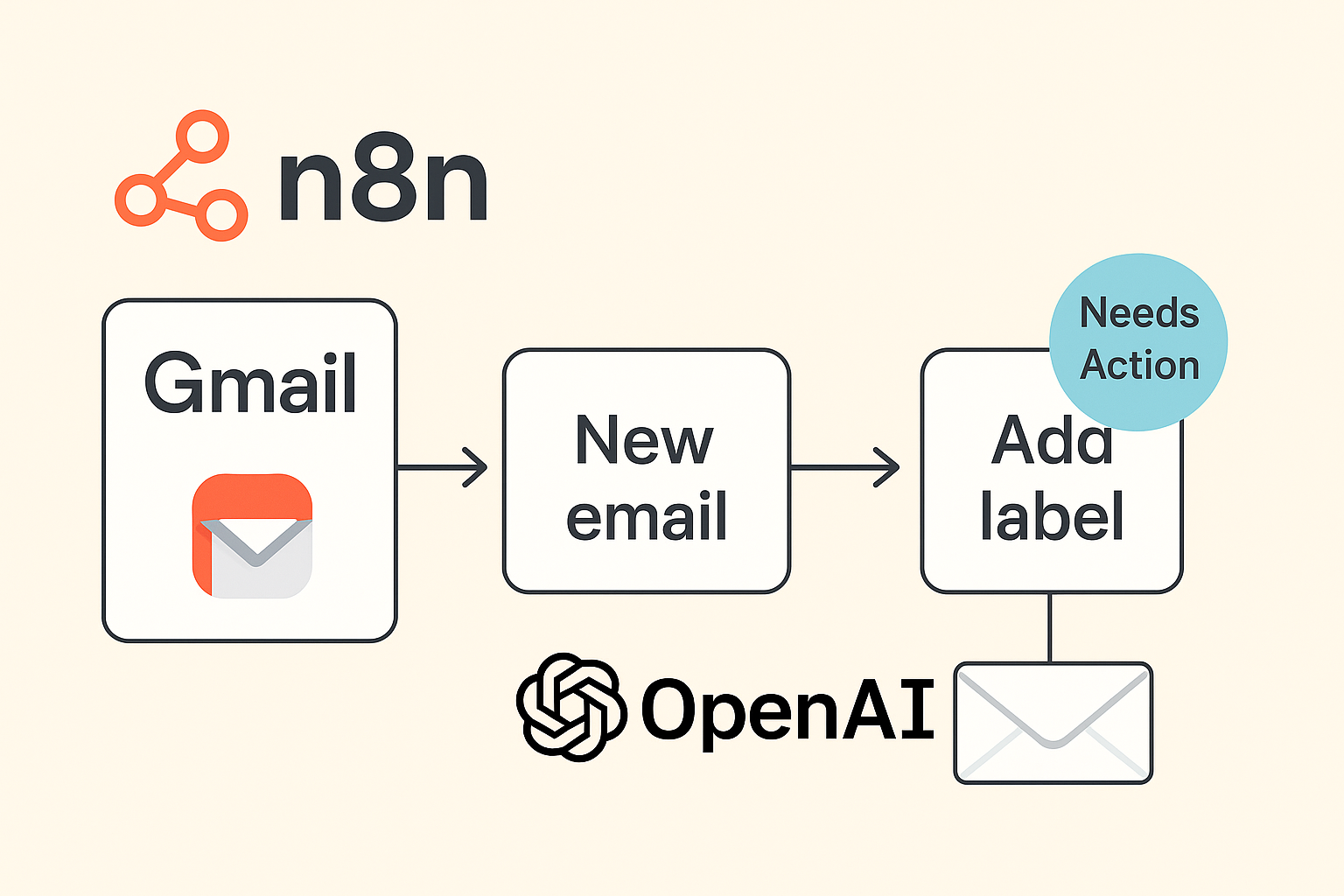
Come funziona il flusso
Non serve complicare troppo le cose. Ecco come potrebbe essere una versione semplice:
- Attivatore: Arriva una nuova email in Gmail o Outlook
- Elaborazione: Invia oggetto + corpo del messaggio a un modello di IA
- Decisione: L’IA risponde con l’etichetta appropriata (Richiede un’azione, Riunione, Finanze, Da leggere più tardi, ecc.)
- Azione: Applica l’etichetta in Gmail o Outlook
Ecco fatto. Hai appena creato la tua casella di posta intelligente.
Esempi pratici
Non è solo teoria. Ecco alcuni casi d’uso interessanti:
- Fatture → Finanze
Ogni volta che un’email contiene informazioni di pagamento, ricevute o fatture, viene archiviata in Finanze. Niente più ricerche tra le conversazioni. - Inviti alle riunioni → Calendario/Riunione
Se l’IA rileva Zoom, Teams o parole come “invito”, l’email viene contrassegnata come Riunione. - Newsletter → Da leggere più tardi
Le newsletter di Substack, Medium e LinkedIn non interrompono la tua giornata lavorativa. Vengono etichettate “Da leggere più tardi” e restano in attesa finché non hai davvero tempo. - Azioni da svolgere → Da fare
Se qualcuno ti chiede di fare qualcosa, l’IA lo segnala. Così non ti sfugge nulla.
Perché è meglio delle sole regole
Le regole non funzionano quando la vita si complica. L’IA sa cogliere le sfumature. Per esempio:
- Un oggetto come «Riusciamo a definire i numeri entro venerdì?» → È «Da fare».
- Un oggetto come «Menù del pranzo di venerdì» → È «Da leggere più tardi».
Entrambe potrebbero provenire dallo stesso mittente. Le regole non sanno distinguere la differenza. L’IA sì.
Per iniziare
Se non hai mai usato n8n, non preoccuparti. È gratis per iniziare, sia in hosting autonomo sia in cloud. Ti basta trascinare e rilasciare nodi come Gmail, IA e «Aggiungi etichetta». Ecco il link
Inizia in piccolo: un flusso di lavoro, un tipo di etichetta. Poi espanditi. Presto, la tua casella di posta sembrerà gestirsi da sola.
Flusso di lavoro n8n bonus per etichettare le email (Gmail come trigger)

{
  "nodes": [
    {
      "id": "1",
      "name": "Gmail Trigger",
      "type": "n8n-nodes-base.gmailTrigger",
      "typeVersion": 1,
      "position": [250, 300],
      "parameters": {
        "triggerOn": "newEmail",
        "includeAttachments": false
      },
      "credentials": {
        "gmailOAuth2": "Your Gmail OAuth2 Credential"
      }
    },
    {
      "id": "2",
      "name": "Extract Text",
      "type": "n8n-nodes-base.set",
      "typeVersion": 1,
      "position": [500, 300],
      "parameters": {
        "fields": {
          "text": "={{$json[\"textPlain\"] || $json[\"textHtml\"]}}"
        }
      }
    },
    {
      "id": "3",
      "name": "AI Label Email",
      "type": "n8n-nodes-base.openAi",
      "typeVersion": 1,
      "position": [750, 300],
      "parameters": {
        "operation": "chat",
        "model": "gpt-3.5-turbo",
        "messages": [
          {
            "role": "system",
            "content": "You are an assistant that labels emails. Valid labels: Needs Action, Meeting, Finance, Read Later, Notification."
          },
          {
            "role": "user",
            "content": "Classify this email: {{$json[\"text\"]}}"
          }
        ]
      },
      "credentials": {
        "openAiApi": "Your OpenAI API Key"
      }
    },
    {
      "id": "4",
      "name": "Add Label",
      "type": "n8n-nodes-base.gmail",
      "typeVersion": 1,
      "position": [1000, 300],
      "parameters": {
        "operation": "addLabel",
        "messageId": "={{$json[\"id\"]}}",
        "labelName": "={{$json[\"choices\"][0][\"message\"][\"content\"]}}"
      },
      "credentials": {
        "gmailOAuth2": "Your Gmail OAuth2 Credential"
      }
    }
  ],
  "connections": {
    "Gmail Trigger": {
      "main": [
        [
          {
            "node": "Extract Text",
            "type": "main",
            "index": 0
          }
        ]
      ]
    },
    "Extract Text": {
      "main": [
        [
          {
            "node": "AI Label Email",
            "type": "main",
            "index": 0
          }
        ]
      ]
    },
    "AI Label Email": {
      "main": [
        [
          {
            "node": "Add Label",
            "type": "main",
            "index": 0
          }
        ]
      ]
    }
  }
}
Come usare questo flusso di lavoro per la categorizzazione delle email
- Vai alla tua istanza n8n
- Fai clic Importa da file/appunti
- Incolla il JSON qui sopra
- Aggiungi le credenziali di Gmail e OpenAI
- Esegui il flusso di lavoro
Considerazione finale
Le email non spariranno. Ma perdere tempo a ordinarle? Quello sì che dovrebbe finire. Con n8n e l’IA, è come avere un assistente intelligente che lavora 24/7, non si lamenta mai e tiene davvero in ordine la tua casella di posta.
Una volta provato, ti chiederai come hai fatto a farne a meno.