
Usa ActorDo con qualsiasi provider di posta elettronica (IMAP/POP)
Se non utilizzi Gmail o Outlook come servizio di posta elettronica, puoi comunque usarlo con ActorDo.
Ecco i passaggi per collegare prima questi account a un account Gmail GRATUITO e poi usarlo con l’assistente ActorAI.
Prerequisiti:
- account Gmail gratuito. Creane uno qui se non ne hai uno: https://gmail.com
- il tuo attuale provider di posta elettronica: alex@actor.do (come esempio)
1. Prepara il tuo altro account email
- Assicurati che il tuo provider di posta elettronica supporti IMAP (consigliato) oppure POP3.
- Accedi alla webmail o al pannello delle impostazioni dell’altro provider.
- Attiva l’accesso IMAP o POP (alcuni provider richiedono l’attivazione manuale, ad esempio Yahoo, Outlook e gli account cPanel personalizzati).
- Annota i seguenti dati:
- Server di posta in entrata (IMAP/POP) indirizzo, porta, requisito SSL/TLS.
- Server di posta in uscita (SMTP) indirizzo, porta, requisito SSL/TLS.
- Il tuo nome utente (di solito l’indirizzo email completo) e password.
2. Aggiungi il tuo altro indirizzo email a Gmail (per inviare email)
- Apri Gmail sul desktop e accedi con l'account Gmail esistente.
- Vai a ⚙ Impostazioni → Visualizza tutte le impostazioni.
- Apri la Account e importazione scheda.
- Nella sezione «Invia messaggio come», fai clic su Aggiungi un altro indirizzo email.
- Inserisci:
- Il tuo nome (come vuoi che venga visualizzato).
- Il tuo indirizzo email dall'altro provider.
- Scegli «Tratta come alias» (se vuoi che le risposte arrivino su Gmail).
- Inserisci l' Impostazioni del server SMTP che hai annotato in precedenza.
- Server: ad es., smtp.yourprovider.com
- Porta: di solito 465 (SSL) oppure 587 (TLS)
- Nome utente: il tuo indirizzo email completo
- Password: la password del tuo provider (o una password per le app, se richiesta)
- Gmail invierà un email di verifica al tuo altro account. Confermalo per completare la configurazione.
3. Aggiungi il tuo altro indirizzo email a Gmail (per ricevere email)
Opzione A – tramite POP3 (scaricare le email su Gmail):
- Sempre in Account e importazione, cerca «Controlla la posta da altri account».
- Fai clic Aggiungi un account email.
- Inserisci il tuo altro indirizzo email.
- Seleziona Importa le email tramite POP3.
- Inserisci:
- Server POP (ad es. pop.yourprovider.com)
- Porta (di solito 995 con SSL)
- Nome utente (indirizzo email completo)
- Password
- Lascia una copia sul server (facoltativo, seleziona questa opzione se vuoi che le email rimangano nella casella di posta originale)
- Usa sempre una connessione sicura (SSL)
- Assegna un'etichetta ai messaggi in arrivo (per identificare da quale account provengono)
- Gmail inizierà a recuperare le email dal tuo provider e a inserirle nella posta in arrivo.
Opzione B – tramite inoltro IMAP del provider (se supportato):
- Alcuni provider consentono di inoltrare tutta la posta a Gmail (anziché recuperarla tramite POP).
- Configura l'inoltro automatico dalle impostazioni della webmail del tuo provider al tuo indirizzo Gmail.
- (Così eviti i ritardi nel recupero, perché POP3 controlla la posta periodicamente e non all'istante).
4. Verifica la configurazione
- Prova a inviare un'email da Gmail e seleziona l'altro indirizzo nel menu a discesa Da .
- Invia un'email di prova all'altro indirizzo e verifica che compaia in Gmail.
- Verifica che le risposte arrivino nella posta in arrivo corretta.
5. Connettiti ad ActorDo
- Autorizza Actor ad accedere al tuo Gmail (per leggere, etichettare e gestire la posta).
- Vai a actor.do/web.
- Accedi con il tuo Account Gmail (quello a cui hai appena collegato il tuo provider).
6. Come funziona
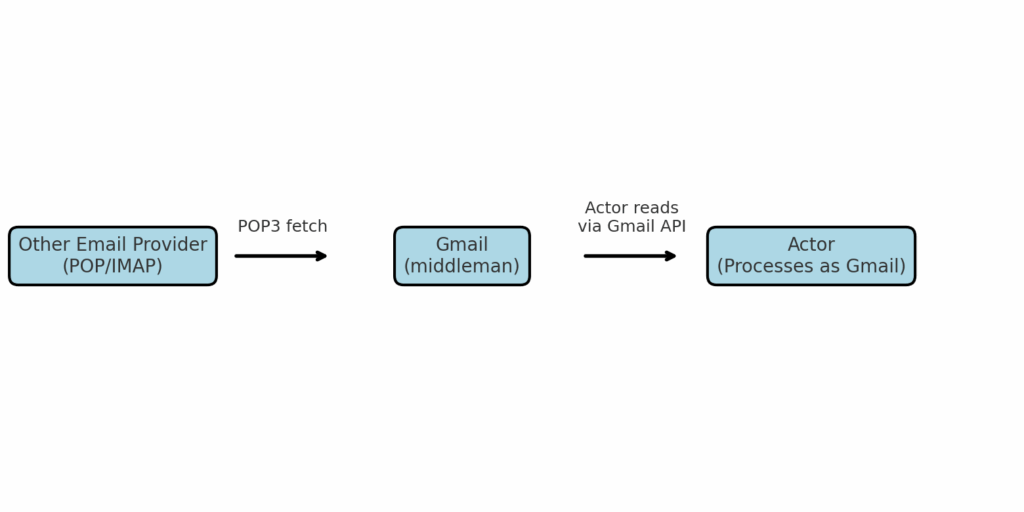
- Il tuo altro provider di posta elettronica → invia le email a Gmail tramite POP3.
- Posta in arrivo di Gmail → ora contiene sia i tuoi messaggi Gmail sia quelli del tuo provider.
- Actor → legge la tua posta in arrivo di Gmail proprio come farebbe normalmente.
- Actor può:
- Classificare le email (Richiede un'azione, A cui rispondere, Finanze, ecc.)
- Riassumere le email o preparare bozze di risposta
- Ricordarti di ricontattare le persone
- Elaborarle esattamente come farebbe con un normale account Gmail.
👉 Devi configurare la connessione POP3 una sola volta. Dopodiché, Gmail e Actor gestiranno tutto automaticamente.
7. Svantaggi
- L'elaborazione delle email è più lenta. Gmail legge le email di tanto in tanto e, successivamente, ActorDO le legge da Gmail.
- Il contesto è leggermente diverso, perché le email precedenti non sono disponibili. Se attivi questo servizio ora, le funzionalità relative alle email precedenti, che non sono presenti in Gmail, non funzioneranno.
Nota: questo metodo non è stato testato a fondo, ma ci piacerebbe farlo funzionare, se necessario.