
「通知」と「後で読む」:このラベルを使って受信トレイを整理する方法
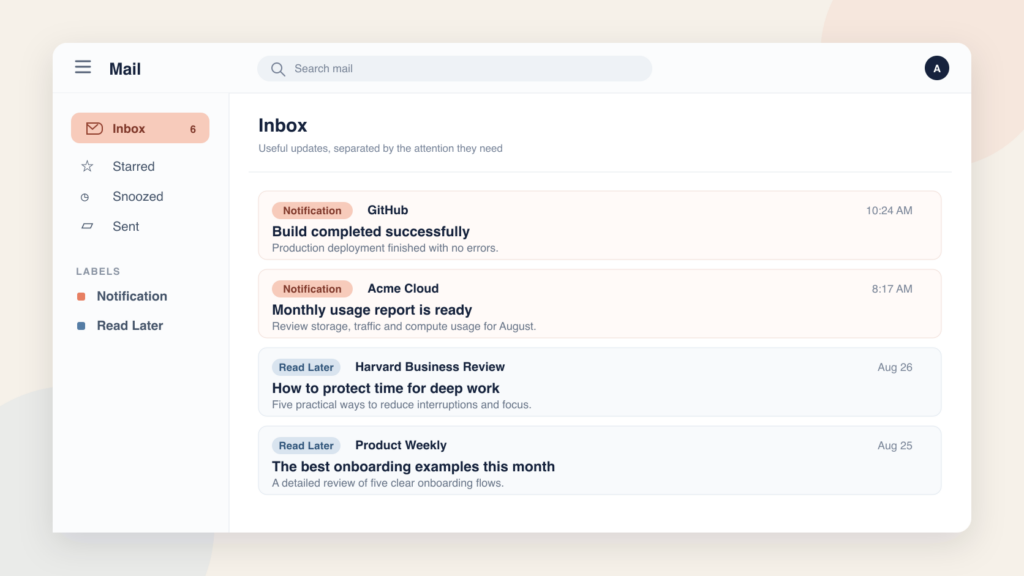
受信トレイには、対応が必要なメール、返信やフォローアップが必要なメール、内容を確認するだけでよいお知らせ、ニュースレター、時間があるときに読みたい役立つコンテンツなど、さまざまなメールが届きます。
その多くは、「通知」と「後で読む」の2つのラベルで分類できます。どちらも対応は不要ですが、わずかな違いがあります。
- 通知 手短に確認できる情報更新向け
- 後で読む 集中して読む価値のあるコンテンツ向け
この小さな違いを区別することで、ステータス通知やニュースレターが、返信や判断の必要なメールに埋もれずに済みます。
Actor DOメールアシスタントを使えば、どちらのラベルも自動で付けられます。1つまたは複数のメールアカウントに自分専用のアシスタントを導入して、時間を取り戻しましょう。
「通知」と「後で読む」の違い:簡単に言うと
次の場合に使います: 通知 メールが何かの発生を知らせるもので、通常は数秒で内容を把握できる場合です。たとえば、ソフトウェアのデプロイ成功通知、支払い確認、月間利用状況の概要などが該当します。
次の場合に使います: 後で読む コンテンツそのものに価値があり、読むのに数分かかる場合です。ニュースレター、レポート、ガイド、事例紹介、長めの製品アップデートなどが該当します。
返信、判断、タスク、支払い、または至急の確認が必要なメールは、どちらのラベルにも分類しません。受信トレイに残すか、タスク管理ツールに移しましょう。
2つのラベルの違い
簡単な見分け方は、そのラベルを開いたときに何をするかを考えることです。
| 質問 | 通知 | 後で読む |
|---|---|---|
| 残しておく理由 | 何かが起きたことを把握するため | 学ぶ、考える、または探求するため |
| メール1通あたりの時間 | 通常は数秒 | 通常は数分 |
| 確認に適した時間 | 1日に1〜2回 | 予定していた読書時間中 |
| 主な送信元 | ソフトウェアツール、決済サービス、配送システム | 出版社、研究者、専門家、製品チーム |
| 次に何をしますか? | 確認してからアーカイブ | 読んで、役立つ情報を記録してからアーカイブ |
2種類を1つのラベルにまとめると、受信トレイがまたごちゃついてしまいます。分けておけば、業務上の更新情報をすばやく確認し、読書には別の時間を確保できます。
どのメールを「通知」に分類する?
「通知」は、次の問いに答えるメッセージに最適です。 何が変わった?

たとえば、次のようなものがあります。
- 開発ツールからの「ビルドが正常に完了しました」
- 決済サービスからの「支払い金額の送金手続きが進んでいます」
- クラウドサービスからの「月次利用レポートの準備ができました」
- ストレージサービスからの「バックアップが完了しました」
- 配送会社からの「荷物をお届けしました」
- すでに心当たりのある購入の領収書
重要なのは、対応が必要ないことです。「お支払いを受け付けました」は通知として扱えます。「お支払いに失敗しました。カード情報を更新してください」は対応が必要なメールなので、見える状態にしておきましょう。
セキュリティに関するメッセージには注意してください。見覚えのないサインインやパスワードのリセット通知は、まとめて処理するメールの中に埋もれさせてはいけません。安全だと確認できるまでは、緊急のものとして扱いましょう。
どのメールを「後で読む」に分類する?
「後で読む」が答えるのは、別の問いです。 じっくり考える時間があるとき、何に注意を向ける価値があるでしょうか?

たとえば、次のようなものがあります。
- 週刊の業界ニュースレター
- レポートまたは調査概要
- 読みたい製品ガイド
- 詳細な事例研究
- 信頼できる情報源からの、読み応えのある記事
- 関連性はあるが、急ぎではないリリースノート
厳選しましょう。「後で読む」を「たぶん読まない」の丁寧な言い換えにしてはいけません。20分の集中時間にそのメールを読みたいと思わないなら、配信登録を解除するか、アーカイブしましょう。
どちらのラベルにも入れないものは何ですか?
どちらのラベルも、対応すると約束した仕事を隠すためのものではありません。こうしたメッセージは受信トレイ、タスクリスト、または別の「対応」ラベルに残しておきましょう。
- 返信が必要な顧客からの質問
- 承認または支払いが必要な請求書
- 出欠の返事が必要な会議への招待
- レビュー待ちの文書
- 期限のある依頼
- 調査が必要になる可能性のあるセキュリティアラート
このルールによって、どちらのメールの仕分け先も信頼できるものになります。ざっと確認したいときは「通知」を開きましょう。読む準備ができたら「後で読む」を開きましょう。対応が必要な仕事は、別の場所で確認してください。
定型的なメールにフィルターを設定する
Gmailのフィルタは、送信者や件名で簡単に識別できるメールに効果的です。
A 通知 フィルタは、信頼できる自動送信元や「バックアップが完了しました」などの件名に一致するよう設定できます。 後で読む フィルタは、ニュースレターのアドレスや週刊ダイジェストで使われる件名の接頭辞に一致するよう設定できます。
Gmailで検索オプションを開き、条件を入力して、 フィルターを作成を選択し、 ラベルを付けるも選択できます。 受信トレイをスキップ 一致するメールがすべて対応不要だと確信できる場合に限ります。Googleの Gmailのフィルター設定ガイド 最新の手順をご覧ください。
「ある no-reply アドレスからのすべてのメールに「通知」というラベルを付ける」といった大まかなルールは避けましょう。no-replyアドレスからのメールには、支払いの失敗やアカウントの問題など、確認が必要な内容が含まれていることもあります。
送信者ごとの設定手順については、こちらをご覧ください 同じ送信者からのGmailメールに自動でラベルを付ける方法.
Outlookでは、専用フォルダーを使う方法と、カテゴリー(ラベルに似たもの)を使う方法があります。
各ラベルを確認する時間を決める
ラベルは、確認の仕方を変えてこそ役立ちます。
- 確認する 通知 昼ごろに1回、1日の終わり近くにもう1回。ざっと目を通し、確認して、アーカイブする。
- 確認する 後で読む 週に1〜2回、予定しておいた読書時間に。
- 「後で読む」メールから次のアクションが生まれたら、そのアクションをタスクにしましょう。リマインダー代わりにメールを未読のままにしないでください。
- 数週間そのままになっている項目は、読んでアーカイブするか、配信登録を解除しましょう。
Gmailの スヌーズ 機能は、別の目的に役立ちます。メッセージを特定の日時に再表示したいときはスヌーズを使いましょう。期限を設けずに後で読むための一覧を作りたいときは、「後で読む」を使いましょう。
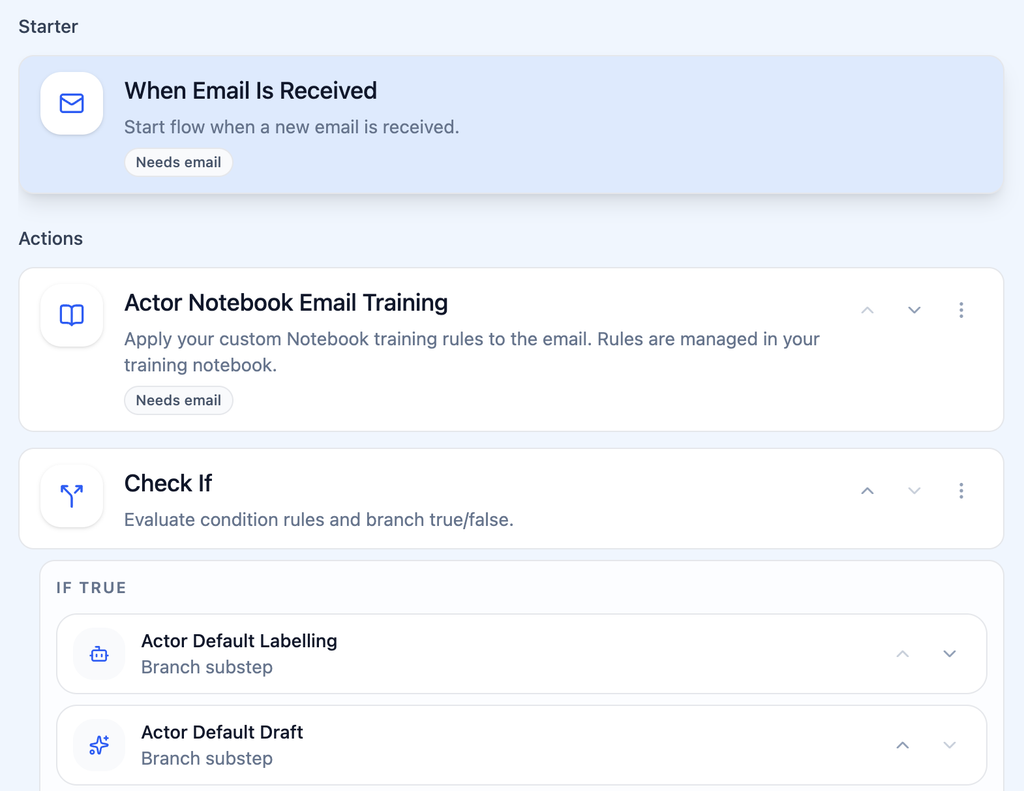
Actorに「通知」と「あとで読む」を自動で分類させる
送信者に基づくGmailのフィルターは便利ですが、メッセージの意味を常に判断できるわけではありません。
「通知」と「後で読む」は Actorのデフォルトのメールラベルシステムの一部です。Actorは、GmailやOutlookに届くメッセージを分析し、適切なラベルを自動で付けられます。
実用的なルールはシンプルです。
- 適用 通知 正常に完了したシステム更新、定例の確認、対応不要の状況報告に
- 適用 後で読む ニュースレター、レポート、学習記事、緊急性の低い製品アップデートに
- 返信が必要なメッセージ、期限が記載されたメッセージ、障害の報告、セキュリティ上の問題に関するメッセージには、どちらのラベルも付けないでください。
過去の分類を使ってActorを学習させ、仕事に特有のケースにはカスタムルールを追加できます。これにより、Gmailで送信者のリストを長々と管理するよりも柔軟に対応できます。
Actorは、すでに存在する該当ラベルを再利用できます。処理を完全に自動化したくない場合は、変更を適用する前に確認することもできます。
この仕組みを1週間試す
ラベルを2つ作成し、3日間メッセージを手動で分類してみましょう。分類が難しいメッセージを確認し、フィルタや自動化を追加する前に定義を調整してください。
週の終わりに、次の2点を確認します。
- 対応が必要なメールは見える状態に保たれていましたか?
- 予定した時間に、両方のラベルを確認しましたか?
両方の答えが「はい」なら、このシステムを使い続けましょう。その後、Gmailのフィルタや Actorアカウントを作成する を使って、手動での分類を減らしましょう。
役割を明確に分けるには、ラベルは2つで十分です。「通知」は把握しておくため、「後で読む」は注意を向けるために使い、受信トレイは対応が必要なメールを置く場所にしておきましょう。
GmailとActorの機能は2026年9月22日時点で確認済みです。