Jak zatrzymać automatyczne dodawanie spamu do Kalendarza Google
Jeśli kiedykolwiek zdarzyło Ci się otworzyć Kalendarz Google i zobaczyć losowe wydarzenia, których nie utworzyłeś(-aś), nie jesteś sam(-a).
Fałszywe spotkania, oszustwa związane z kryptowalutami, podejrzane linki… wszystko pojawia się bezpośrednio w Twoim kalendarzu, jakby było na swoim miejscu.
To nie jest błąd. Tak domyślnie działa Kalendarz Google.
Rozwiążmy ten problem.
Dlaczego wydarzenia są automatycznie dodawane do kalendarza?
Kalendarz Google automatycznie dodaje wydarzenia z e-maili, które rozpoznaje jako „zaproszenia”.
Problem w tym, że spamerzy się o tym dowiedzieli.
Wysyłają fałszywe zaproszenia lub e-maile wyglądające jak potwierdzenia rezerwacji. Google je wykrywa i automatycznie dodaje do Twojego kalendarza. Nie musisz nawet otwierać wiadomości.
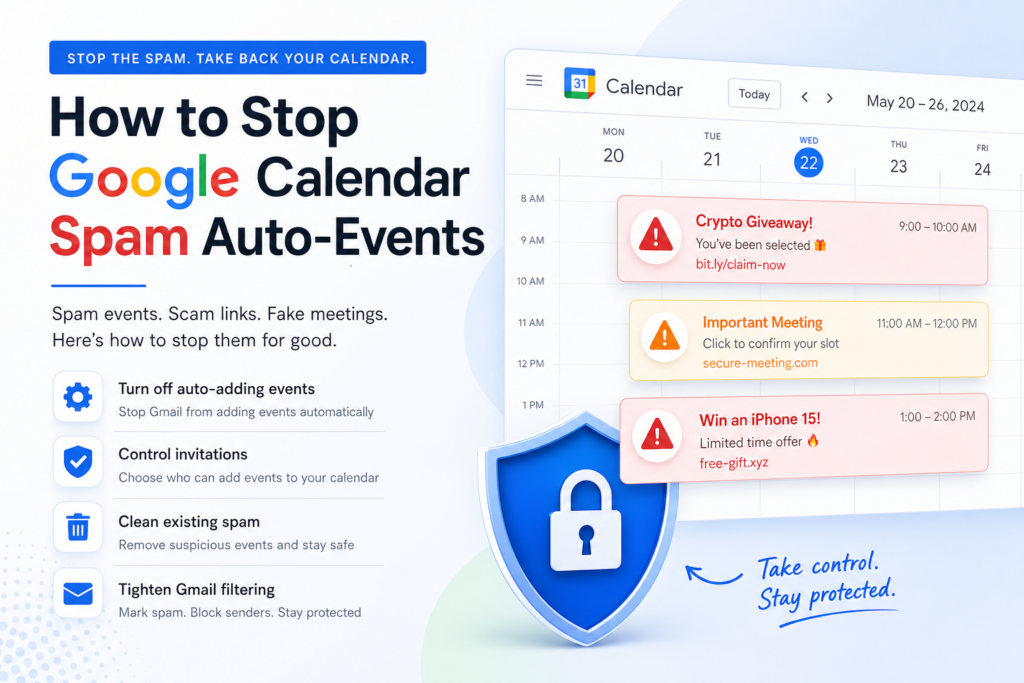
Co sprawia, że to niebezpieczne
To nie tylko irytujące. To także ryzykowne.
- Otrzymujesz powiadomienia o fałszywych wydarzeniach
- Wydarzenia często zawierają linki do oszustw
- Wygląda to wiarygodnie, bo znajduje się w Twoim kalendarzu
- Możesz kliknąć bez zastanowienia
To sprytny atak, bo omija filtry skrzynki odbiorczej (wiadomości pochodzą przecież od samego Google).
Krok 1: wyłącz automatyczne dodawanie wydarzeń
Otwórz ustawienia Kalendarza Google:
- Otwórz Kalendarz Google
- Kliknij Ustawienia
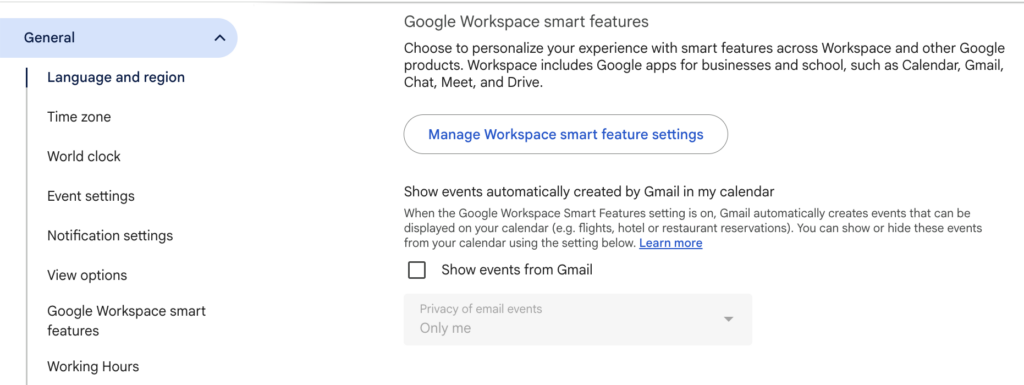
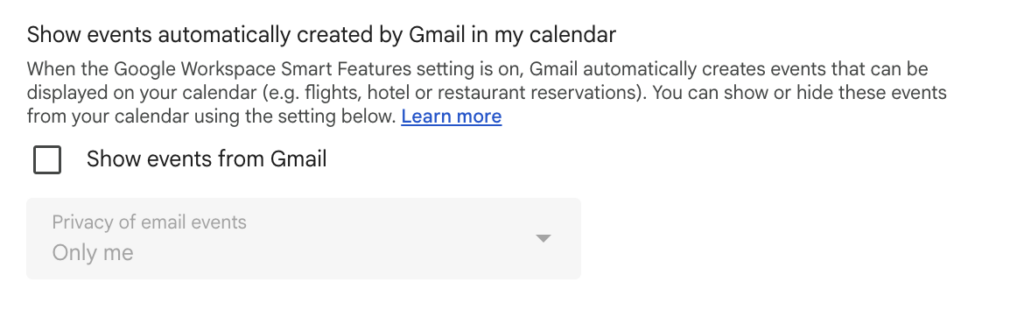
- Znajdź „Wydarzenia z Gmaila”
- Wyłącz:
→ „Automatycznie dodawaj wydarzenia z Gmaila do mojego kalendarza”
To główny przełącznik. Wyłącz go.
Krok 2: kontroluj zaproszenia
Następnie ogranicz, kto może dodawać wydarzenia do Twojego kalendarza.
- Przejdź do Ustawienia wydarzeń
- Znajdź „Automatycznie dodawaj zaproszenia”
- Wybierz:
→ „Nie, pokazuj tylko zaproszenia, na które odpowiedziano”
Dzięki temu losowe zaproszenia nie będą pojawiać się automatycznie.
Krok 3: usuń istniejący spam
Teraz usuń to, co już się tam znajduje:
- Otwórz kalendarz
- Usuń podejrzane wydarzenia
- Nie klikaj żadnych linków w tych wydarzeniach
W razie potrzeby oznacz powiązane e-maile jako spam w Gmailu, aby szybciej nauczył się je rozpoznawać.
Krok 4: zaostrz filtrowanie w Gmailu
Ponieważ zaczyna się to w Gmailu:
- Oznacz podejrzane zaproszenia jako spam
- Zablokuj nadawców, którzy wysyłają powtarzające się wiadomości
- Unikaj interakcji z nieznanymi zaproszeniami z kalendarza
Możesz też użyć ActorDo do automatycznego filtrowania w Gmailu.