Jak automatycznie sortować promocyjne newslettery za pomocą Actor Studio
Promocyjne newslettery mogą zaśmiecać skrzynkę odbiorczą, a prywatne i służbowe wiadomości wymagają Twojej uwagi. Dzięki Actor Studio możesz użyć polecenia AI, aby je odróżnić i automatycznie przenosić newslettery do folderu.
1. Zacznij od przychodzącego e-maila
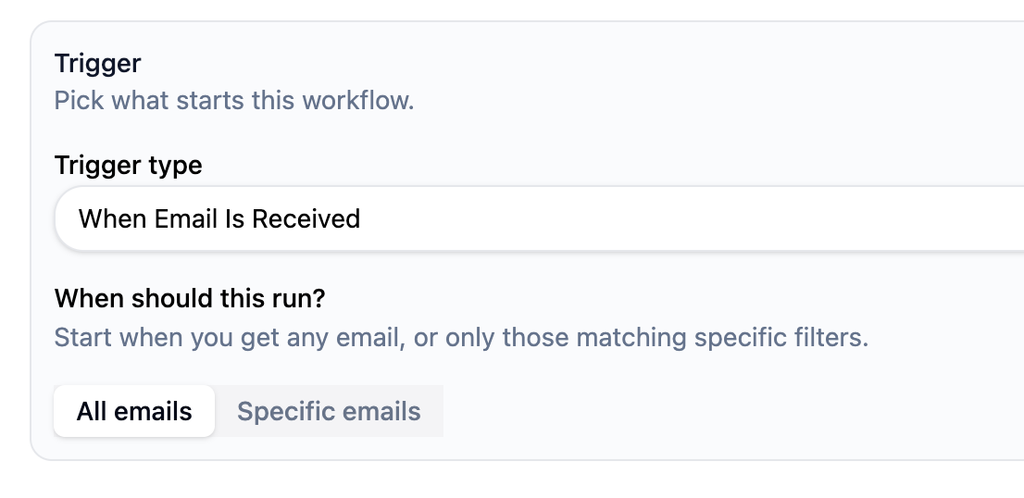
Utwórz nową automatyzację w Actor Studio. Wybierz Po otrzymaniu wiadomości e-mail jako wyzwalacz, aby przepływ pracy uruchamiał się przy każdej nowej wiadomości.
2. Zapytaj AI, czy e-mail ma charakter promocyjny
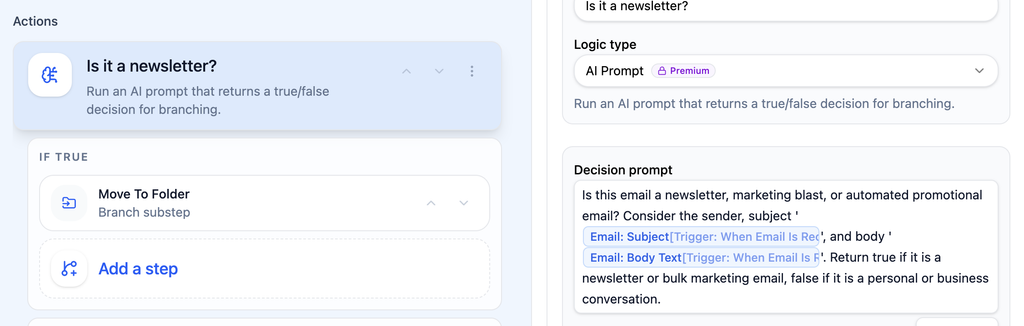
Dodaj Polecenie AI krok logiczny i nazwij go Czy to newsletter? W poleceniu decyzyjnym wstaw pola wiadomości e-mail Temat i Treść wiadomości z wyzwalacza. Możesz użyć takiego sformułowania:
Czy ta wiadomość e-mail to newsletter, masowa wiadomość marketingowa czy automatyczna wiadomość promocyjna? Weź pod uwagę nadawcę, temat i treść. Zwróć prawda, jeśli jest to newsletter lub masowa wiadomość marketingowa. Zwróć fałsz, jeśli jest to prywatna lub służbowa korespondencja.
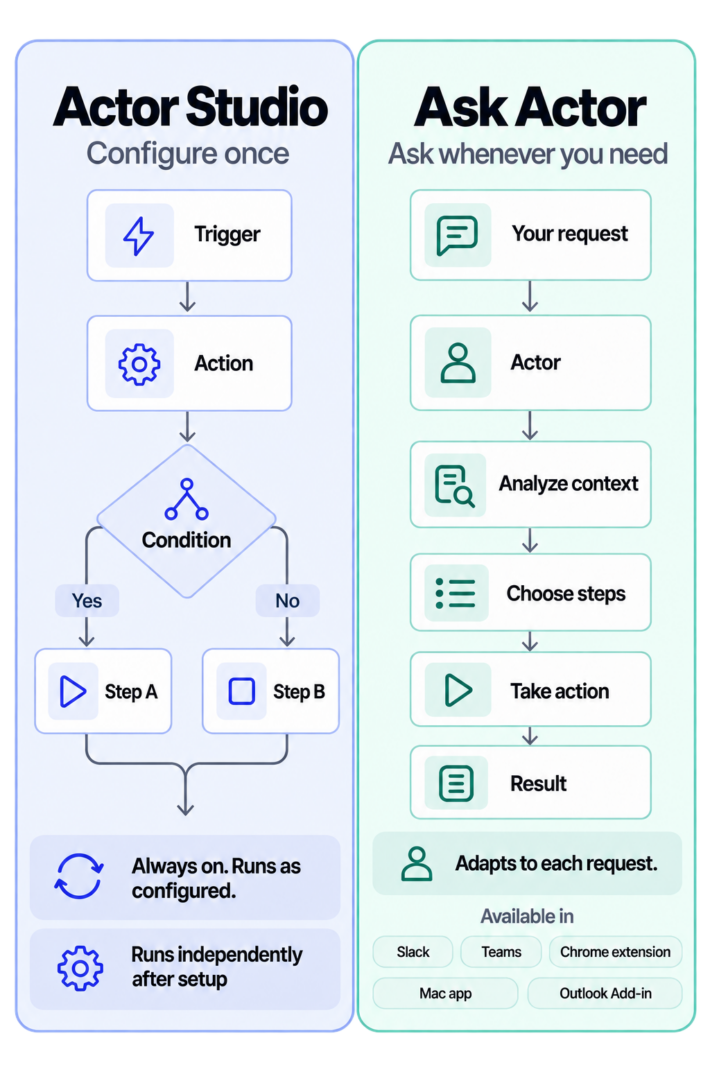
Krok zwraca prawda lub fałsz, co daje przepływowi pracy dwie ścieżki.
3. Przenieś pasujące e-maile
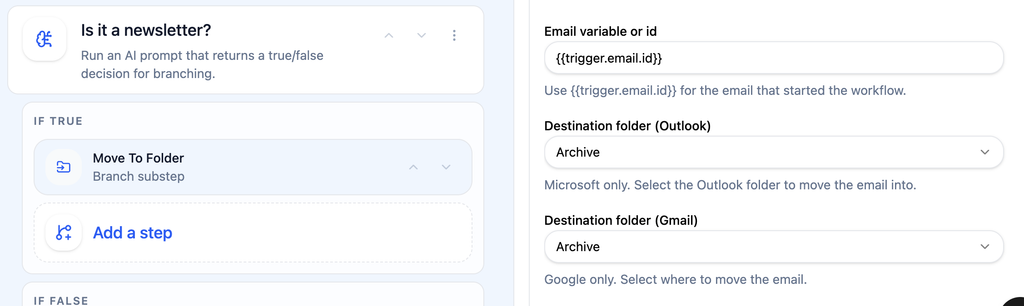
W sekcji Jeśli tak, dodaj Przenieś do folderu i wybierz folder, do którego mają trafiać newslettery. Pozostaw Jeśli nie puste, jeśli chcesz, aby pozostałe e-maile pozostały na swoim miejscu.
4. Zweryfikuj i włącz
Sprawdź automatyzację, zapisz ją i zmień jej status z Wersja robocza na aktywny, gdy będziesz gotowy. Przetestuj ją na newsletterze i zwykłej wiadomości, aby upewnić się, że każda z nich trafia na oczekiwaną ścieżkę.
To cały przepływ: nowy e-mail → decyzja AI → przeniesienie newslettera.