
Jak usunąć Copilota. Krótki poradnik.
Jeśli Copilot ciągle się pojawia i nie chcesz z niego korzystać, oto jak szybko się go pozbyć. Pamiętaj jednak, że Microsoft może znaleźć sposoby, by zainstalować go ponownie. Firma promuje Copilota na wszystkie możliwe sposoby.
W systemie Windows 11 (najprostszy sposób)
- Otwórz Ustawienia
- Przejdź do Personalizacja > Pasek zadań
- Przełącznik Copilot wyłączony
To usuwa go z paska zadań. Gotowe.
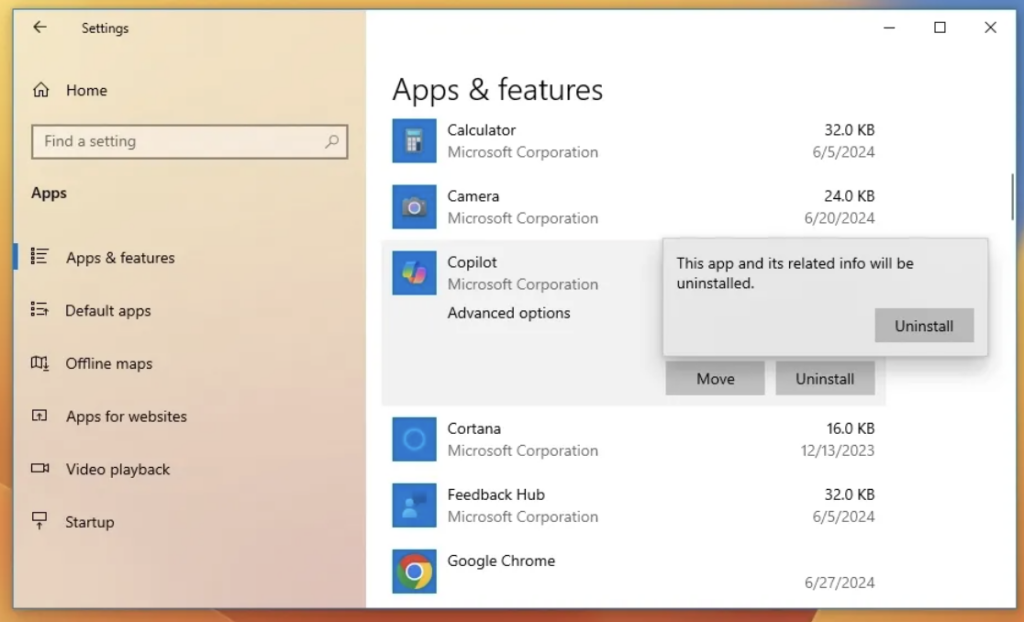
Wyłącz całkowicie (zaawansowane)
Jeśli chcesz, żeby naprawdę zniknął:
- Otwórz Edytor zasad grupy (
gpedit.msc) - Przejdź do Konfiguracja użytkownika → Szablony administracyjne → Składniki systemu Windows → Windows Copilot
- Ustaw Wyłącz Windows Copilot na Włączone
Nie masz Edytora zasad grupy? Możesz zrobić to samo za pomocą rejestru, ale to rozwiązanie tylko dla zaawansowanych użytkowników.
W Microsoft Edge
Copilot jest też dostępny w Edge:
- Otwórz Ustawienia
- Przejdź do Pasek boczny
- Wyłącz Copilot
Czy można go odinstalować?
Krótka odpowiedź: nie do końca. Copilot jest wbudowany w system Windows przez Microsoft. Możesz go ukryć, wyłączyć i zatrzymać jego działanie... ale nie usunąć go jak zwykłej aplikacji.
Skrypt powłoki dla osób technicznych
Jeśli wiesz, jak to działa, istnieje repozytorium Git z instrukcjami całkowitego usunięcia funkcji AI z systemu Windows. Pamiętaj, że nie mamy z nim żadnego związku i nie możemy zagwarantować, że to działa. Oto link.
https://github.com/zoicware/RemoveWindowsAI/Dlaczego użytkownicy go wyłączają
- Mniej bałaganu
- Mniej rozpraszaczy
- Lepsza wydajność
- Po prostu z niego nie korzystasz
Jeśli zależy Ci na uporządkowanym środowisku pracy, zwykle wystarczy wyłączyć Copilota.
Jeśli szukasz asystenta do pracy, tworzymy ActorDo (do obsługi poczty e-mail i kalendarza).