
Benachrichtigung oder Später lesen: So organisieren Sie Ihren Posteingang mit diesen Labels
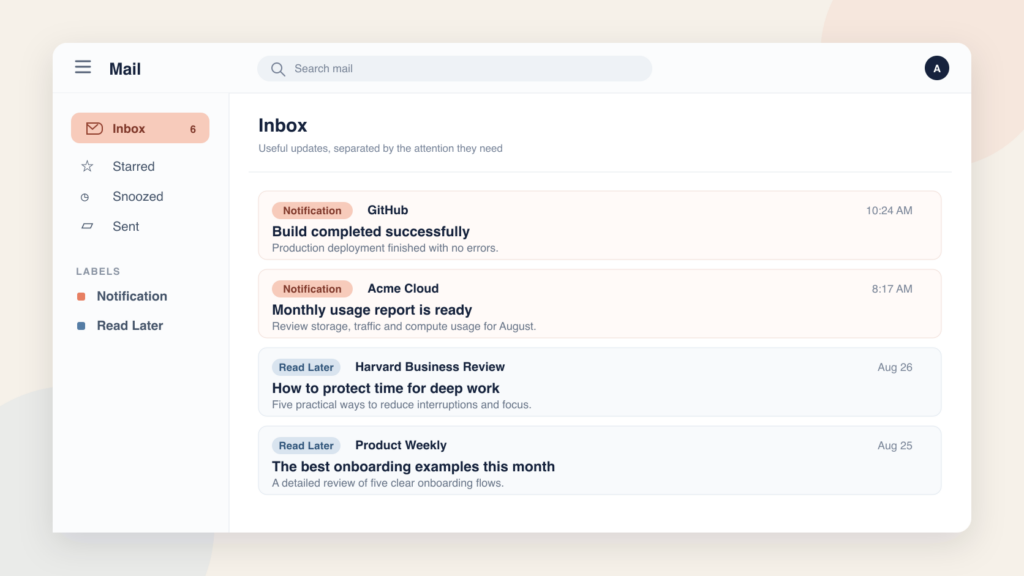
Ihr Posteingang enthält wahrscheinlich viele verschiedene E-Mails: Nachrichten, bei denen Sie etwas unternehmen müssen, solche, auf die Sie antworten oder bei denen Sie nachfassen sollten, Informationen, die Sie nur zur Kenntnis nehmen müssen, Newsletter und nützliche Inhalte, die Sie lesen möchten, wenn Sie Zeit haben.
Viele davon lassen sich mit zwei Labels einordnen: „Benachrichtigung“ und „Später lesen“. Beide erfordern keine Handlung, unterscheiden sich aber in einem kleinen Punkt.
- Benachrichtigung für kurze, informative Meldungen
- Später lesen für Inhalte, die Sie in Ruhe lesen möchten
Diese kleine Unterscheidung verhindert, dass Statusmeldungen und Newsletter mit E-Mails konkurrieren, bei denen eine Antwort oder Entscheidung nötig ist.
Beide Labels können mit dem E-Mail-Assistenten von ActorDo automatisch vergeben werden. Gewinnen Sie Zeit zurück – mit Ihrem eigenen Assistenten für ein oder mehrere E-Mail-Konten.
Erstellen Sie hier ein kostenloses ActorDo-Konto
Benachrichtigung oder Später lesen: die kurze Antwort
Verwenden Sie Benachrichtigung wenn eine E-Mail Sie darüber informiert, dass etwas passiert ist, und Sie ihren Inhalt meist in wenigen Sekunden erfassen können. Beispiele sind die erfolgreiche Bereitstellung einer Software, eine Zahlungsbestätigung oder eine monatliche Nutzungsübersicht.
Verwenden Sie Später lesen wenn der Inhalt selbst wertvoll ist und einige Minuten Aufmerksamkeit verdient. Dazu gehören Newsletter, Berichte, Leitfäden, Fallstudien und längere Produktneuigkeiten.
Wenn eine E-Mail eine Antwort, Entscheidung, Aufgabe, Zahlung oder dringende Prüfung erfordert, gehört sie unter keines der beiden Labels. Lassen Sie sie im Posteingang oder übernehmen Sie sie in ein System zur Aufgabenverwaltung.
So unterscheiden sich die beiden Labels
Am einfachsten fragen Sie sich, was Sie tun werden, wenn Sie das Label öffnen.
| Frage | Benachrichtigung | Später lesen |
|---|---|---|
| Warum aufbewahren? | Um zu wissen, dass etwas passiert ist | Um zu lernen, nachzudenken oder Neues zu entdecken |
| Zeit pro E-Mail | Meist nur wenige Sekunden | Meist mehrere Minuten |
| Bester Zeitpunkt zum Durchsehen | Ein- oder zweimal täglich | Während der eingeplanten Lesezeit |
| Typische Absender | Software-Tools, Zahlungsdienste, Liefersysteme | Verlage, Forschende, Fachleute, Produktteams |
| Was passiert als Nächstes? | Bestätigen, dann archivieren | Lesen, Nützliches festhalten, dann archivieren |
Wenn Sie beide Arten von E-Mails unter einem Label zusammenfassen, entsteht nur ein weiterer überfüllter Posteingang. Durch die Trennung können Sie betriebliche Aktualisierungen schnell überfliegen und sich für längere Texte gesondert Zeit nehmen.
Welche E-Mails gehören zu „Benachrichtigungen“?
Das Label „Benachrichtigung“ eignet sich am besten für Nachrichten, die folgende Frage beantworten: Was hat sich geändert?

Gute Beispiele sind:
- „Build erfolgreich abgeschlossen“ von einem Entwicklungstool
- „Ihre Auszahlung ist unterwegs“ von einem Zahlungsanbieter
- „Der monatliche Nutzungsbericht ist verfügbar“ von einem Cloud-Dienst
- „Sicherung abgeschlossen“ von einem Speicherdienst
- „Ihr Paket wurde zugestellt“ von einem Lieferdienst
- Eine Quittung für einen Kauf, den Sie bereits kennen
Entscheidend ist, dass keine Handlung erforderlich ist. „Zahlung erhalten“ kann eine Benachrichtigung sein. „Zahlung fehlgeschlagen. Aktualisieren Sie Ihre Kartendaten“ ist eine E-Mail, die eine Handlung erfordert, und sollte sichtbar bleiben.
Seien Sie bei Sicherheitsmeldungen vorsichtig. Eine Anmeldung von einem unbekannten Gerät oder eine Aufforderung zum Zurücksetzen des Passworts sollte nicht in einer Sammelübersicht untergehen. Behandeln Sie solche Nachrichten als dringend, bis Sie wissen, dass alles in Ordnung ist.
Welche E-Mails gehören zu „Später lesen“?
„Später lesen“ beantwortet eine andere Frage: Was verdient meine Aufmerksamkeit, wenn ich Zeit zum Nachdenken habe?

Gute Beispiele sind:
- Ein wöchentlicher Branchen-Newsletter
- Ein Bericht oder eine Zusammenfassung von Forschungsergebnissen
- Eine Produktanleitung, mit der Sie sich näher befassen möchten
- Eine ausführliche Fallstudie
- Ein fundierter Artikel aus einer vertrauenswürdigen Quelle
- Versionshinweise, die relevant, aber nicht dringend sind
Wählen Sie sorgfältig aus. „Später lesen“ sollte keine höfliche Umschreibung für „wahrscheinlich nie“ werden. Wenn Sie die E-Mail nicht während einer 20-minütigen konzentrierten Arbeitsphase lesen würden, bestellen Sie sie ab oder archivieren Sie sie.
Was sollte in keinem der beiden Labels landen?
Keines der beiden Labels sollte Aufgaben verbergen, deren Erledigung Sie zugesagt haben. Lassen Sie solche Nachrichten im Posteingang, in Ihrer Aufgabenliste oder unter einem separaten Label „Aktion“:
- Eine Kundenfrage, die eine Antwort erfordert
- Eine Rechnung, die genehmigt oder bezahlt werden muss
- Eine Besprechungseinladung, die Sie annehmen oder ablehnen müssen
- Ein Dokument, das auf Ihre Prüfung wartet
- Eine Anfrage mit einer Frist
- Eine Sicherheitswarnung, die möglicherweise überprüft werden muss
Diese Regel macht beide Listen verlässlich. Öffnen Sie „Benachrichtigungen“, wenn Sie Nachrichten überfliegen möchten. Öffnen Sie „Später lesen“, wenn Sie Zeit zum Lesen haben. Aufgaben, die eine Handlung erfordern, finden Sie an anderer Stelle.
Filter für vorhersehbare E-Mails einrichten
Gmail-Filter funktionieren gut, wenn sich eine Nachricht leicht anhand des Absenders oder Betreffs erkennen lässt.
A Benachrichtigung Filter könnte Nachrichten von einem vertrauenswürdigen automatisierten Absender oder mit einem Betreff wie „Sicherung abgeschlossen“ erfassen. Ein Später lesen Filter könnte Nachrichten von einer Newsletter-Adresse oder mit dem Betreffpräfix eines wöchentlichen Überblicks erfassen.
Öffnen Sie in Gmail die Suchoptionen, geben Sie die Kriterien ein und wählen Sie Filter erstellenund anschließend Label anwenden. Posteingang überspringen wenn Sie sicher sind, dass keine der passenden E-Mails eine Handlung erfordert. Weitere Informationen finden Sie in der Anleitung von Google zu Anleitung zu Gmail-Filtern für die aktuellen Schritte.
Vermeiden Sie pauschale Regeln, etwa jede Nachricht von einer no-reply Adresse als „Benachrichtigung“ zu kennzeichnen. Manche E-Mails von Absendern ohne Antwortmöglichkeit informieren über fehlgeschlagene Zahlungen, Kontoprobleme oder andere wichtige Angelegenheiten.
Eine Schritt-für-Schritt-Anleitung für einen bestimmten Absender finden Sie unter So versehen Sie Gmail-E-Mails desselben Absenders automatisch mit einem Label.
In Outlook können Sie entweder einen eigenen Ordner oder Kategorien (ähnlich wie Labels) verwenden.
Für jedes Label einen Zeitpunkt zur Durchsicht festlegen
Die Labels helfen nur, wenn Sie die so gekennzeichneten Nachrichten unterschiedlich bearbeiten.
- Prüfen Benachrichtigung einmal um die Mittagszeit und einmal gegen Ende des Tages. Durchsehen, bestätigen und archivieren.
- Prüfen Später lesen während eines oder zweier fest eingeplanter Lesezeiten pro Woche.
- Wenn sich aus einer E-Mail mit dem Label „Später lesen“ ein nächster Schritt ergibt, machen Sie daraus eine Aufgabe. Lassen Sie die E-Mail nicht als Erinnerung ungelesen.
- Wenn ein Eintrag seit mehreren Wochen wartet, lesen oder archivieren Sie ihn oder melden Sie sich ab.
Die Gmail- Zurückstellen -Funktion erfüllt einen anderen Zweck. Stellen Sie eine Nachricht zurück, wenn sie zu einem bestimmten Zeitpunkt wieder angezeigt werden soll. Nutzen Sie „Später lesen“, wenn Sie eine Leseliste ohne Frist möchten.
Benachrichtigungen und „Später lesen“ von Actor automatisch zuordnen lassen
Gmail-Filter nach Absender sind nützlich, können aber nicht immer beurteilen, worum es in einer Nachricht geht.
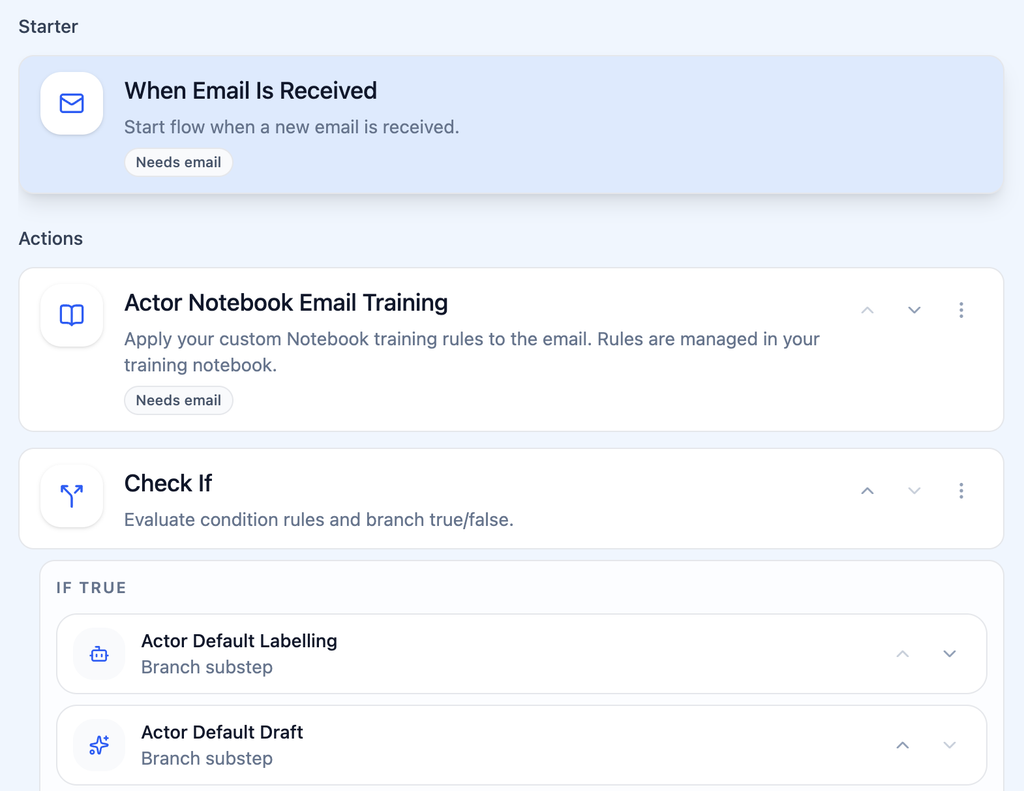
Benachrichtigung und Später lesen sind Teil von Das standardmäßige E-Mail-Labelsystem von Actor. Actor kann eingehende Nachrichten in Gmail und Outlook analysieren und ihnen automatisch das passende Label zuweisen.
Die Regeln für die Praxis sind einfach:
- Vergeben Sie das Label Benachrichtigung für erfolgreiche Systemaktualisierungen, routinemäßige Bestätigungen und Statuszusammenfassungen, die keine Handlung erfordern.
- Vergeben Sie das Label Später lesen für Newsletter, Berichte, informative Artikel und nicht dringende Produktneuigkeiten.
- Vergeben Sie keines der beiden Labels, wenn die Nachricht um eine Antwort bittet, eine Frist enthält, über einen Fehler informiert oder ein Sicherheitsproblem beschreibt.
Sie können Actor anhand Ihrer bisherigen Kategorisierung trainieren und eigene Regeln für Fälle hinzufügen, die für Ihre Arbeit typisch sind. Das gibt Ihnen mehr Flexibilität, als eine lange Liste von Absendern in Gmail zu pflegen.
Actor kann passende Labels wiederverwenden, die bereits vorhanden sind. Wenn Sie den Vorgang nicht vollständig automatisieren möchten, können Sie Änderungen vor der Anwendung überprüfen.
Das System eine Woche lang testen
Erstellen Sie beide Labels und sortieren Sie Ihre Nachrichten drei Tage lang manuell. Achten Sie darauf, welche Nachrichten sich schwer zuordnen lassen, und passen Sie die Definitionen an, bevor Sie Filter oder Automatisierungen hinzufügen.
Prüfen Sie am Ende der Woche zwei Dinge:
- Blieben E-Mails, die eine Handlung erforderten, sichtbar?
- Haben Sie beide Labels zu den geplanten Zeiten überprüft?
Wenn Sie beide Fragen mit Ja beantworten, behalten Sie das System bei. Verwenden Sie dann Gmail-Filter oder Actor-Konto erstellen , um weniger Nachrichten manuell sortieren zu müssen.
Zwei Labels reichen aus, um eine hilfreiche Trennung zu schaffen: Benachrichtigung hält Sie auf dem Laufenden, Später lesen ist für Nachrichten gedacht, mit denen Sie sich noch befassen möchten, und Ihr Posteingang bleibt der Ort für alles, was eine Handlung erfordert.
Die Funktionen von Gmail und Actor wurden am 22. September 2026 überprüft.