So sortieren Sie Werbe-Newsletter mit Actor Studio automatisch
Werbe-Newsletter können Ihren Posteingang überfüllen, während persönliche und geschäftliche Nachrichten Ihre Aufmerksamkeit brauchen. Mit Actor Studio können Sie mithilfe eines KI-Prompts zwischen ihnen unterscheiden und Newsletter automatisch in einen Ordner verschieben.
1. Mit eingehenden E-Mails beginnen
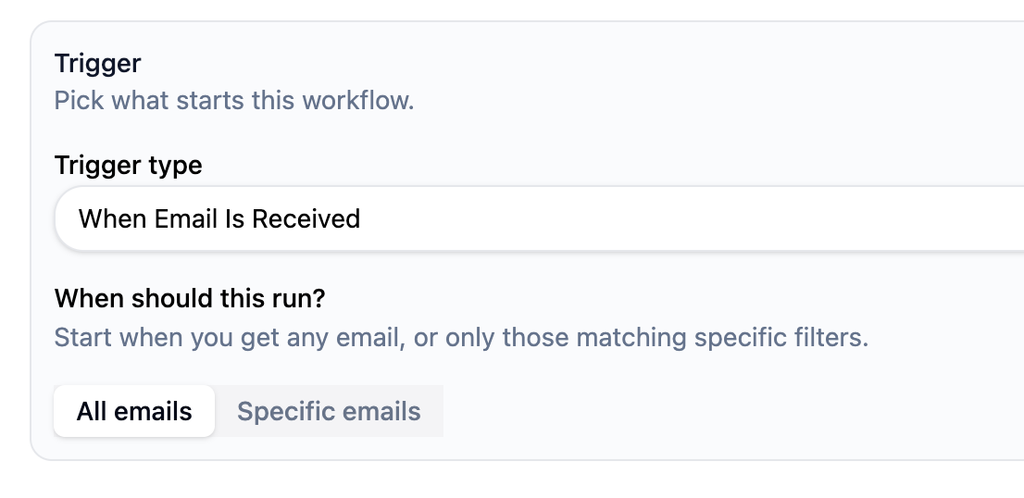
Erstellen Sie in Actor Studio eine neue Automatisierung. Wählen Sie Wenn eine E-Mail eingeht als Auslöser, damit der Ablauf bei jeder neuen Nachricht ausgeführt wird.
2. Die KI fragen, ob es sich um eine Werbe-E-Mail handelt
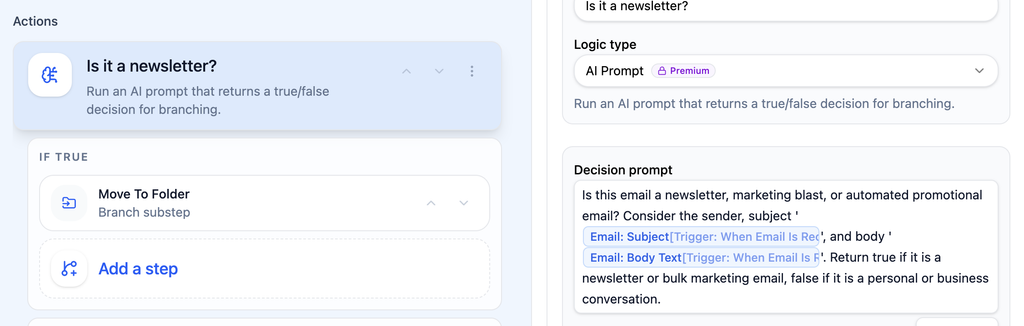
Fügen Sie einen KI-Prompt -Logikschritt hinzu und nennen Sie ihn Ist es ein Newsletter? Fügen Sie im Entscheidungsprompt die E-Mail- Betreff und Nachrichtentext Felder aus dem Auslöser ein. Sie können folgende Formulierung verwenden:
Ist diese E-Mail ein Newsletter, eine Massenwerbung oder eine automatisierte Werbe-E-Mail? Berücksichtigen Sie Absender, Betreff und Nachrichtentext. Geben Sie „wahr“ zurück, wenn es sich um einen Newsletter oder eine Massenwerbung handelt. Geben Sie „falsch“ zurück, wenn es sich um eine persönliche oder geschäftliche Unterhaltung handelt.
Der Schritt gibt wahr oder falsch, wodurch der Arbeitsablauf zwei Pfade erhält.
3. Passende E-Mails verschieben
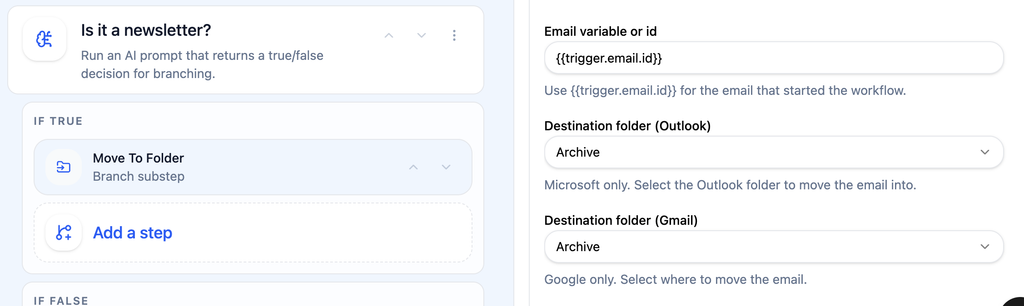
Unter Falls wahr, fügen Sie In Ordner verschieben hinzu und wählen Sie den Ordner aus, in dem Newsletter landen sollen. Lassen Sie Falls falsch leer, wenn andere E-Mails dort bleiben sollen, wo sie sind.
4. Prüfen und aktivieren
Prüfen Sie die Automatisierung, speichern Sie sie und stellen Sie ihren Status von Entwurf auf aktiv, sobald Sie bereit sind. Testen Sie sie mit einem Newsletter und einer normalen E-Mail-Konversation, um sicherzugehen, dass beide den vorgesehenen Pfad nehmen.
Das ist der gesamte Ablauf: neue E-Mail → KI-Entscheidung → Newsletter verschieben.