
Wie man mit ChatGPT Besprechungsnotizen erstellt
Offiziell, ChatGPT kann nicht automatisch verwendet werden, um aus Ihren Meetings Besprechungsnotizen zu extrahieren und zu erstellenAber so können Sie einen Prozess einrichten, um es selbst zu tun.
Nur einen Tag nachdem wir diesen Beitrag geschrieben hatten, kündigte ChatGPT an ChatGPT Record, das darauf ausgelegt ist, als integrierter Besprechungsassistent zu fungieren.
Wir sind sicher, dass Gemini und Copilot diese Funktion in kürzester Zeit in ihr Angebot aufnehmen werden.
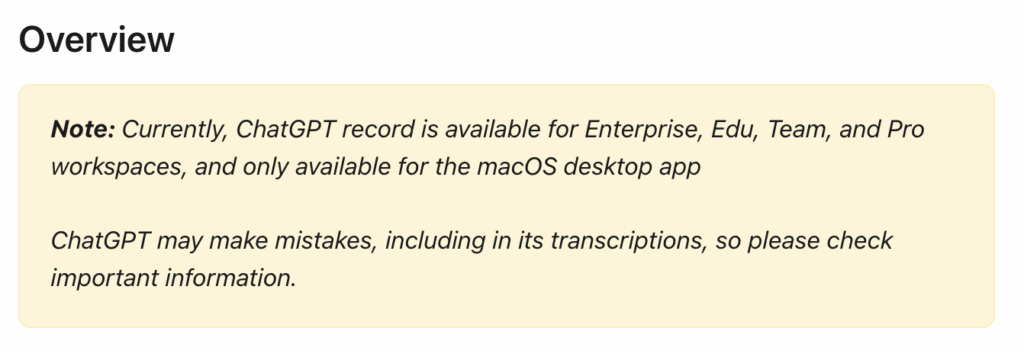
Der wichtigste Aspekt, den ChatGPT nicht unterstützt, ist die Erfassung des Meeting-Transkripts.
Obwohl derzeit nur als macOS-App verfügbar (Stand Juni 2025), wird es in Zukunft definitiv weitere Betriebssysteme unterstützen.
Wie zeichnet man direkt in ChatGPT auf und erstellt Notizen?
Solange all diese Tools noch verfügbar sind, können Sie es ab heute direkt in ChatGPT tun.
So verwenden Sie den Record-Modus von ChatGPT
- Aufnahme starten
Klicken Sie auf das Aufnehmen Schaltfläche am unteren Rand eines beliebigen Chatfensters.
Bei der ersten Nutzung müssen Sie möglicherweise Mikrofon- oder Systemaudio-Berechtigungen erteilen. - Einwilligung einholen (falls erforderlich)
Wenn Sie andere Personen aufnehmen, holen Sie vorher deren Zustimmung ein. - Sprechen Sie natürlich
ChatGPT transkribiert Ihre Sprache in Echtzeit. Ein Timer zeigt die Aufnahmedauer an. Sie können jederzeit pausieren und fortsetzen. - Fertigstellen und Notizen erstellen
Wenn Sie fertig sind, klicken Sie Senden. ChatGPT verarbeitet das Transkript und öffnet eine private Arbeitsfläche mit einer strukturierten Zusammenfassung. - Bearbeiten oder Umwandeln
Sie können die Arbeitsfläche manuell anpassen oder ChatGPT bitten, den Inhalt umzuschreiben – zum Beispiel in eine E-Mail, eine Projektübersicht oder sogar eine Codevorlage.
Überblick über den automatisierten Arbeitsablauf
1. Sitzungsprotokoll erfassen
- Verwenden Sie Werkzeuge wie:
- Zoom-Cloud-Aufnahmen mit Transkription
- Google Meet (über Otter.ai, Tactiq oder Meet Transcript)
- Microsoft Teams-Transkription
- Sprachaufnahmen + Whisper (OpenAI Spracherkennung)
All diese Tools funktionieren weiterhin, aber warum nicht direkt ChatGPT verwenden?
2. Transkript an ChatGPT senden (über API oder Automatisierungstool)
Sie können verwenden:
- OpenAI-API um das Transkript und die Aufforderung für Besprechungsnotizen zu senden (Kopieren/Einfügen)
- Zapier, Make.com oder eigener Code dies nach jedem Meeting auslösen
Beispiel-Prompt (API-Aufruf):
"""
Summarize the following meeting transcript into structured notes with:
- Summary
- Key topics discussed
- Decisions made
- Action items (who, what, by when)

Transcript:
{transcript_text}
"""
3. Ausgabe speichern oder senden
Automatisches Speichern oder Teilen der Ausgabe:
- Speichern in Google Docs, Notion, Slack, oder E-Mail
- Oder an ein Projektmanagement-Tool anhängen wie Asana, ClickUp, Trello
Tools, die Sie verwenden können
| Schritt | Werkzeuge/Optionen |
|---|---|
| Aufzeichnen & transkribieren | Zoom, Otter.ai, Tactiq, Whisper, Google Meet-APIs |
| Den Workflow automatisieren | Zapier, Make, n8n, Python-Skript, Node.js-Backend |
| ChatGPT verwenden | OpenAI GPT-4 API (mit geeigneter Eingabeaufforderung) |
| Ausgabe an Ziele | Notion-API, Google Docs-API, E-Mail, Slack usw. |
Haben Sie noch eine andere Idee, wie man das automatisierter umsetzen kann?
Wir würden uns darüber freuen.