
Wie man mit ChatGPT Sitzungsnotizen erstellt
Offiziell, ChatGPT kann nicht automatisch verwendet werden, um aus Ihren Meetings Protokolle zu extrahieren und zu erstellenAber so können Sie einen Prozess einrichten, um es selbst zu tun.
Nur 1 Tag nachdem wir diesen Beitrag geschrieben hatten, kündigte ChatGPT an ChatGPT Record, entwickelt, um als Ihr eingebauter Meeting-Assistent zu fungieren.
Wir sind sicher, dass Gemini und Copilot diese Funktion in Kürze in ihr Angebot aufnehmen werden.
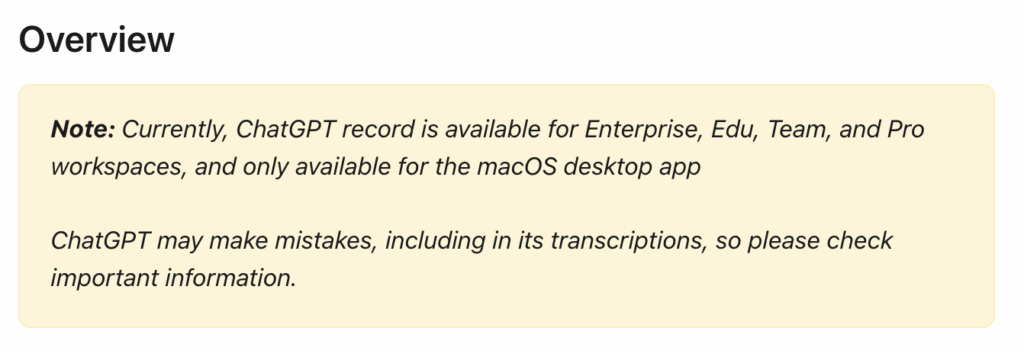
Der wichtigste Aspekt, den ChatGPT nicht unterstützt, ist das Erfassen des Meeting-Transkripts.
Obwohl derzeit nur als MacOS-App verfügbar (Stand Juni 2025), wird es in Zukunft definitiv weitere Betriebssysteme unterstützen.
Wie kann man direkt in ChatGPT aufnehmen und Notizen erstellen?
Solange all diese Tools noch verfügbar sind, können Sie es ab sofort direkt in ChatGPT tun.
So verwenden Sie den Aufnahme-Modus von ChatGPT
- Aufnahme starten
Klicken Sie auf das Aufnehmen Schaltfläche am unteren Rand eines Chatfensters.
Bei der ersten Nutzung müssen Sie möglicherweise Mikrofon- oder Systemaudio-Berechtigungen erteilen. - Zustimmung einholen (falls erforderlich)
Wenn Sie andere Personen aufnehmen, holen Sie vorab unbedingt deren Einwilligung ein. - Natürlich sprechen
ChatGPT transkribiert Ihre Sprache in Echtzeit. Ein Timer zeigt die Aufnahmedauer an. Sie können jederzeit pausieren und fortsetzen. - Fertigstellen und Notizen erstellen
Wenn Sie fertig sind, klicken Sie Senden. ChatGPT verarbeitet das Transkript und öffnet eine private Leinwand mit einer strukturierten Zusammenfassung. - Bearbeiten oder umwandeln
Sie können die Leinwand manuell anpassen oder ChatGPT bitten, den Inhalt umzuschreiben – zum Beispiel in eine E-Mail, eine Projektübersicht oder sogar eine Codevorlage.
Überblick über den automatisierten Workflow
1. Sitzungsprotokoll erfassen
- Verwenden Sie Tools wie:
- Zoom-Cloud-Aufzeichnungen mit Transkription
- Google Meet (über Otter.ai, Tactiq oder Meet Transcript)
- Microsoft Teams-Transkription
- Sprachaufnahmen + Whisper (OpenAI Speech-to-Text)
All diese Tools funktionieren weiterhin, aber warum nicht ChatGPT direkt verwenden?
2. Transkript an ChatGPT senden (über API oder Automatisierungstool)
Sie können verwenden:
- OpenAI API um das Transkript zu senden und eine Aufforderung für Besprechungsnotizen zu geben (Kopieren/Einfügen)
- Zapier, Make.com oder eigener Code dies nach jedem Meeting auslösen
Beispielprompt (API-Aufruf):
"""
Summarize the following meeting transcript into structured notes with:
- Summary
- Key topics discussed
- Decisions made
- Action items (who, what, by when)

Transcript:
{transcript_text}
"""
3. Ergebnis speichern oder versenden
Automatisieren Sie das Speichern oder Teilen des Ergebnisses:
- Speichern in Google Docs, Notion, Slack-Messenger, oder E-Mail
- Oder an ein Projektmanagement-Tool anhängen wie Asana, ClickUp, Trello
Tools, die Sie verwenden können
| Schritt | Werkzeuge/Optionen |
|---|---|
| Aufnehmen & transkribieren | Zoom, Otter.ai, Tactiq, Whisper, Google Meet-APIs |
| Den Workflow automatisieren | Zapier, Make, n8n, Python-Skript, Node.js-Backend |
| ChatGPT verwenden | OpenAI GPT-4 API (mit geeigneter Promptgestaltung) |
| Ausgabe an Ziele | Notion API, Google Docs API, E-Mail, Slack usw. |
Haben Sie noch eine andere Idee, wie man das auf eine automatisiertere Weise machen könnte?
Wir würden uns freuen, davon zu hören.