
Inbox Zero für Gmail
Die Arbeit mit E-Mails und KI veranlasste mich, diesen Artikel zu schreiben. Hier ist Actors Leitfaden 2025 für ein aufgeräumtes Gmail-Postfach.
Inbox Zero bedeutet nicht, keine E-Mails zu haben (dann wäre es besser, ein neues Gmail-Konto zu erstellen und es nie zu nutzen — es würde genau 0 E-Mails haben).
Also, was bedeutet Inbox Zero in Gmail‑Begriffen?
Ein unordentliches Postfach lenkt ab. Wichtige Nachrichten gehen verloren. Sie verbringen mehr Zeit als nötig damit, dieselben E-Mails immer wieder zu prüfen.
Inbox Zero bedeutet: Jede E-Mail wurde bearbeitet — gelöscht, archiviert, beantwortet oder terminiert. Nichts liegt dort und wartet.
2. Beginnen Sie mit einem sauberen Ausgangszustand (oder so gut wie sauber)
Sie können Inbox Zero nicht erreichen, wenn Sie 5.000 ungelesene Nachrichten vor sich haben.
Tun Sie Folgendes:
- In Gmail suchen nach:
older_than:30d - Alle auswählen und klicken Archivieren (oder löschen, wenn es Junk ist)
- So bleibt Altes aus dem Weg – ist aber weiterhin durchsuchbar
- Erstelle ein Label wie
Pre-2025wenn du später darauf verweisen möchtest
Optional mit Actor:
Lassen Sie Actor vorschlagen, was basierend auf vergangenem Verhalten und Wichtigkeit archiviert werden sollte.
Actor kann sich um vergangene E-Mails kümmern und Ihr Konto automatisch sauber halten. Strategie, um Ihr Gmail-Konto sauber zu halten
3. Richten Sie Prioritätsfilter ein
Die meiste Unordnung im Postfach sind geringe Prioritäten: Newsletter, Bestellbestätigungen, LinkedIn-Einladungen.
Tun Sie Folgendes:
- Nach bekannten Absendern suchen (z. B. „newsletter@“, „noreply@“)
- Filter erstellen:
- Label anwenden (z. B. „Newsletter“ )
- Posteingang überspringen
- Als gelesen markieren
Gmail-Tipp:
Gehe zu Einstellungen > Filter und blockierte Adressen > Einen neuen Filter erstellen
Mit Actor:
Lassen Sie Actor Muster automatisch erkennen und Filter mit einem Klick vorschlagen. Diese Standard-Labels helfen Ihnen, sich auf das Wesentliche zu konzentrieren.
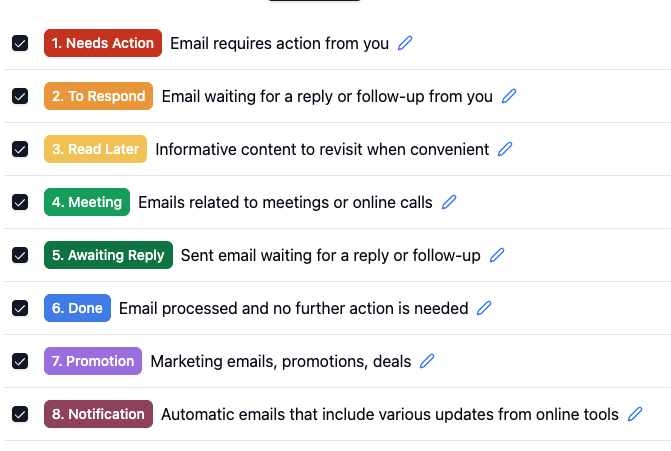
4. Verwenden Sie Labels statt Ordnern
Gmail verwendet keine Ordner — es verwendet Labels. Sie können einer E-Mail mehrere Labels zuweisen.
Richten Sie diese wichtigen Labels ein:
Follow up– für Antworten, die Sie noch schuldenWaiting– für Dinge, auf die Sie wartenRead later– für hilfreiche, aber nicht dringende E‑Mails
Tun Sie Folgendes:
- Einstellungen > Labels > Neu erstellen
- Farblich kennzeichnen, damit sie auffallen
- Zuerst manuell anwenden oder Filter verwenden
Mit Actor:
Actor kann eingehende Nachrichten anhand früheren Verhaltens oder Stichwörtern automatisch kennzeichnen. Benutzerdefinierte KI-Filter sind dazu da, Ihr Erlebnis zu personalisieren.
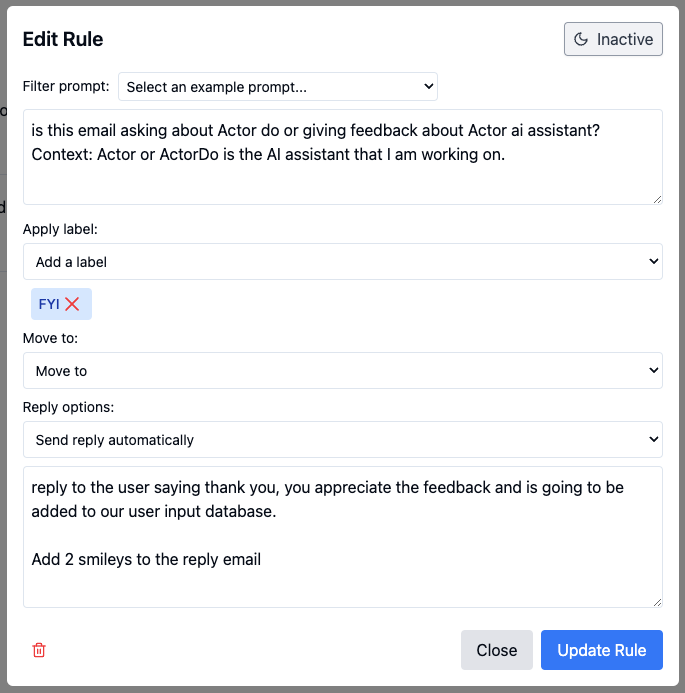
5. Tabs ausschalten und eine einzige Posteingangsansicht verwenden (oder sie intelligenter nutzen)
Gmails Tabs (Primär, Soziale Netzwerke, Werbeaktionen) verbergen E-Mails. Sie verpassen Dinge.
Sie müssen mehrere Orte prüfen. Das lenkt ab.
Tun Sie Folgendes:
- Gehe zu Einstellungen > Posteingang
- Alle Kategorien außer auswählen Primär
- Alles landet jetzt an einem Ort. Leicht zu überfliegen, aufzuräumen und zu entscheiden.
Mit Actor:
Actor fasst E-Mails täglich zusammen — auch wenn sie in Tabs verborgen sind.
6. Mit der 4D-Methode sichten
Jedes Mal, wenn Sie Ihre E-Mails prüfen, tun Sie eines der Folgenden:
- Löschen – Spam, Werbung, nicht mehr benötigt
- Delegieren – an jemanden weiterleiten, der sich darum kümmern sollte
- Verschieben – nicht jetzt? Füge es einer Aufgabenliste hinzu oder markiere es als „Nachverfolgen“
- Erledigen – wenn es weniger als 2 Minuten dauert, antworte und mach weiter
Tun Sie Folgendes:
- Blockiere 15–30 Minuten zweimal am Tag
- Bearbeite E-Mails von oben nach unten — kein Überspringen
Mit Actor:
Actor kann beim Verfassen von Antworten helfen, Erinnerungen hinzufügen oder E-Mails am richtigen Ort ablegen.
Es hilft automatisch dabei, Werbe‑E-Mails und unerwünschte Kontaktaufnahmen zu ignorieren. Aktionierbare Labels geben Ihnen alles, um sich auf die wirklich wichtigen Aufgaben zu konzentrieren.
7. Eine tägliche/ wöchentliche Inbox-Zero-Routine einrichten
- Lege Zeiten für Posteingangs‑Reviews fest (Morgen, Nachmittag).
- Verwenden Actor um wichtige E-Mails hervorzuheben, Lärm ausblenden.
- Wöchentlicher Aufräumablauf:
- Massenarchivierung
- „Warten“- oder „Aktion“-Labels neu priorisieren
Verwenden Sie die Actor‑Apps, um Ihren Posteingang automatisch zu bereinigen.
Update 2025: Actor ermöglicht benutzerdefinierte Suchen, um alte E‑Mails wöchentlich oder monatlich zu bereinigen.
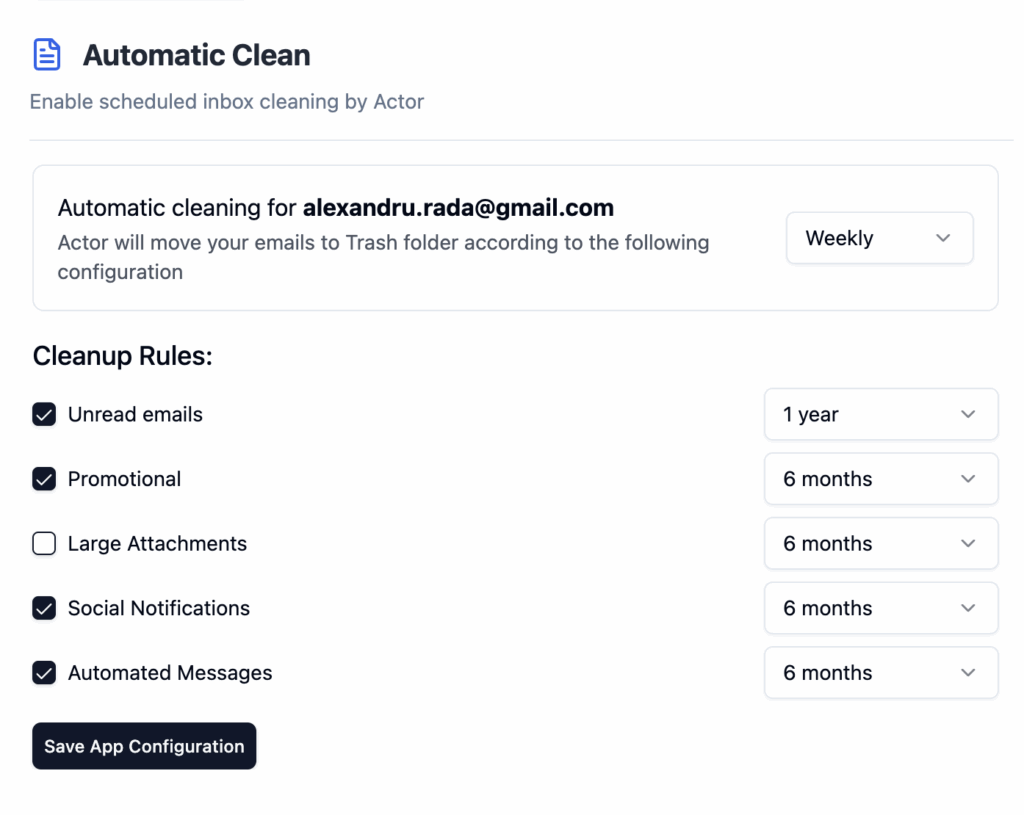
8. Wiederkehrende Aktionen automatisieren
Wenn Sie bei bestimmten E‑Mails immer dasselbe tun, automatisieren Sie es.
Beispiele:
- Rechnungen von Lieferanten automatisch kennzeichnen
- Posteingang für Belege überspringen
- Versandbestätigungen als gelesen markieren
Tun Sie Folgendes:
- Klicken Sie in der Gmail-Suchleiste auf „Suchoptionen anzeigen“
- Bedingungen festlegen und dann auf „Filter erstellen“ klicken
Mit Actor:
Actor beobachtet, wie Sie mit E‑Mails umgehen, und erstellt intelligente Regeln für zukünftige Nachrichten.
9. Wöchentlich pflegen
Selbst mit Filtern sammelt sich einiges an. Bereinigen Sie es, bevor es überhandnimmt.
Wöchentliche Checkliste:
- Leeren Sie Ihren
Read laterundFollow upLabels - Archivieren oder löschen Sie erledigte Elemente
- Passen Sie Filter bei Bedarf an
- Überprüfen Sie Spam/Papierkorb auf Wichtiges
Mit Actor:
Erhalten Sie eine wöchentliche E‑Mail‑Prüfung, die zeigt, was offen ist und was gelöscht werden kann.
10. Abschluss-Checkliste
- ✅ Posteingangskategorien bereinigt
- ✅ Filter und Labels gesetzt
- ✅ Tägliches Verarbeitungssystem eingerichtet
- ✅ Actor AI Assistant verbunden für clevere Automatisierung