
Anleitung: Gmail bereinigen und Speicher freigeben
Wenn Sie diese gefürchtete „Speicher fast voll“ Warnung in Gmail sehen, ist es Zeit für einen Aufräumaktion!
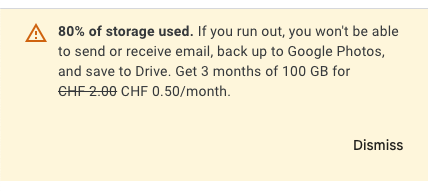
Im Laufe der Zeit sammeln sich E-Mails an, besonders solche mit großen Anhängen, alte Werbeangebote und überflüssige Benachrichtigungen. Statt Stress zu haben, folgen Sie diesem einfachen Leitfaden, um Platz freizumachen und Ihr Gmail ordentlich zu halten.
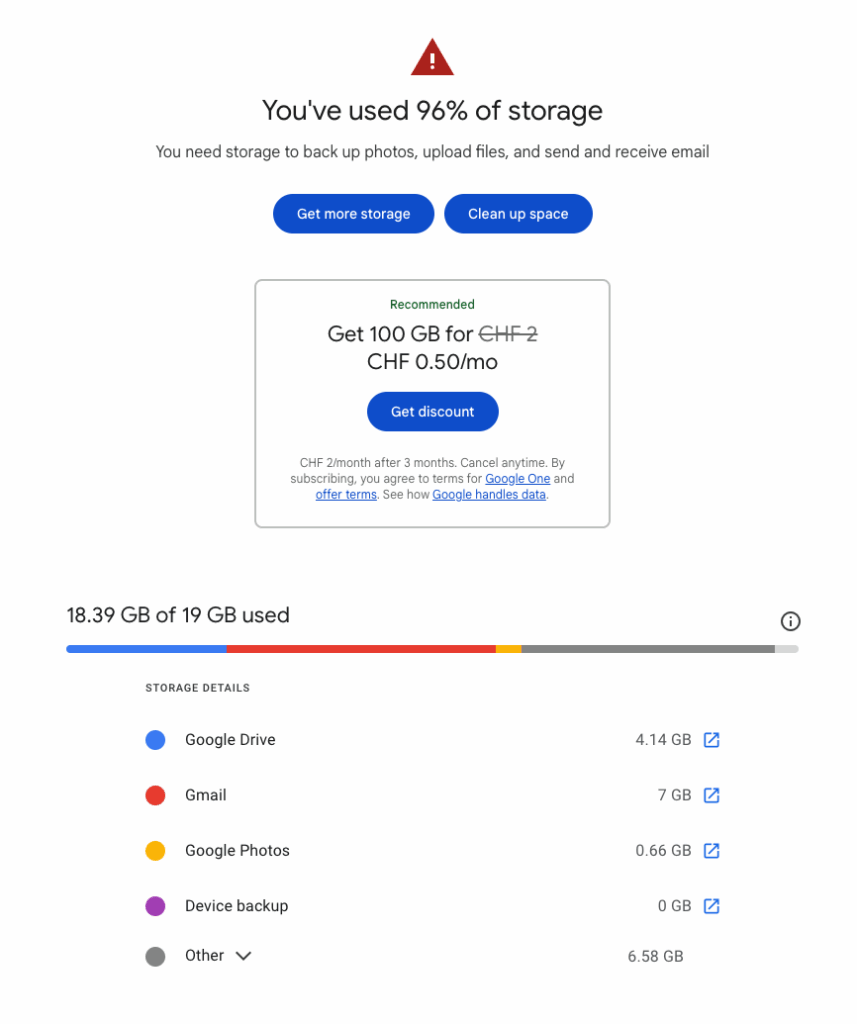
Sie können natürlich bezahlen, was Ihnen tatsächlich viel mehr Speicherplatz für Drive, Fotos und Gmail bietet. Aber Sie können das Bezahlen hinauszögern, solange Sie aufräumen.
1. Erstelle eine Gmail-Aufräumroutine
Betrachten Sie Ihr Gmail wie einen digitalen Kleiderschrank — es braucht regelmäßiges Aufräumen! Anstatt zu warten, bis der Speicher voll ist, machen Sie es sich zur Gewohnheit, Ihren E-Mail-Speicher einmal im Monat oder alle paar Monate.
- Überprüfen Sie Ihre Speichernutzung: Gehen Sie zu Google One-Speicher um zu sehen, wie viel Speicher Gmail verwendet.
- Erinnerung setzen: Fügen Sie Ihrem Kalender oder Ihrer Aufgabenliste eine Notiz hinzu, um Ihren Posteingang regelmäßig zu bereinigen. Verwenden Sie Actor AI Assistant-Erinnerungen dafür
- Sortieren Sie Ihre E-Mails: Überlegen Sie, welche Arten von E-Mails Sie erhalten. Sind viele Newsletter dabei? Social-Media-Benachrichtigungen? Wichtige Arbeits-E-Mails? Das Wissen darüber hilft Ihnen zu entscheiden, was Sie behalten und was Sie löschen sollten.
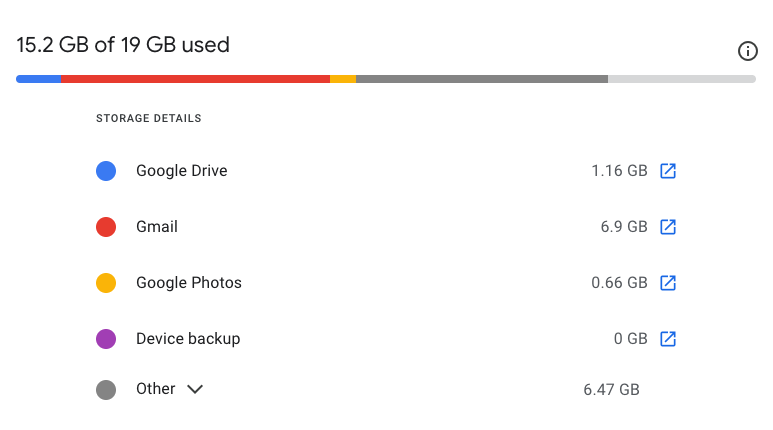
2. Große oder unnötige E-Mails identifizieren & löschen
Der schnellste Weg, Platz freizumachen, ist das Löschen von E-Mails mit großen Anhängen. Gmail bietet Suchkürzel dafür:
- Große E-Mails finden: Typ
size:10MB(oderlarger:5MB) in die Suchleiste, um E-Mails zu sehen, die am meisten Speicherplatz einnehmen. - Nach Anhängen suchen: Verwenden Sie
has:attachmentum E-Mails herauszufiltern, die Dateien enthalten. - Nach Datum sortieren: Hinzufügen
older_than:1yum E-Mails zu finden, die älter als 1 Jahr sind.
Sobald Sie die Ergebnisse sehen, löschen Sie alles, was Sie nicht mehr benötigenWenn einige Dateien wichtig sind, laden Sie sie herunter und speichern Sie sie in Google Drive oder einem anderen Cloud-Speicher, bevor Sie die E-Mail löschen.

3. Werbe- & Spam-E-Mails entfernen
Ihr Posteingang ist wahrscheinlich überschwemmt mit Werbung, Newsletter und Benachrichtigungen aus sozialen Medien die Sie nie lesen. Anstatt sie einzeln zu löschen, lösche sie massenhaft mithilfe von Suchfiltern:
- Angebote finden: Typ
category:promotionsund alte Marketing‑E-Mails löschen. - Soziale Benachrichtigungen löschen: Verwenden Sie
category:socialum Nachrichten von Facebook, Instagram, LinkedIn usw. zu löschen. - Von Junk abmelden: Anstatt jede Woche dieselben E-Mails zu löschen, abbestellen von Newslettern, die Sie nicht lesen. Öffnen Sie einfach die E-Mail und klicken Sie auf die „Abbestellen“ Schaltfläche.

Vergiss nicht, deinen Spam und Papierkorb Ordner danach zu leeren — sie belegen weiterhin Speicherplatz, bis Gmail sie nach 30 Tagen endgültig löscht.
4. Filter & Automatisierung: Lass Gmail die Arbeit erledigen
- Rauschen filtern: Wenn Sie Unmengen an Werbe-E-Mails oder Social‑Media‑Updates erhalten, erstellen Sie Filter. Geben Sie in die Suchleiste die Absenderadresse oder Schlüsselwörter ein. Klicken Sie dann auf den Pfeil „Suchoptionen anzeigen“ (er sieht aus wie drei horizontale Linien mit Reglern). Klicken Sie auf „Filter erstellen.“
- Aufräumen automatisieren: In den Filtereinstellungen können Sie Gmail anweisen, automatisch E-Mails zu löschen oder zu archivieren, die auf Ihren Filter zutreffen. Zum Beispiel können Sie einstellen, dass alle E-Mails von einem bestimmten Newsletter‑Absender automatisch gelöscht werden. Das ist ein echter Game‑Changer!
5. Regelmäßige Pflege: Halte es sauber
- Aufräumen planen: Warten Sie nicht, bis Ihnen der Speicher komplett ausgeht. Legen Sie eine Erinnerung an, Ihren Gmail-Account etwa einmal im Monat zu bereinigen.
- Filter anpassen: Wenn Sie Gmail nutzen, entdecken Sie vielleicht neue Arten von E-Mails, die gefiltert werden müssen. Überprüfen Sie regelmäßig Ihre Filter und aktualisieren Sie sie bei Bedarf.
- Große Dateien auslagern: Verschieben Sie wichtige Anhänge auf ein externes Laufwerk oder einen anderen Cloud-Speicher.
6. Einfache Tipps:
Das Aufräumen von Gmail muss nicht überwältigend sein. Befolge einfach diese einfache Routine:
- Newsletter abbestellen die Sie nicht lesen. In der Regel befindet sich am Ende der E-Mail ein „Abbestellen“-Link.
- Speicher überprüfen alle paar Monate.
- Große E-Mails löschen und alte Werbeaktionen löschen.
- Wichtige E-Mails organisieren und Anhänge in die Cloud verschieben.
- Filter einrichten um Ihren Posteingang automatisch sauber zu halten.
- Leeren Sie Ihren Papierkorb! Gelöschte E‑Mails bleiben 30 Tage im Papierkorb, leeren Sie ihn daher regelmäßig.
Verwenden Sie KI-gestützte E-Mail-Verwaltung um all diese Aufgaben zu automatisieren. Actor verfügt über integrierte Tools, die dein E-Mail-Konto automatisch bereinigen.
Gmail-Suchkriterien zum Suchen und Löschen von E-Mails.
| Regelname | Beschreibung | Gmail-Suchkriterien |
|---|---|---|
| Alte Benachrichtigungen | Benachrichtigungen löschen, die älter als 6 Monate sind | older_than:182d subject:(notification OR alert) |
| Soziale Netzwerk‑Updates | Updates von Facebook, Twitter, LinkedIn löschen | from:(facebookmail.com OR twitter.com OR linkedin.com) |
| Newsletter & Aktionen | Alle Werbe‑E-Mails/Newsletter löschen | category:promotions |
| Große alte Anhänge | E‑Mails mit Anhängen >5MB löschen, die älter als 1 Jahr sind | larger:5M older_than:1y |
| Automatisierte No‑Reply | Automatisch generierte E‑Mails (noreply, donotreply) löschen | from:(noreply OR no-reply OR donotreply) |
| Kalendereinladungen | Besprechungseinladungen löschen, die nicht in Chats sind | subject:(invitation) -in:chats |
| Einkaufsbestätigungen | Belege/Bestellbestätigungen löschen, die älter als 30 Tage sind | subject:(order confirmation OR your receipt) older_than:30d |
| Bankbenachrichtigungen | Alte Bankbenachrichtigungen löschen (Domain anpassen) | from:(noreply@yourbank.com) older_than:90d |
| Werbe-E-Mails | Alle Werbe-E-Mails mit „unsubscribe“ löschen | "unsubscribe" |
| Werbeaktionen (außer markierte) | Werbe-E-Mails löschen, aber markierte behalten | category:promotions -is:starred |
Du kannst dein Gmail-Konto sauber und organisiert halten und wertvollen Speicherplatz freigeben. Viel Erfolg beim Aufräumen!